ppt中如何给幻灯片添加“反复循环”动画效果

 时间:2026-02-15 11:19:36

1、新建一篇ppt。如下图:

ppt中如何给幻灯片添加“反复循环”动画效果

2、点击ppt功能区中“动画”工具栏。如下图:

ppt中如何给幻灯片添加“反复循环”动画效果

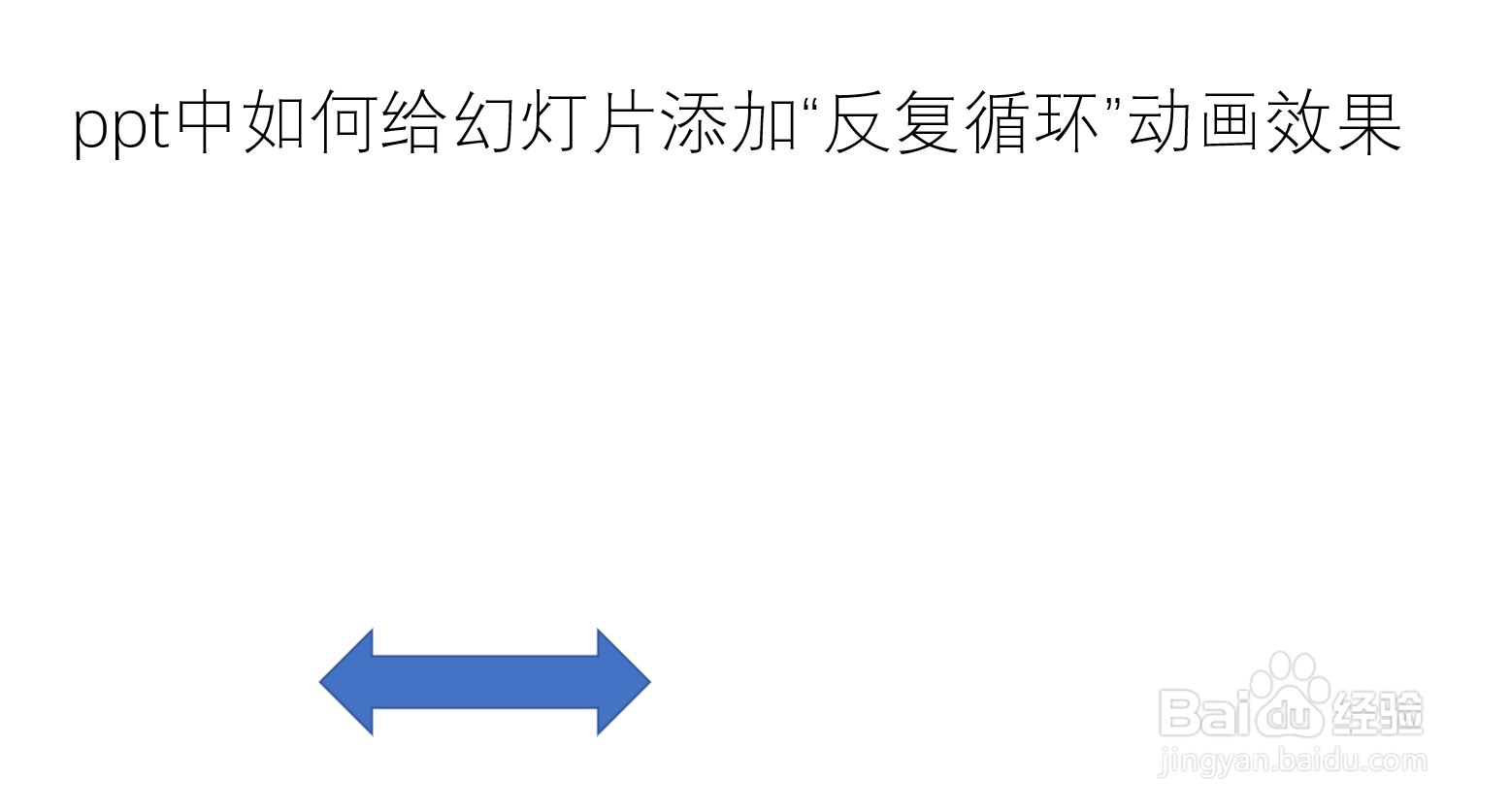
3、在ppt中插入一个“双箭头”形状图作为示例。如下图:

ppt中如何给幻灯片添加“反复循环”动画效果

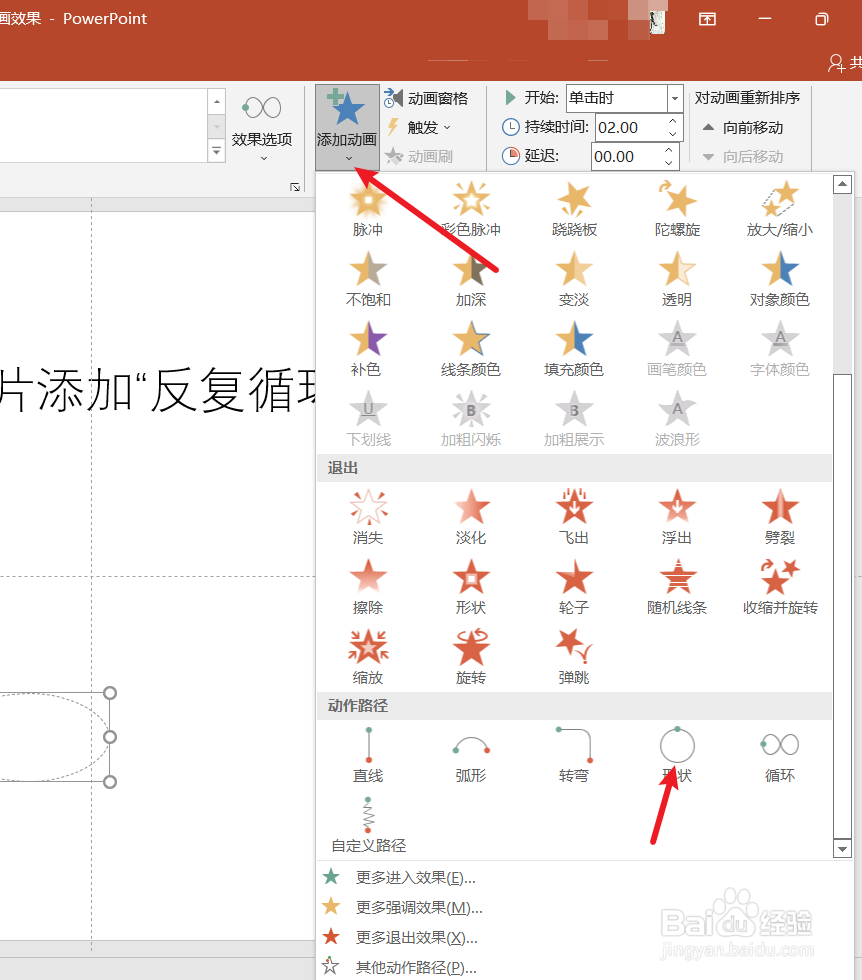
4、在ppt“添加动画”-“循环”中选择“反复循环”动画效果。如下图:

ppt中如何给幻灯片添加“反复循环”动画效果

ppt中如何给幻灯片添加“反复循环”动画效果

5、下面我们预览一下ppt中“反复循环”动画效果。如下图:

ppt中如何给幻灯片添加“反复循环”动画效果

6、总结:ppt中如何给幻灯片添加“反复循环”动画效果

(1)新建一篇ppt

(2)点击ppt功能区中“动画”工具栏

(3)在ppt中插入一个“双箭头”形状图作为示例

(4)点击ppt“添加动画”-“循环”中的“反复循环”动画效果

(5)预览一下ppt中“反复循环”动画效果

  • ppt动画如何重复播放
  • PPT怎么设置重复动画
  • PPT如何使用动画刷
  • ppt幻灯片进入和退出动画效果的设置方法
  • ppt制作按钮
  • 热门搜索
    住院医保怎么报销 羽字五笔怎么打 白带有异味是怎么回事 怎么治痤疮 右膝盖疼是怎么回事 无线路由器怎么桥接 眉毛怎么修 肉丸子怎么做好吃 电脑忘记开机密码怎么办 苹果6s怎么样