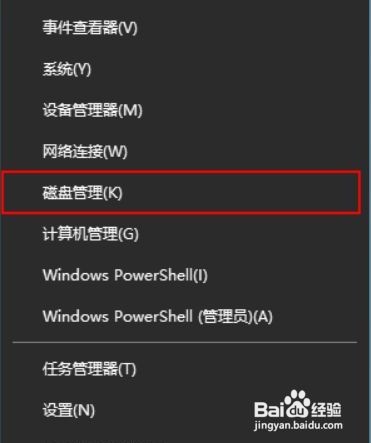
1、鼠标右击桌面左下角的开始按钮,然后选择磁盘管理器,如图所示。
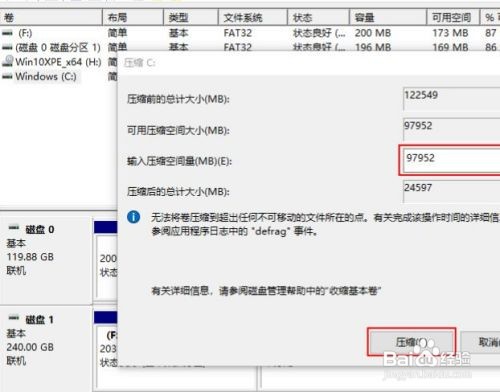
2、右键单击C盘,选择压缩卷,填写要压缩的空间量。如果要压缩50G,填写50*1024=51200,选择压缩按钮,如图所示。
3、右键弹出未分区磁盘(黑色分区)的快捷菜单选择新分区,打开新简单卷向导,一路走来,在简单卷大小中填写新磁盘的大小,如图所示。

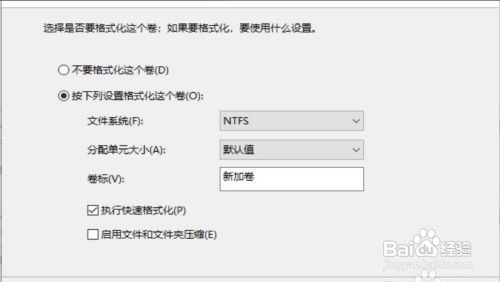
4、选择文件系统格式,在执行快速格式化之前打钩,点击完成按钮,完成新的磁盘,如图所示。
时间:2026-04-24 14:48:46
1、鼠标右击桌面左下角的开始按钮,然后选择磁盘管理器,如图所示。
2、右键单击C盘,选择压缩卷,填写要压缩的空间量。如果要压缩50G,填写50*1024=51200,选择压缩按钮,如图所示。
3、右键弹出未分区磁盘(黑色分区)的快捷菜单选择新分区,打开新简单卷向导,一路走来,在简单卷大小中填写新磁盘的大小,如图所示。
4、选择文件系统格式,在执行快速格式化之前打钩,点击完成按钮,完成新的磁盘,如图所示。
