ps图片蜡笔效果画制作教程

 时间:2026-05-08 08:36:01

1、打开Adobe Photoshop CS5软件,进入软件作图界面;

ps图片蜡笔效果画制作教程

2、将我们要制作蜡笔效果的图片导入软件,拉动图片图层至【新建图层】图标处新建一个图片副本;

ps图片蜡笔效果画制作教程

ps图片蜡笔效果画制作教程

ps图片蜡笔效果画制作教程

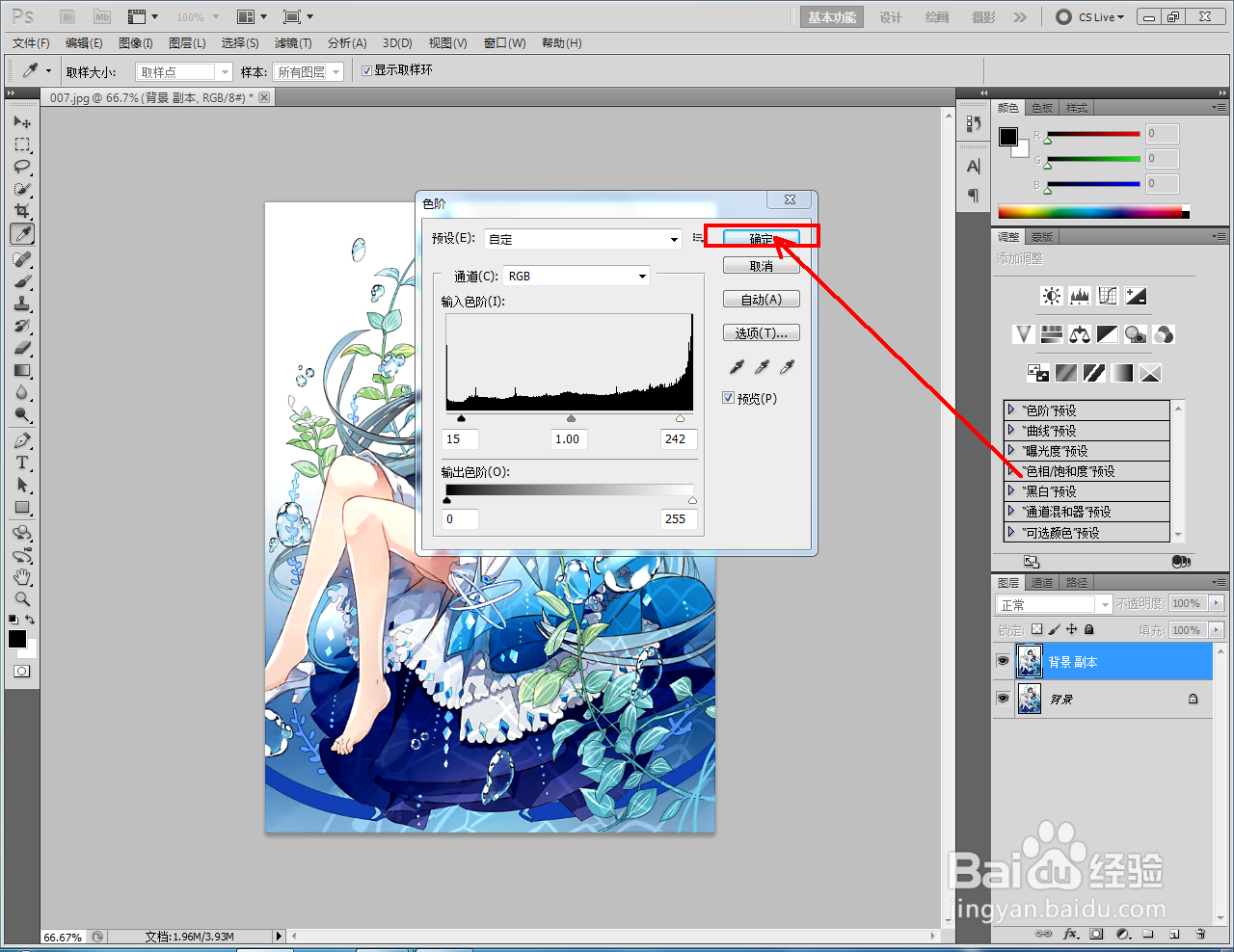
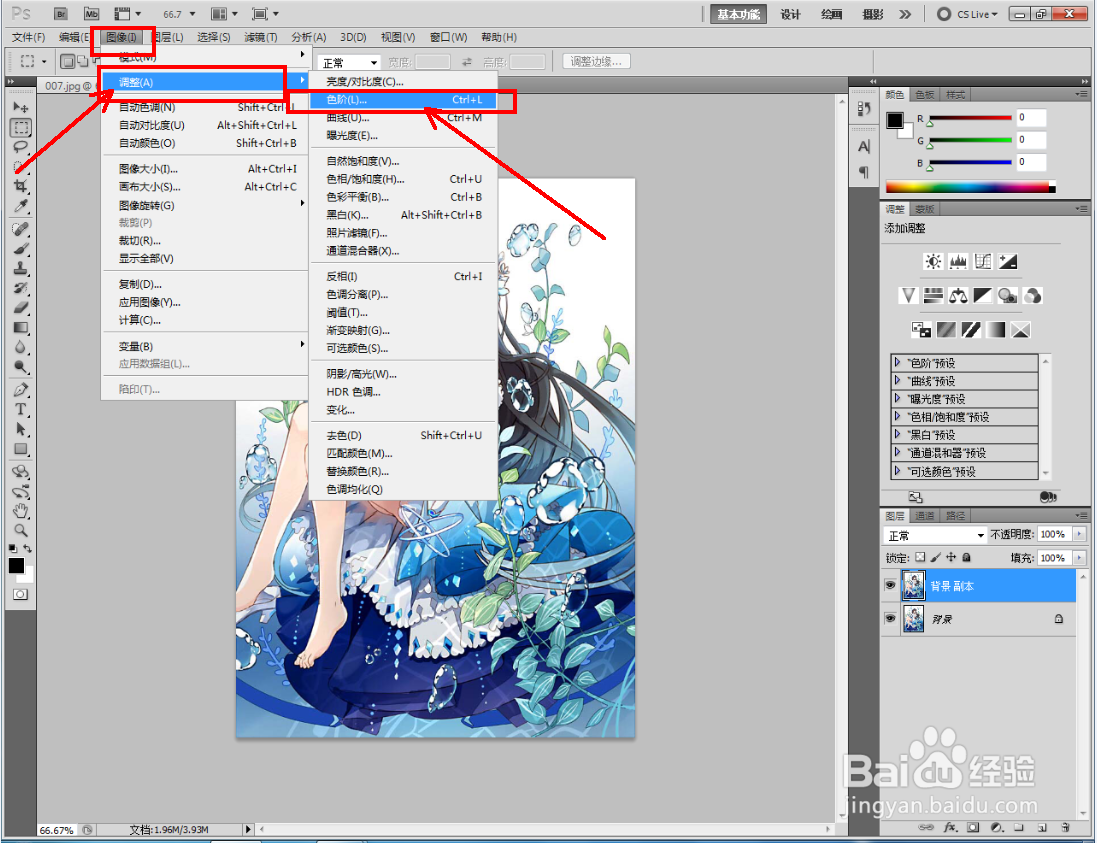
3、选中副本图片,点击【图像】-【调整】-【色阶】,按图示设置好色阶参数,增强图片对比度;
ps图片蜡笔效果画制作教程

ps图片蜡笔效果画制作教程

ps图片蜡笔效果画制作教程

ps图片蜡笔效果画制作教程

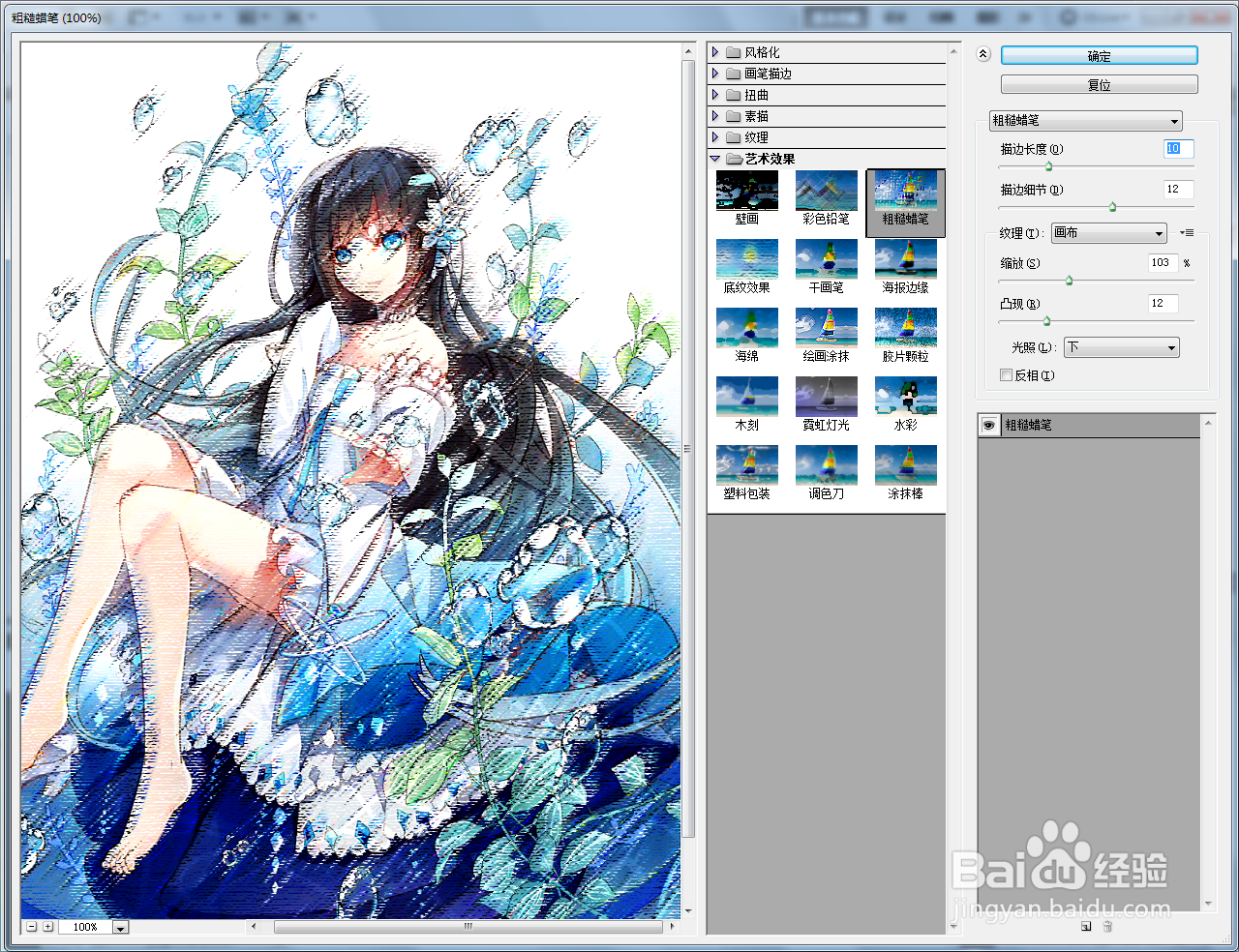
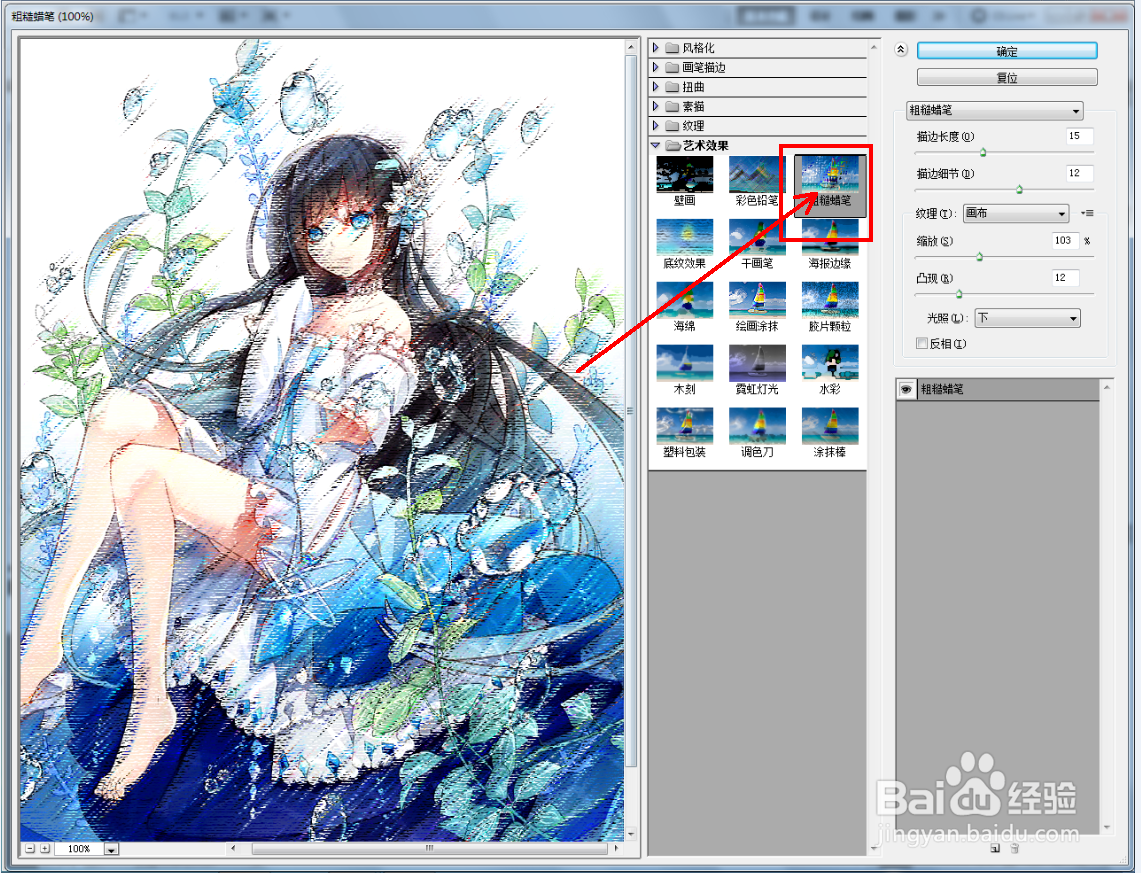
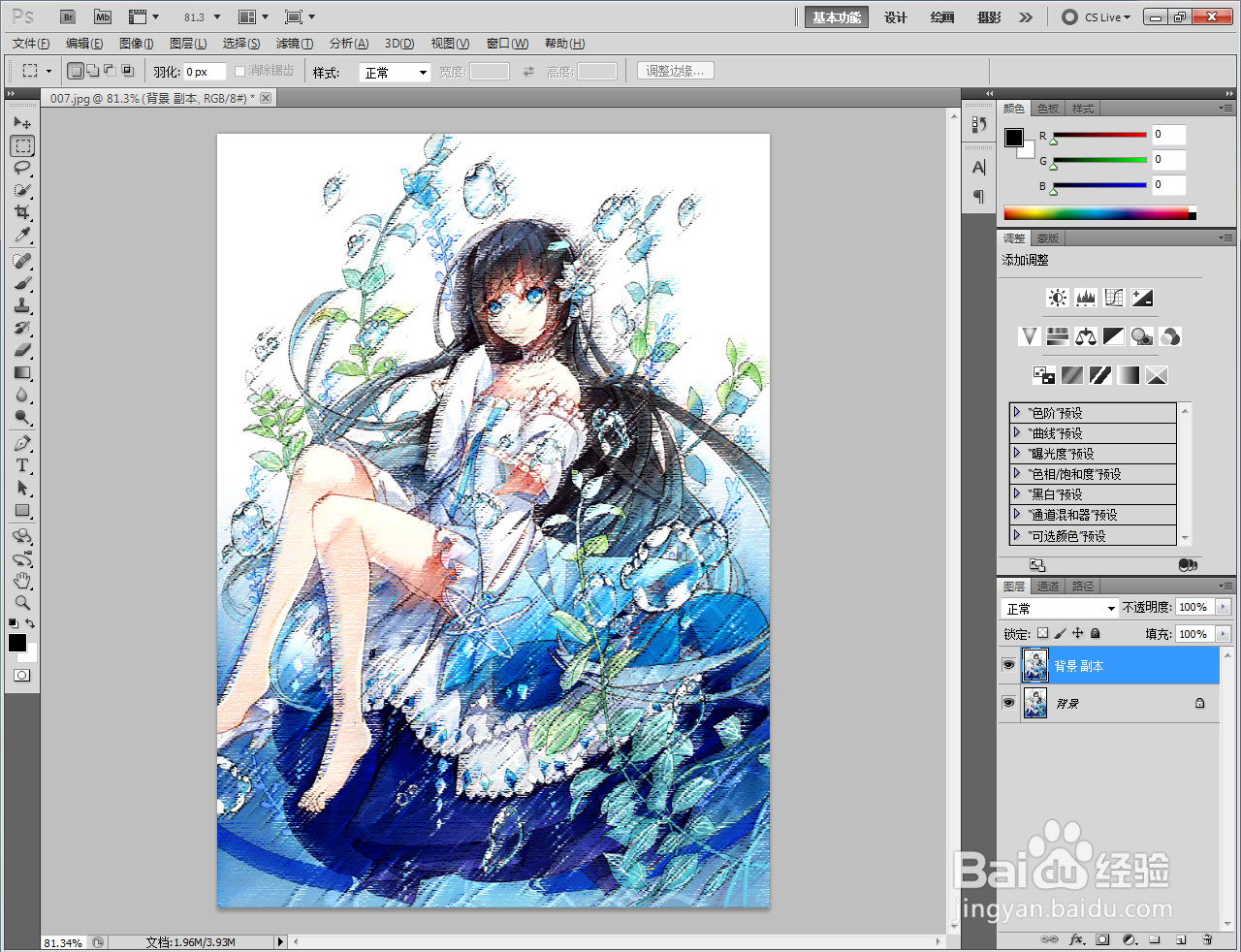
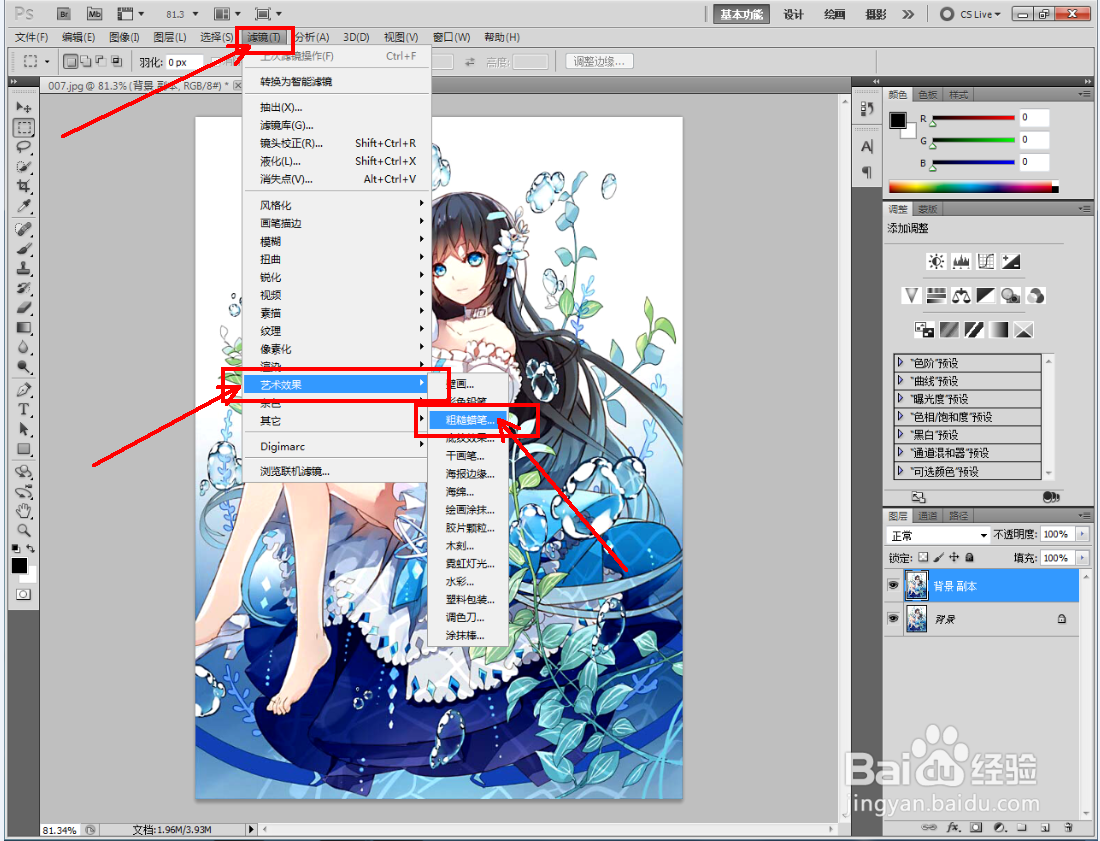
4、点击【滤镜】-【艺术效果】-【粗糙蜡笔】,弹出粗糙蜡笔滤镜设置栏后,按图示设置好描边长度、描边细节等参数并点击【确定】确认;
ps图片蜡笔效果画制作教程

ps图片蜡笔效果画制作教程

ps图片蜡笔效果画制作教程

ps图片蜡笔效果画制作教程

ps图片蜡笔效果画制作教程

ps图片蜡笔效果画制作教程

5、点击【滤镜】-【锐化】-【USM锐化】,弹出USM锐化滤镜设置栏后,按图示设置好数量、半径、阈值参数并点击【确定】确认即可。以上就是关于ps图片蜡笔效果画制作方法的所有介绍。

ps图片蜡笔效果画制作教程

ps图片蜡笔效果画制作教程

ps图片蜡笔效果画制作教程

ps图片蜡笔效果画制作教程

ps图片蜡笔效果画制作教程

  • 如何在ps中给文字添加描边和浮雕效果
  • PS简单绘制纸杯
  • ps气泡图案制作教程
  • ps中给图片添加外发光和投影效果
  • 教你用Photoshop制作流淌文字效果
  • 热门搜索
    鱼香茄子的家常做法 菠萝怎么长的 糖水的做法大全 测量血压的正确方法 湿疹最佳治疗方法 商品描述怎么写 jlzz大全奶水太多 怎样做炸酱面好吃 红牛喝多了会怎么样 怎么胎教