win10怎么添加网络打印机

 时间:2026-04-23 20:15:01

1、要保存网络密码,从win7系统开始起

就必需添加到凭据才能永久保存

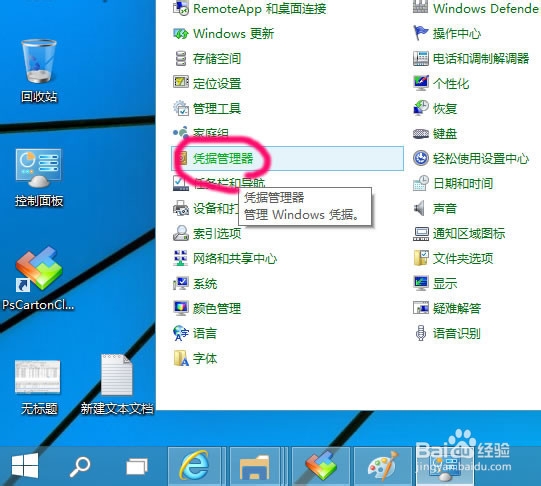
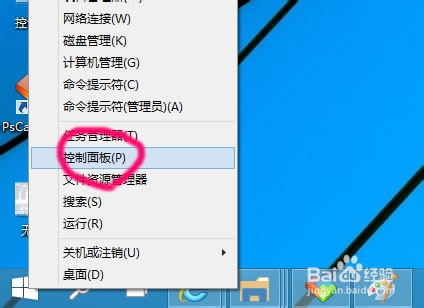
右键开始Win图标,选择"控制面板"
win10怎么添加网络打印机

2、查看方式按小图标

找到凭据管理器

win10怎么添加网络打印机

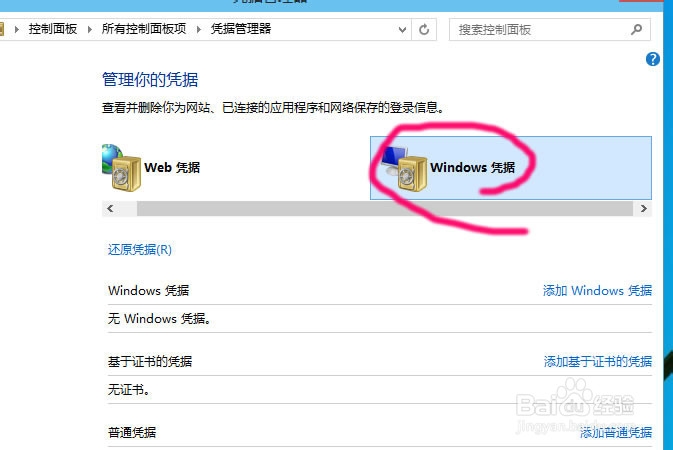
3、选择"添加Windows凭据"

win10怎么添加网络打印机

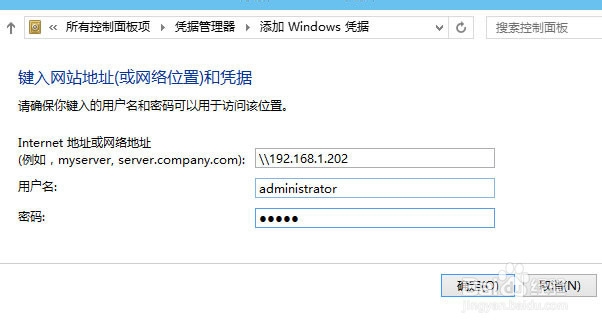
4、再点击"添加Windows凭据"

输入网络打印机的IP地址,用户密码

win10怎么添加网络打印机

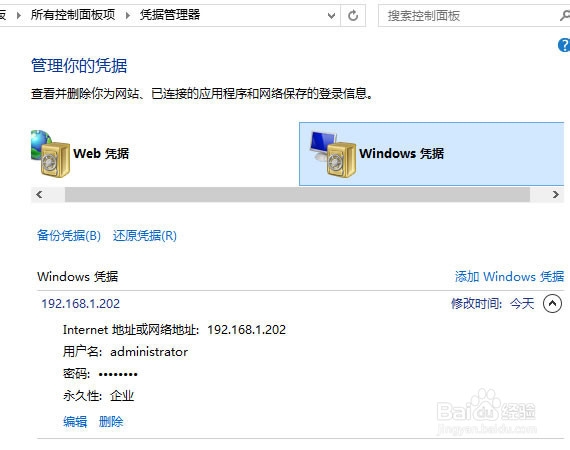
5、添加成功后,没有人为删除,会一直保存便于访问

win10怎么添加网络打印机

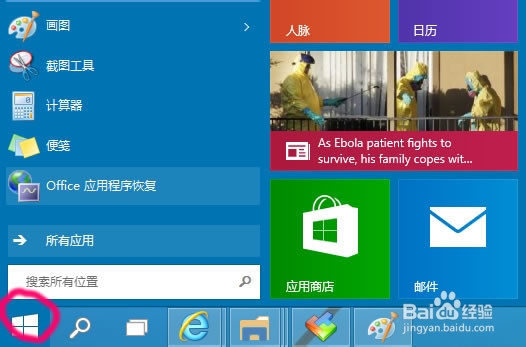
1、点击开始菜单

win10怎么添加网络打印机

2、命令行输入目标IP地址192.168.1.202

win10怎么添加网络打印机

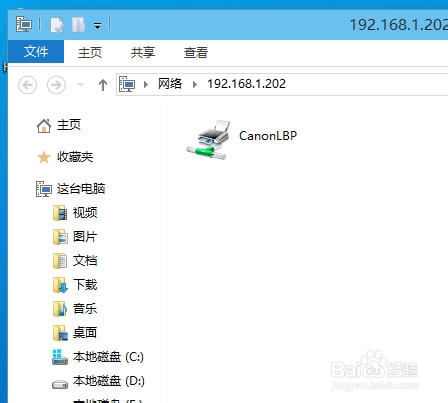
3、因为输入了凭据,不用再输入用户密码,直接登录

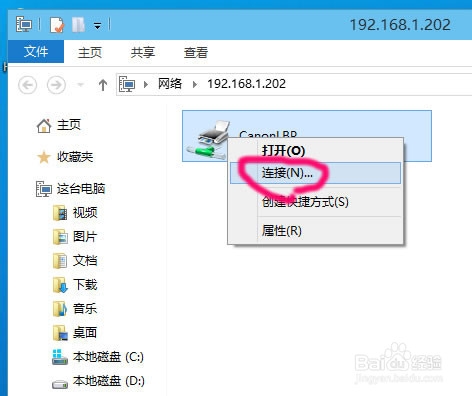
然后看到该电脑共享的打印机
win10怎么添加网络打印机

4、右键打印机选择"连接"

win10怎么添加网络打印机

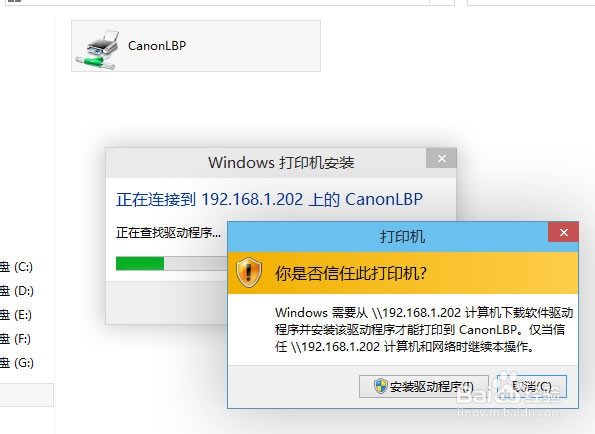
5、选择"安装驱动程序"

win10怎么添加网络打印机

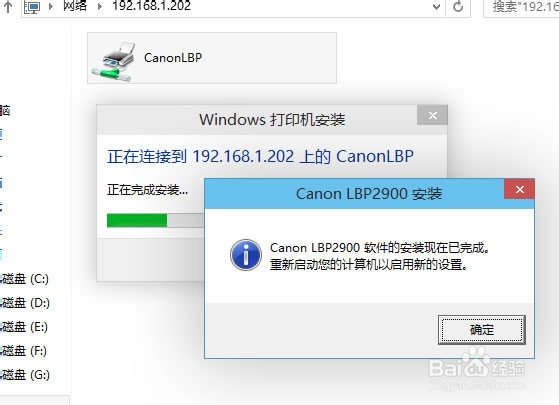
6、安装成功会的提示

win10怎么添加网络打印机

  • 如何快速添加共享打印机
  • win7无法连接局域网内共享打印机的解决方法
  • xp共享64位win10上打印机详细图文教程
  • win10连接XP共享打印机
  • 共享打印机最大连接数限制的解决办法
  • 热门搜索
    长江源头在哪里 2016年奥运会在哪里举行 体质湿气重该如何调理 湖南海外旅游有限公司 哪里能看片 如何快速长高 电脑如何设置屏保密码 怎么学好英语的方法 毛呢外套怎么洗 易经怎么卜卦