1、如图,将文档中的繁体字文本快速转化为简体字;
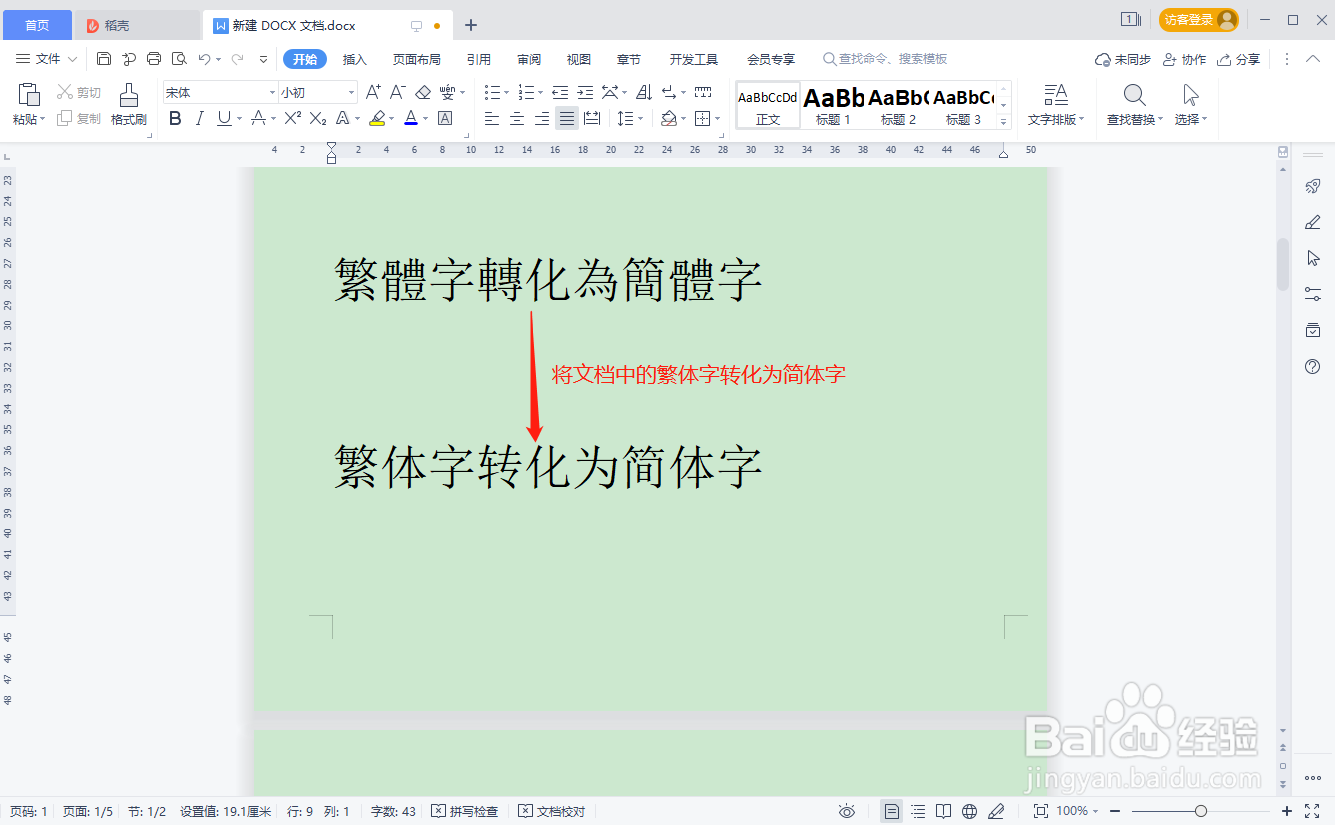
2、首先,将要转化为简体字的繁体字文本内容全部选中;
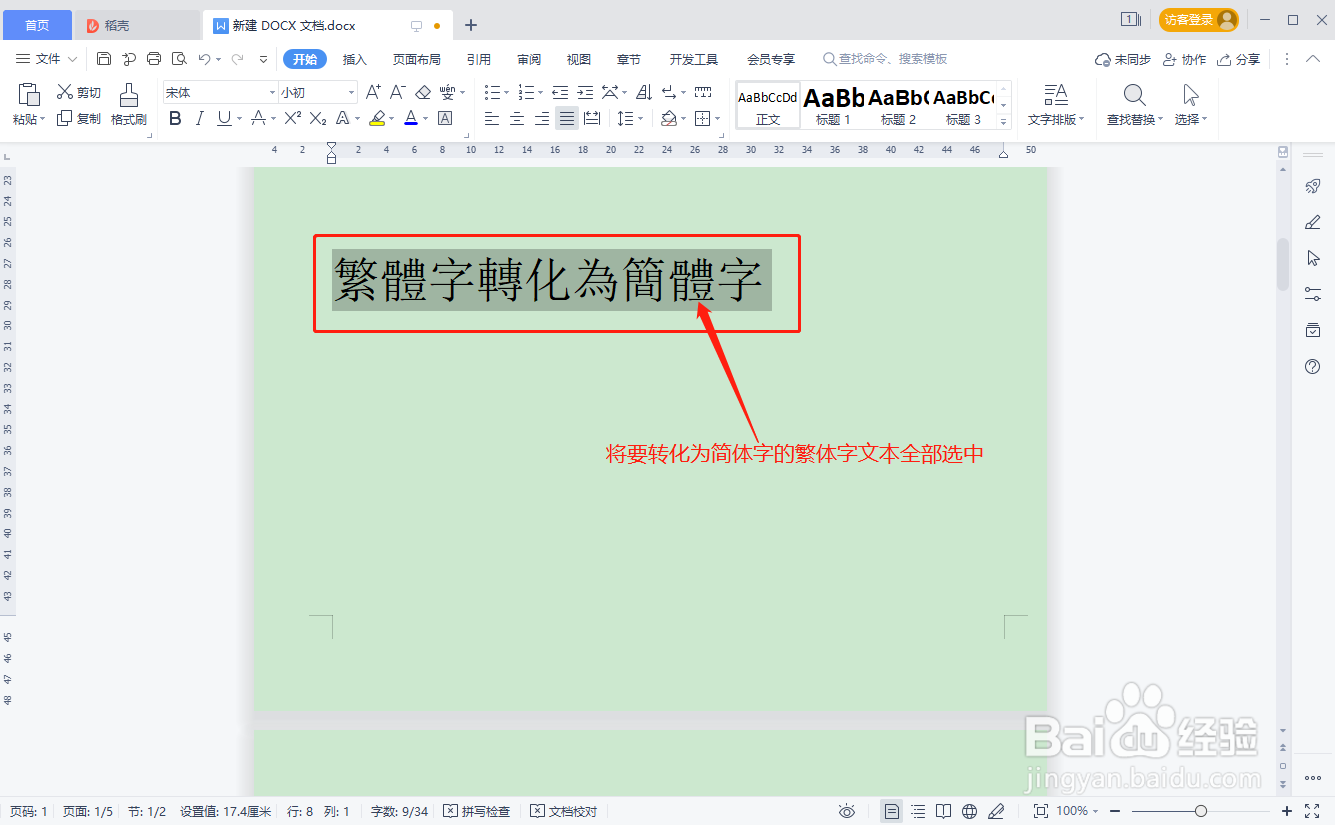
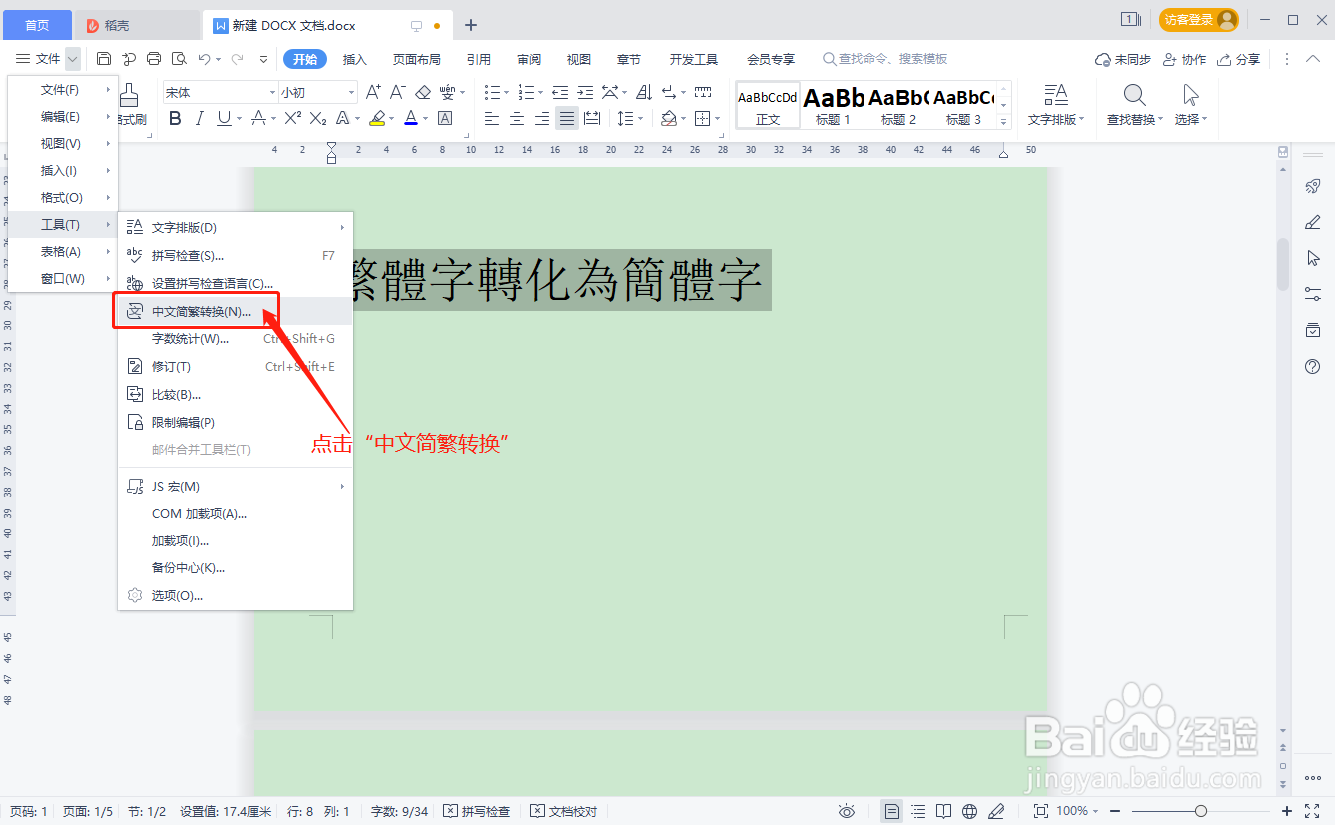
3、点击文档左侧“文件”后方的“∨“符号;
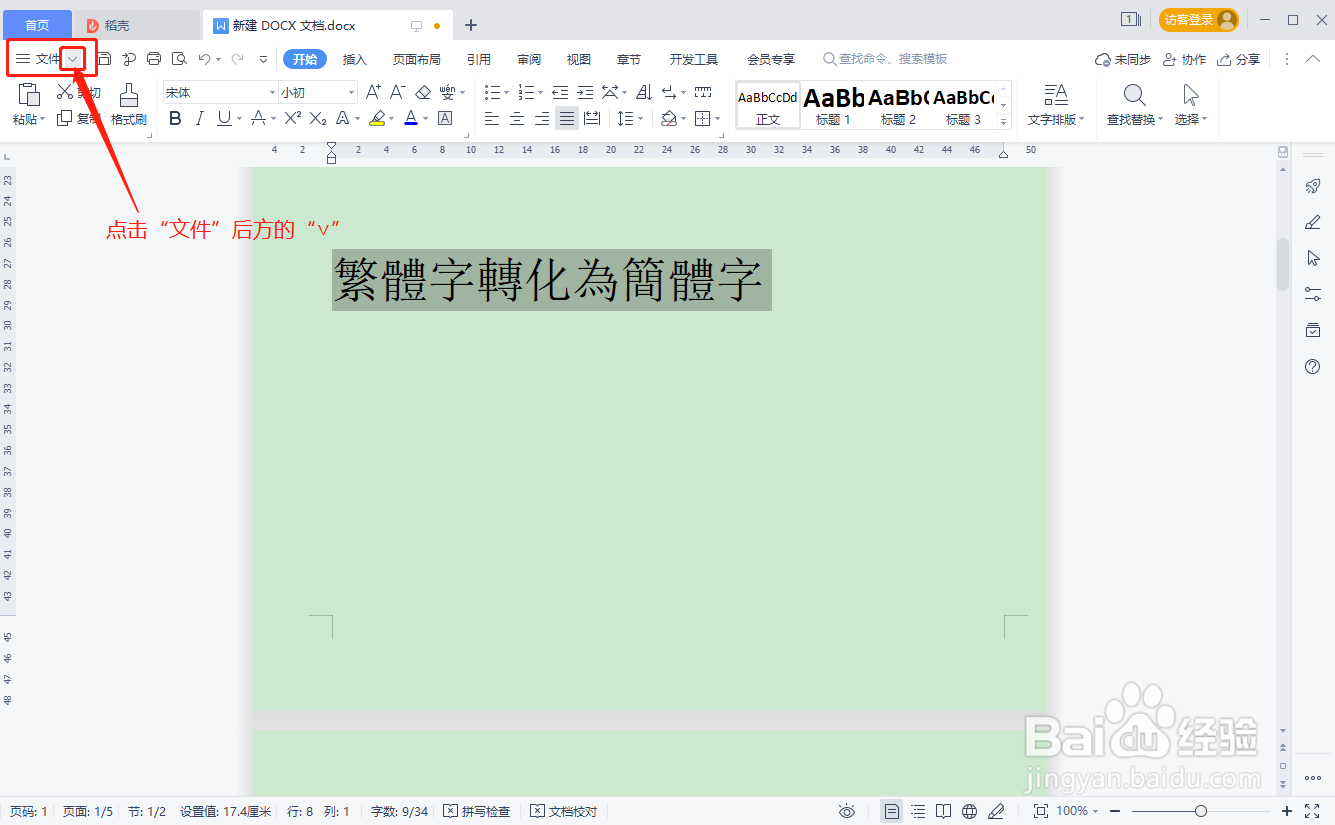
4、弹出编辑列表,点击列表中的“工具”;
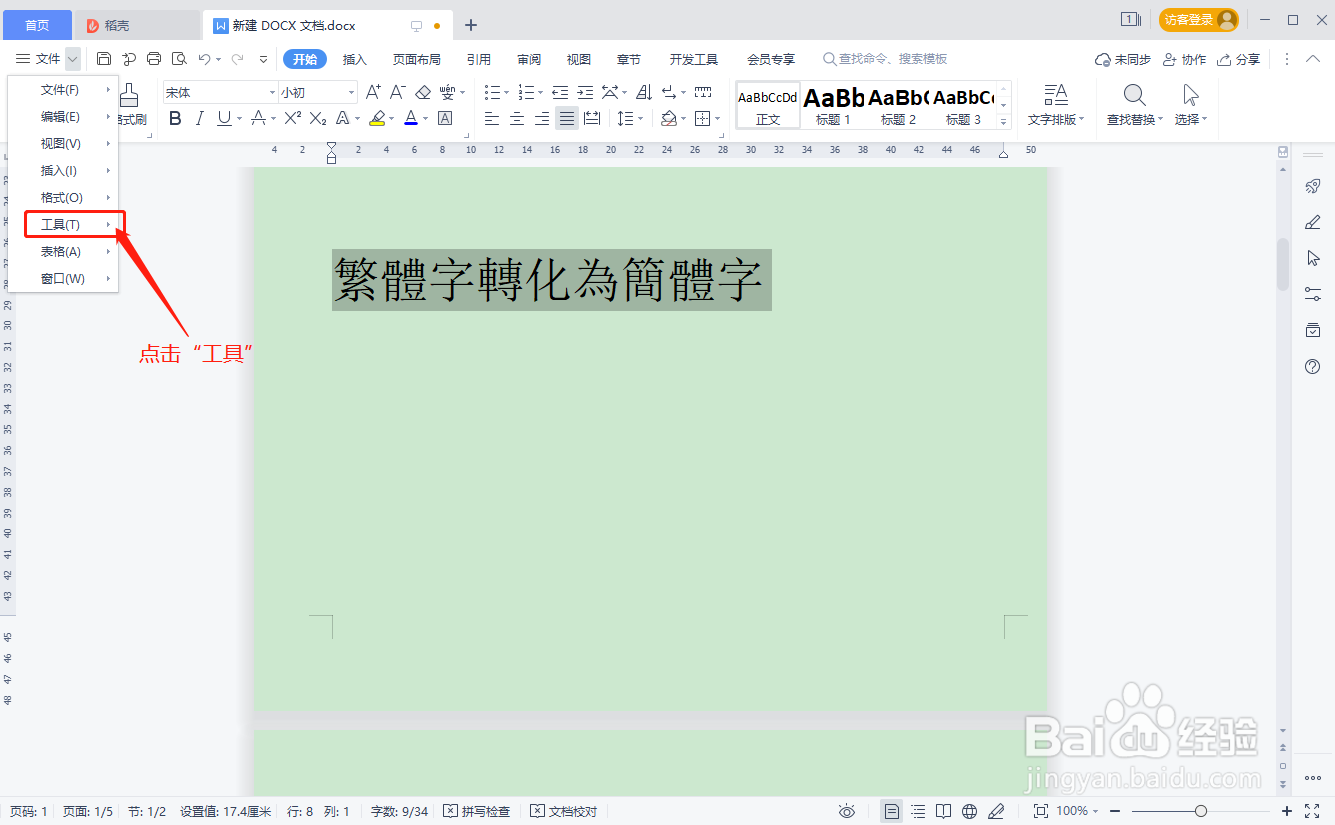
5、在工具设置列表中,选择“中文简繁转化”选项;
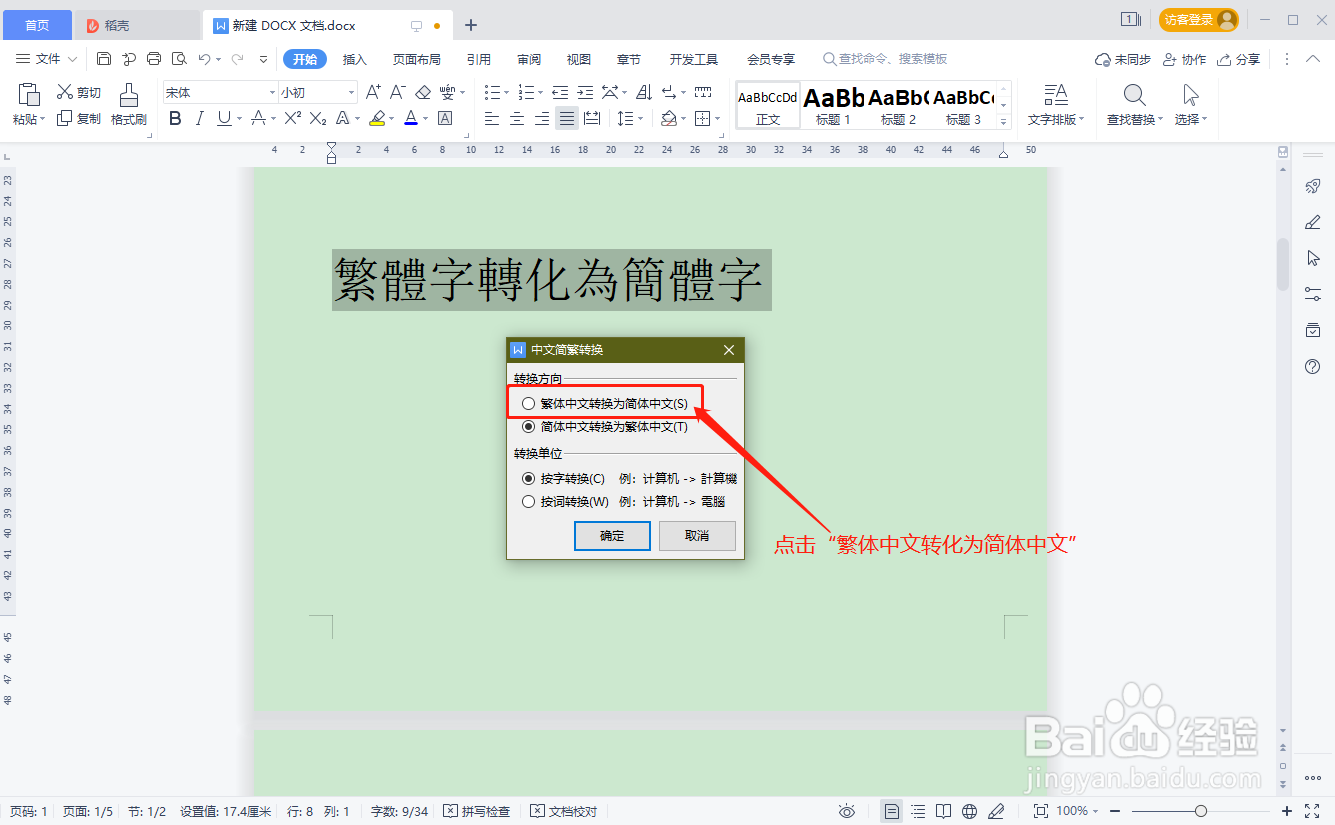
6、弹出“中文简繁转化”对话框,在“转换方向”选项下点击“繁体中文转化为简体中文”选项;
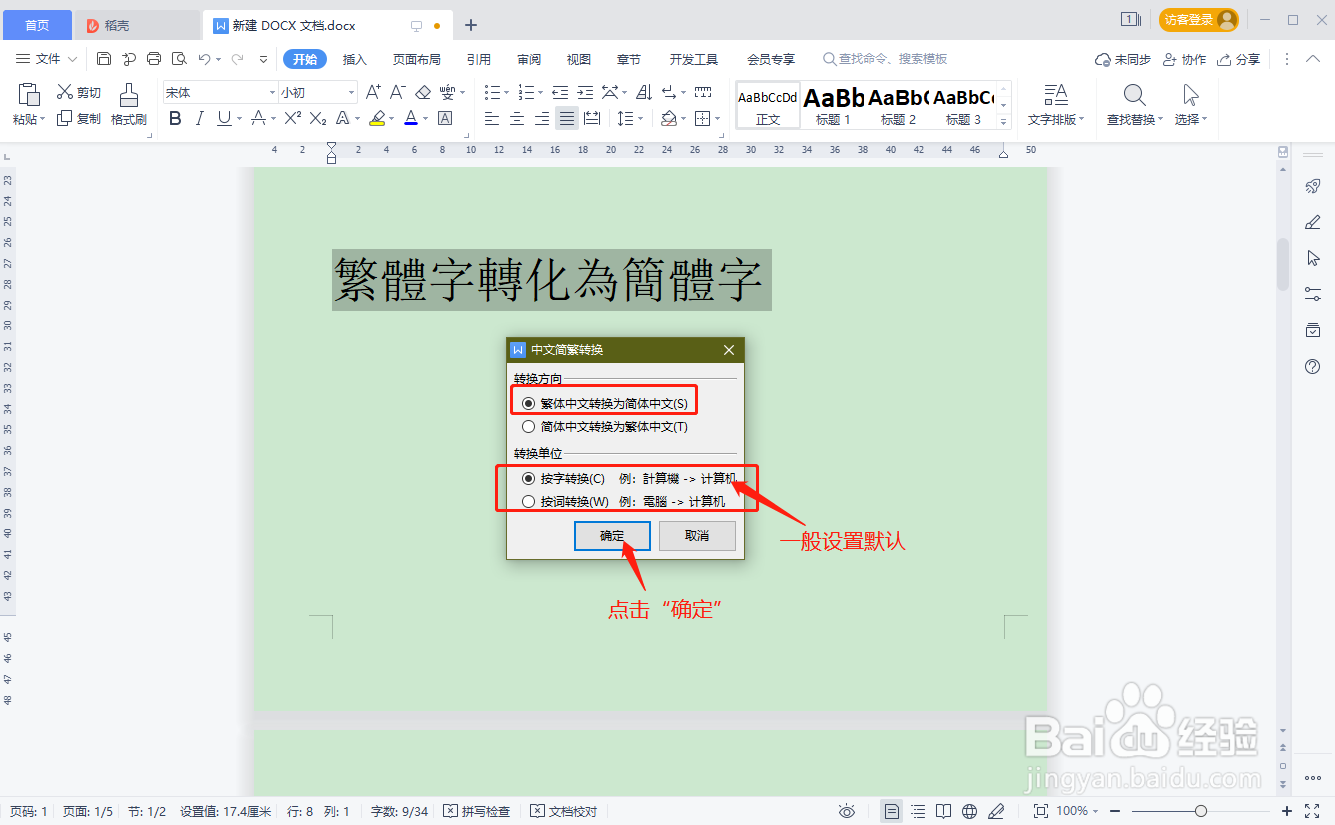
7、“转化单位”一般设置默认,不做更改,设置“繁体中文转化为简体中文”之后,点击下方的“确定”;
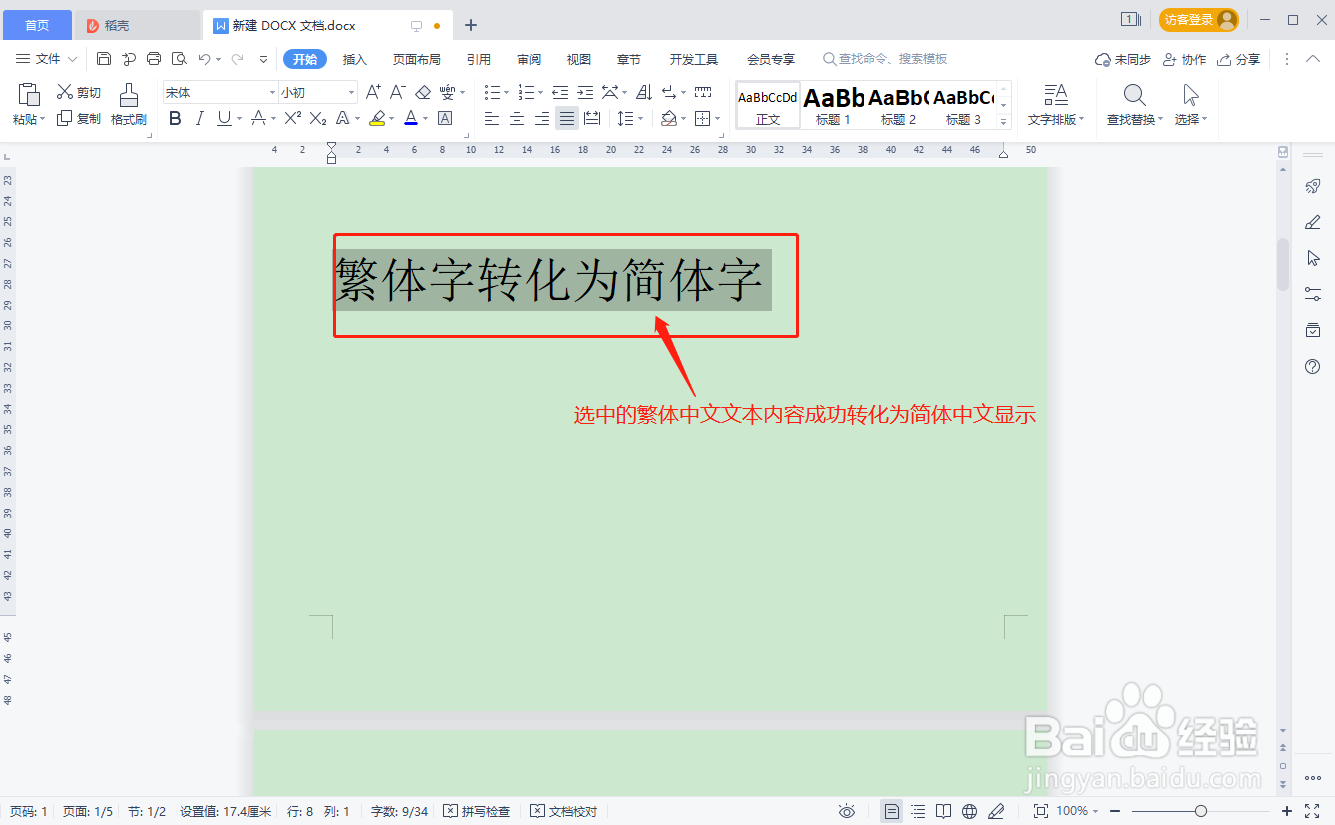
8、返回WPS文档,选中的繁体中文文本内容成功转化为简体中文显示。
时间:2026-04-23 14:40:55
1、如图,将文档中的繁体字文本快速转化为简体字;
2、首先,将要转化为简体字的繁体字文本内容全部选中;
3、点击文档左侧“文件”后方的“∨“符号;
4、弹出编辑列表,点击列表中的“工具”;
5、在工具设置列表中,选择“中文简繁转化”选项;
6、弹出“中文简繁转化”对话框,在“转换方向”选项下点击“繁体中文转化为简体中文”选项;
7、“转化单位”一般设置默认,不做更改,设置“繁体中文转化为简体中文”之后,点击下方的“确定”;
8、返回WPS文档,选中的繁体中文文本内容成功转化为简体中文显示。
