如何在Word文档中设置页面背景

 时间:2024-10-14 10:35:48

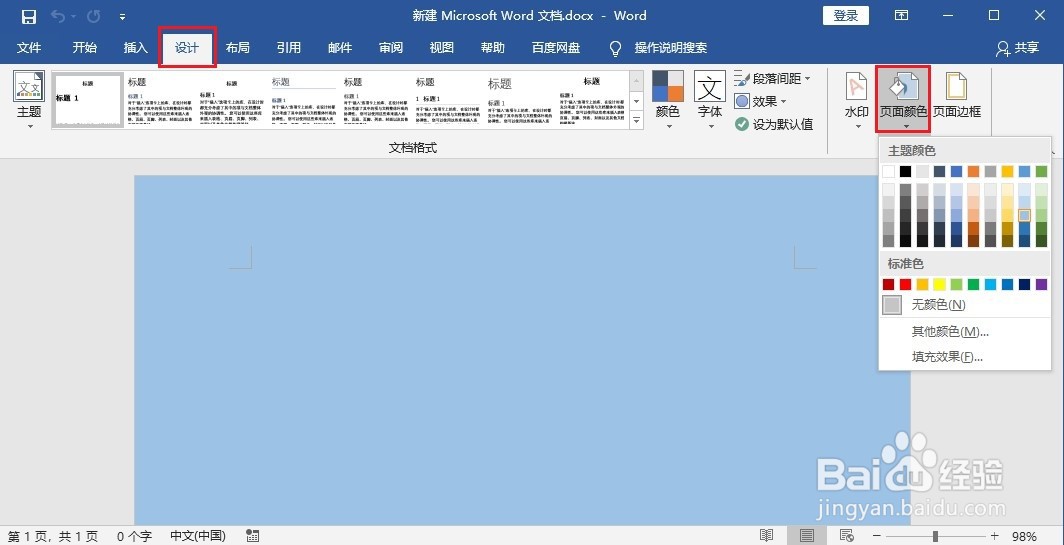
1、点击Word文档的【设计】>【页面背景】>【页面颜色】,然后选择合适的颜色。
如何在Word文档中设置页面背景

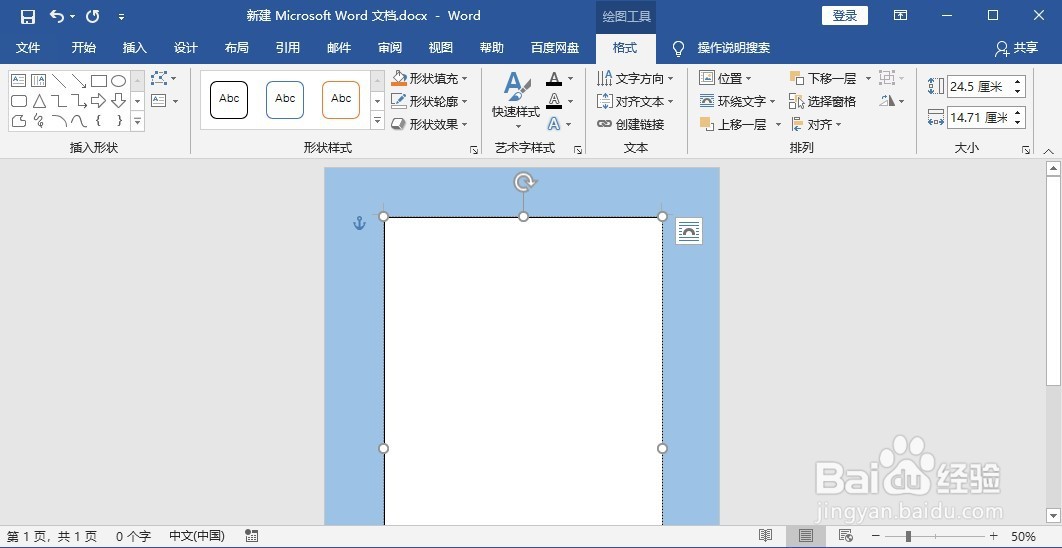
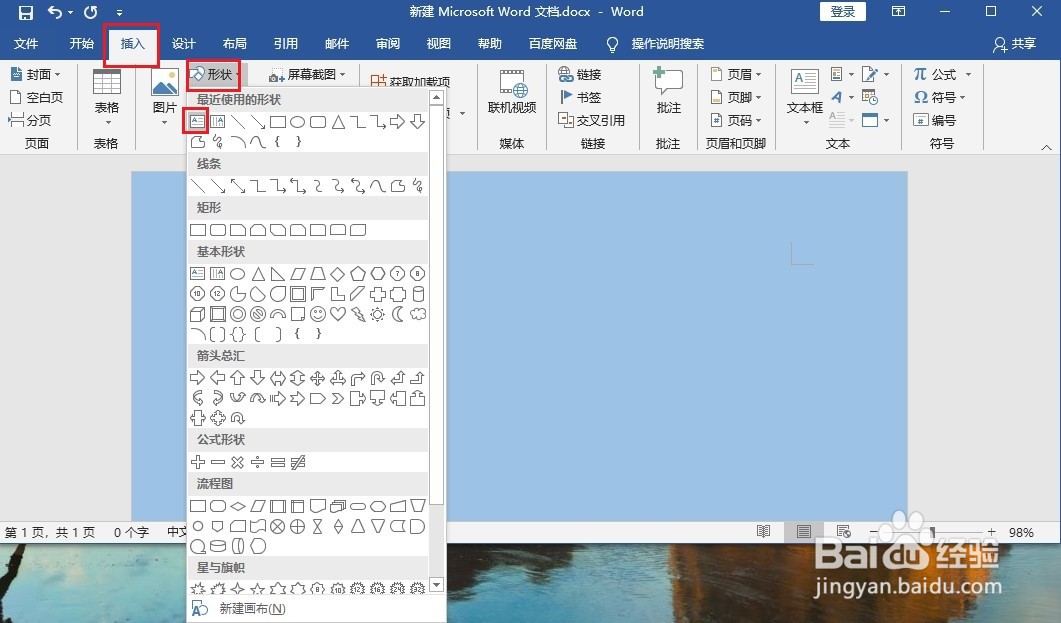
2、接着点击【插入】>【形状】>【文本框】,插入文本框之后,将文本框移动到适合的位置。
如何在Word文档中设置页面背景如何在Word文档中设置页面背景

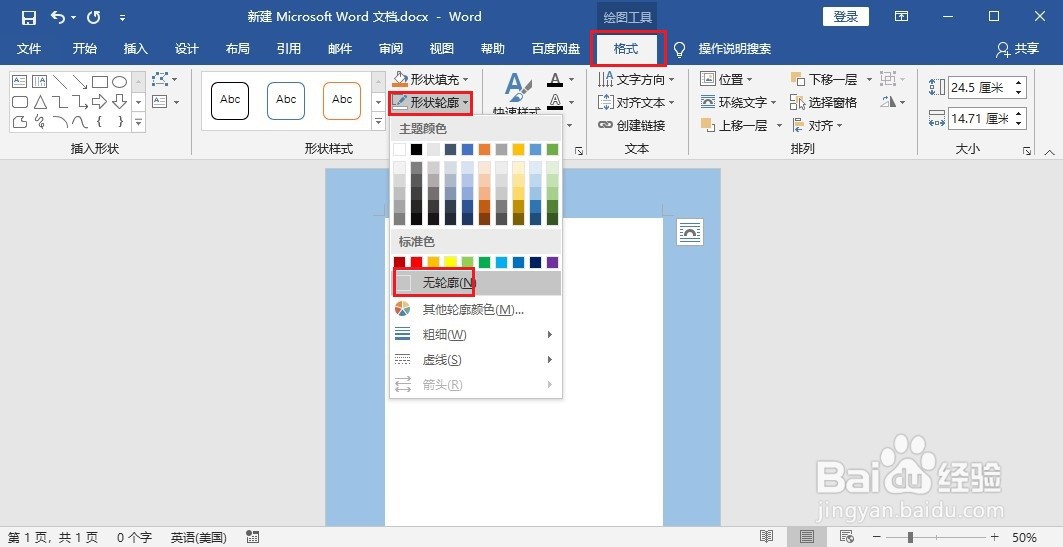
3、随后选中文本框,点击【格式】>【形状轮廓】>【无轮廓】,就完成了。

如何在Word文档中设置页面背景

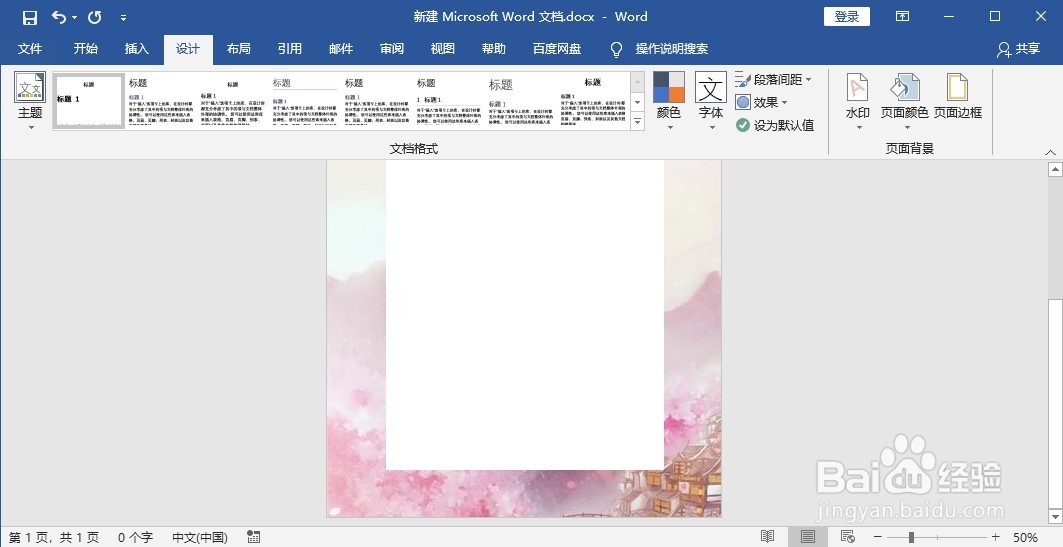
4、如果想将图片作为页面背景,可以点击【设塥骈橄摆计】>【页面背景】>【页面颜色】>【填充效果】。

如何在Word文档中设置页面背景

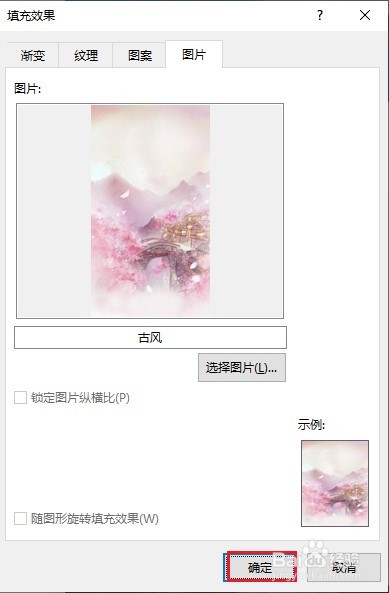
5、之后在打开的【颜色效果】界面,点击【图片】>【选择图片】。

如何在Word文档中设置页面背景

6、在弹出的【插入图片】对话框中,点击【从文件】右侧的【浏览】,选择喜欢的图片插入进去,再点击【确定】就完成了。

如何在Word文档中设置页面背景如何在Word文档中设置页面背景如何在Word文档中设置页面背景
  • Excel图表中怎样添加纹理填充
  • excel怎么显示数据标签
  • 图表布局在哪里
  • Word如何使用SUM函数求和
  • EXCEL如何自动调整列宽
  • 热门搜索
    牙结石是怎么形成的 尤克里里怎么调音 电饭煲怎么做蛋糕 ppt怎么制作流程图 apec怎么读 足光散治脚气怎么样 果郡王怎么死的 北大青鸟怎么样 增幅怎么算 故事梗概怎么写