wpsppt中如何制作简约实用型工作总结封面

 时间:2026-05-07 11:33:53

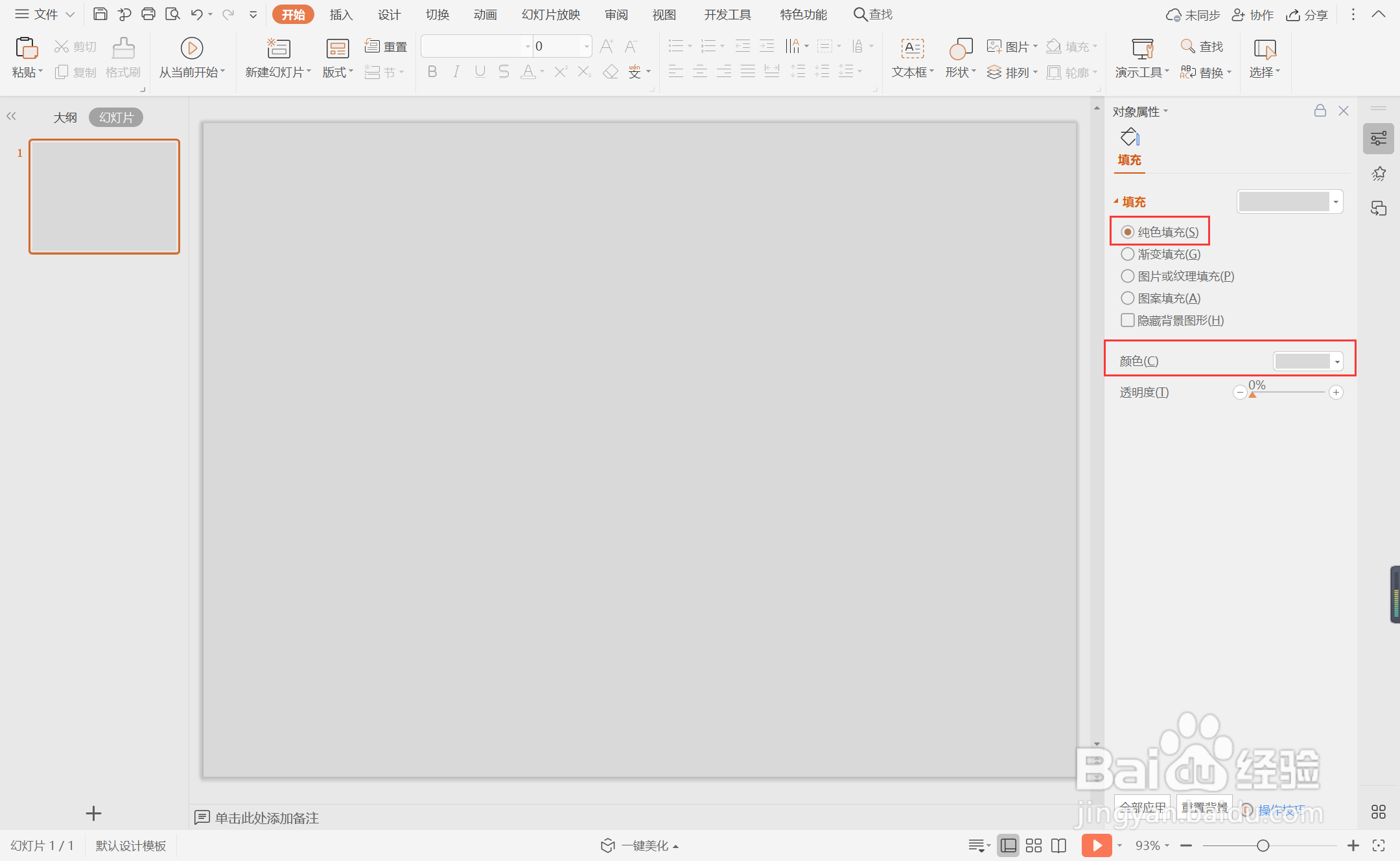
1、鼠标右键“设置背景格式”,在右侧弹出的属性设置窗格中,勾选纯色填充,选择合适的灰色进行填充。
wpsppt中如何制作简约实用型工作总结封面

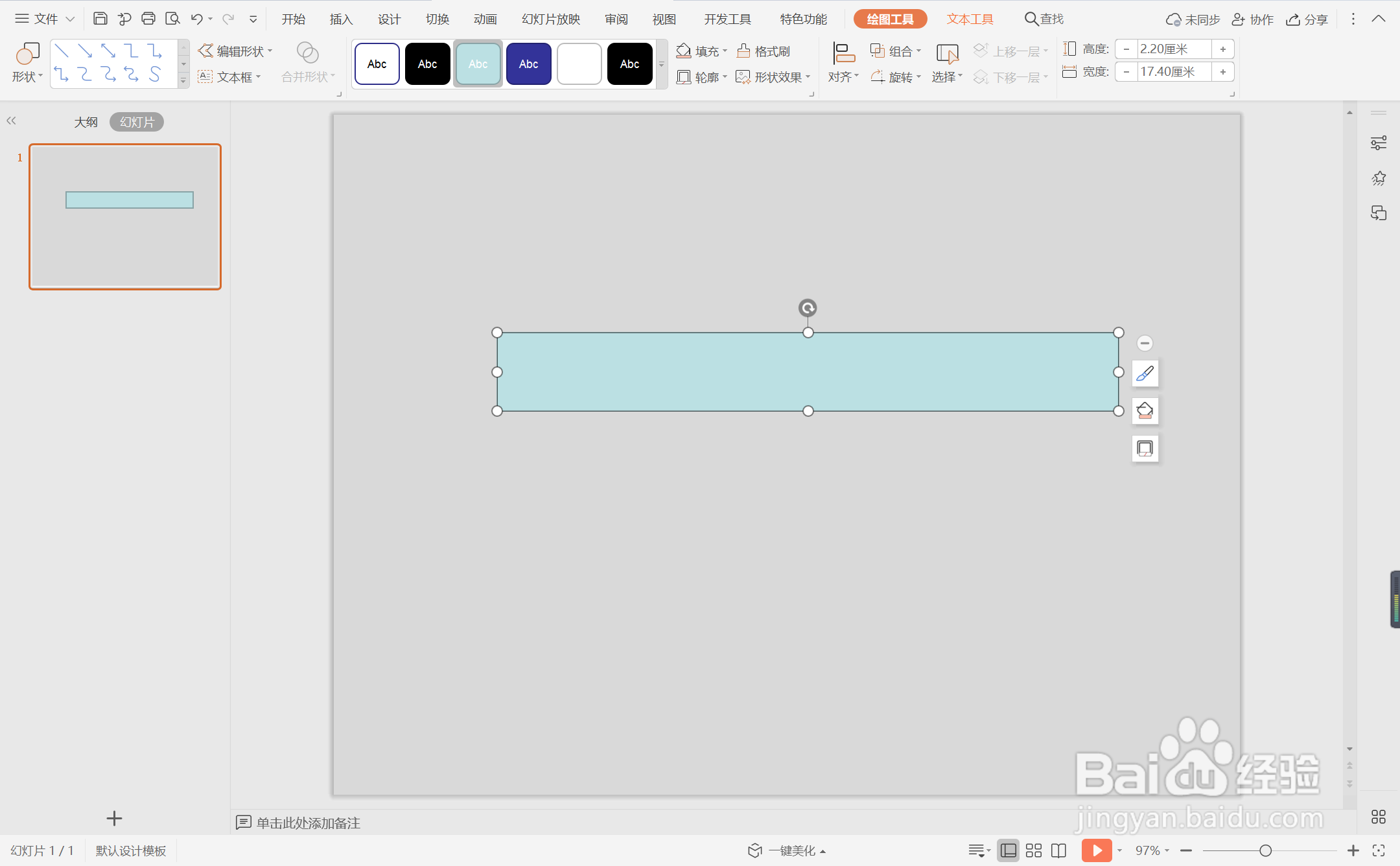
2、在插入选项卡中点击形状,选择其中的矩形,在页面上绘制出形状。

wpsppt中如何制作简约实用型工作总结封面

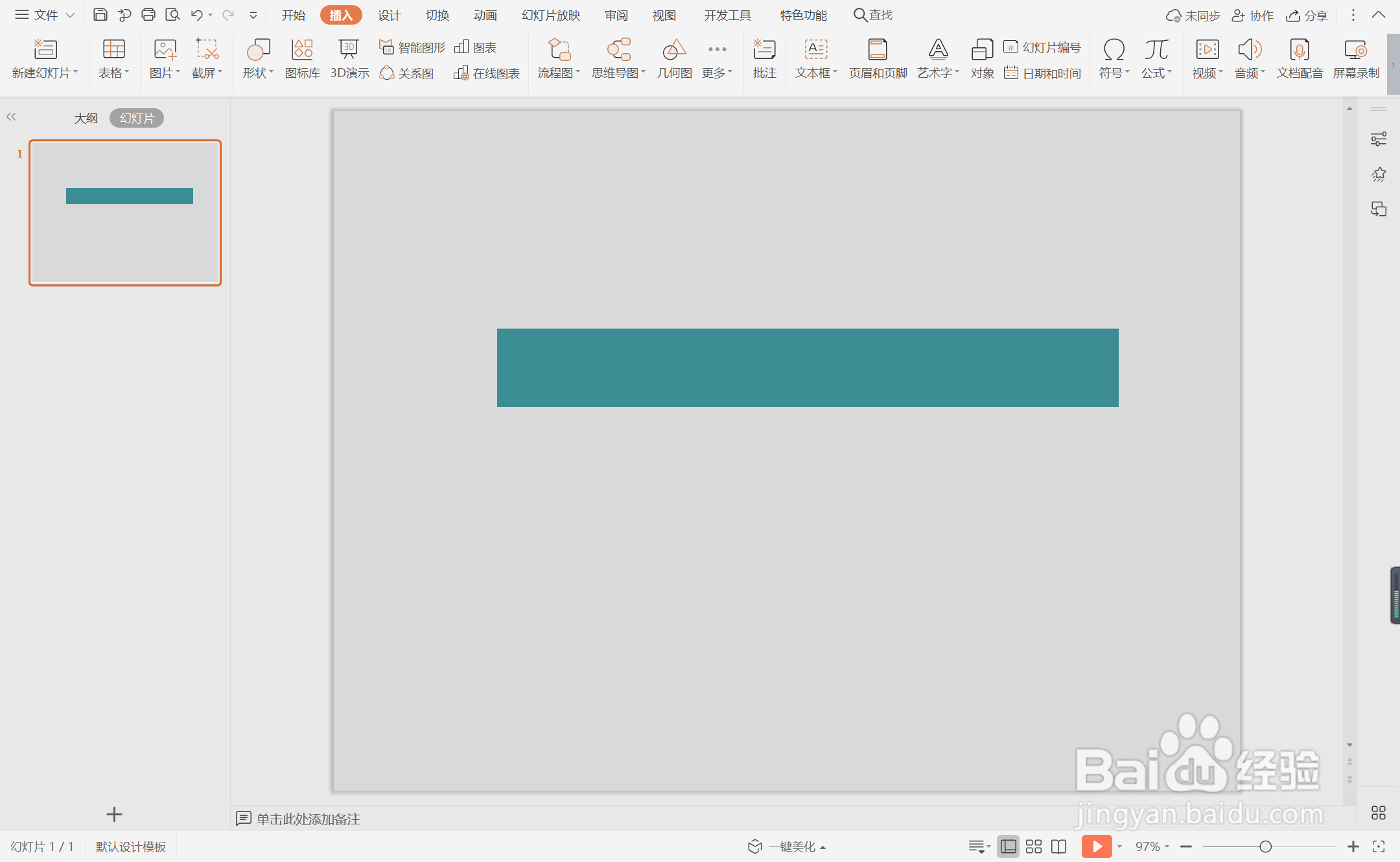
3、选中矩形,在绘图工具中点击填充,选择蓝色进行填充,并设置为无边框。

wpsppt中如何制作简约实用型工作总结封面

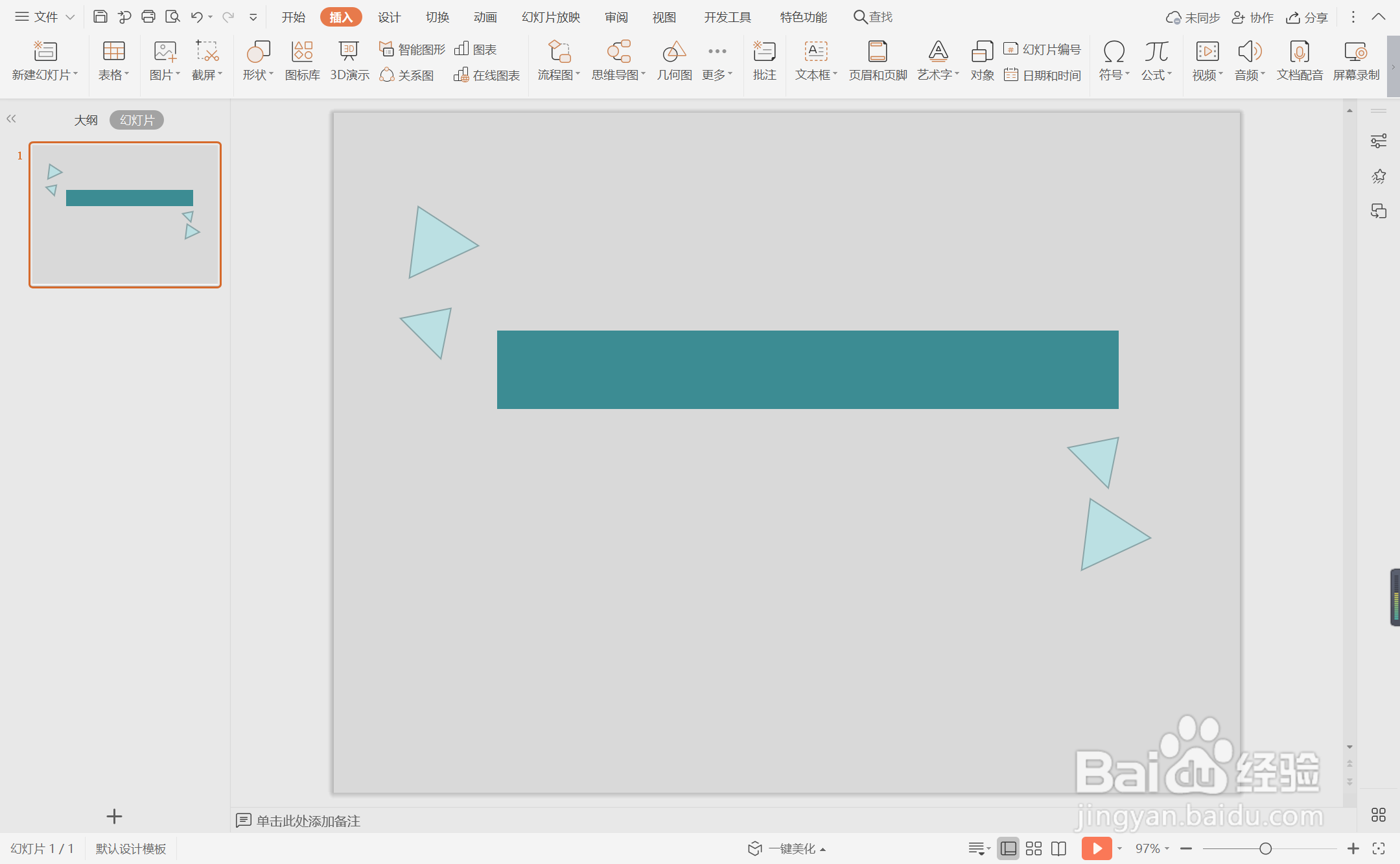
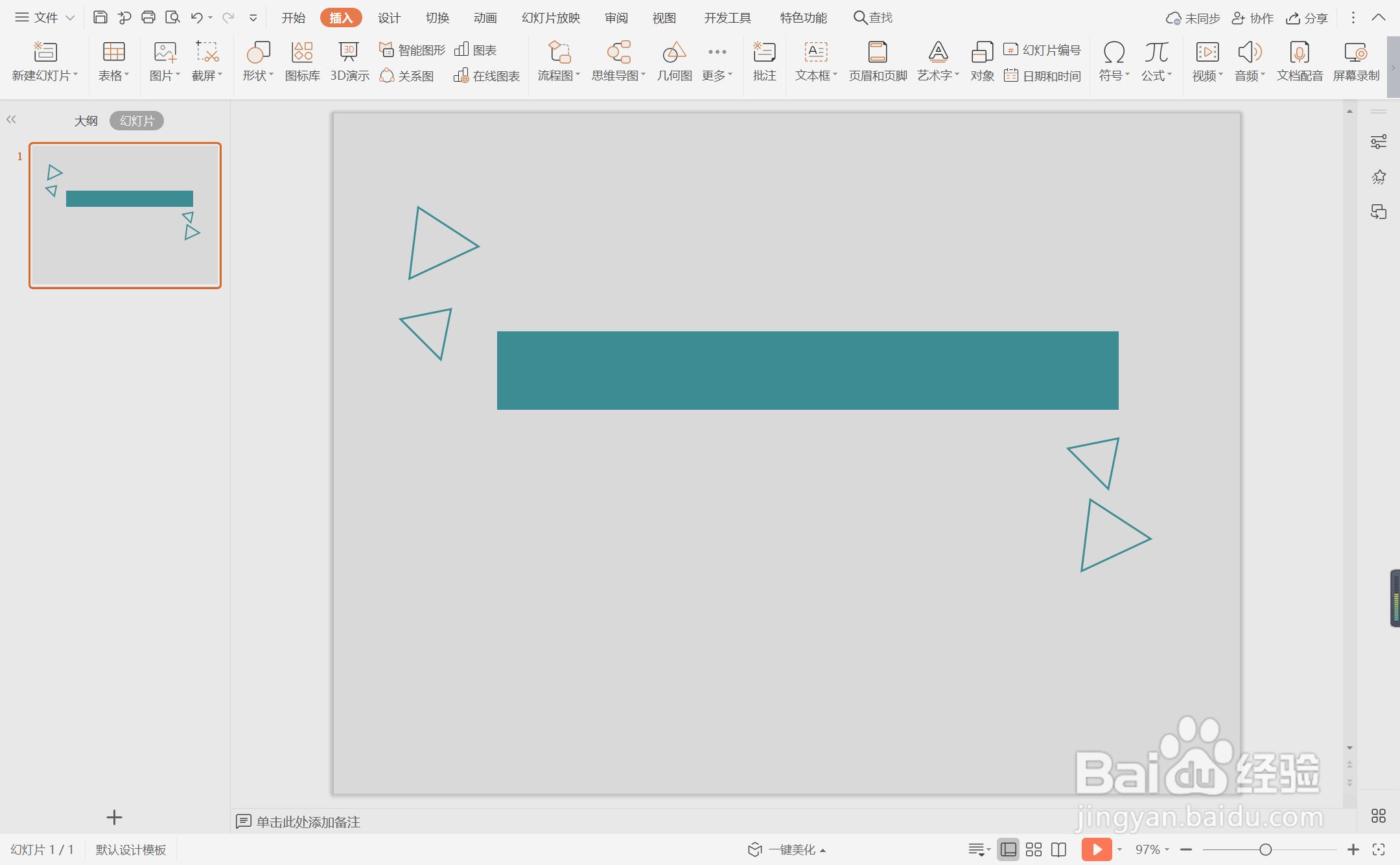
4、接着再插入大小不等的等腰三角形,放置在页面的合适位置处进行装饰。

wpsppt中如何制作简约实用型工作总结封面

5、选中等腰三角形,在绘图工具中点击填充,选择其中的“无填充颜色”,点击轮廓,线条颜色填充为蓝色,线条宽度设置为1.5磅。
wpsppt中如何制作简约实用型工作总结封面

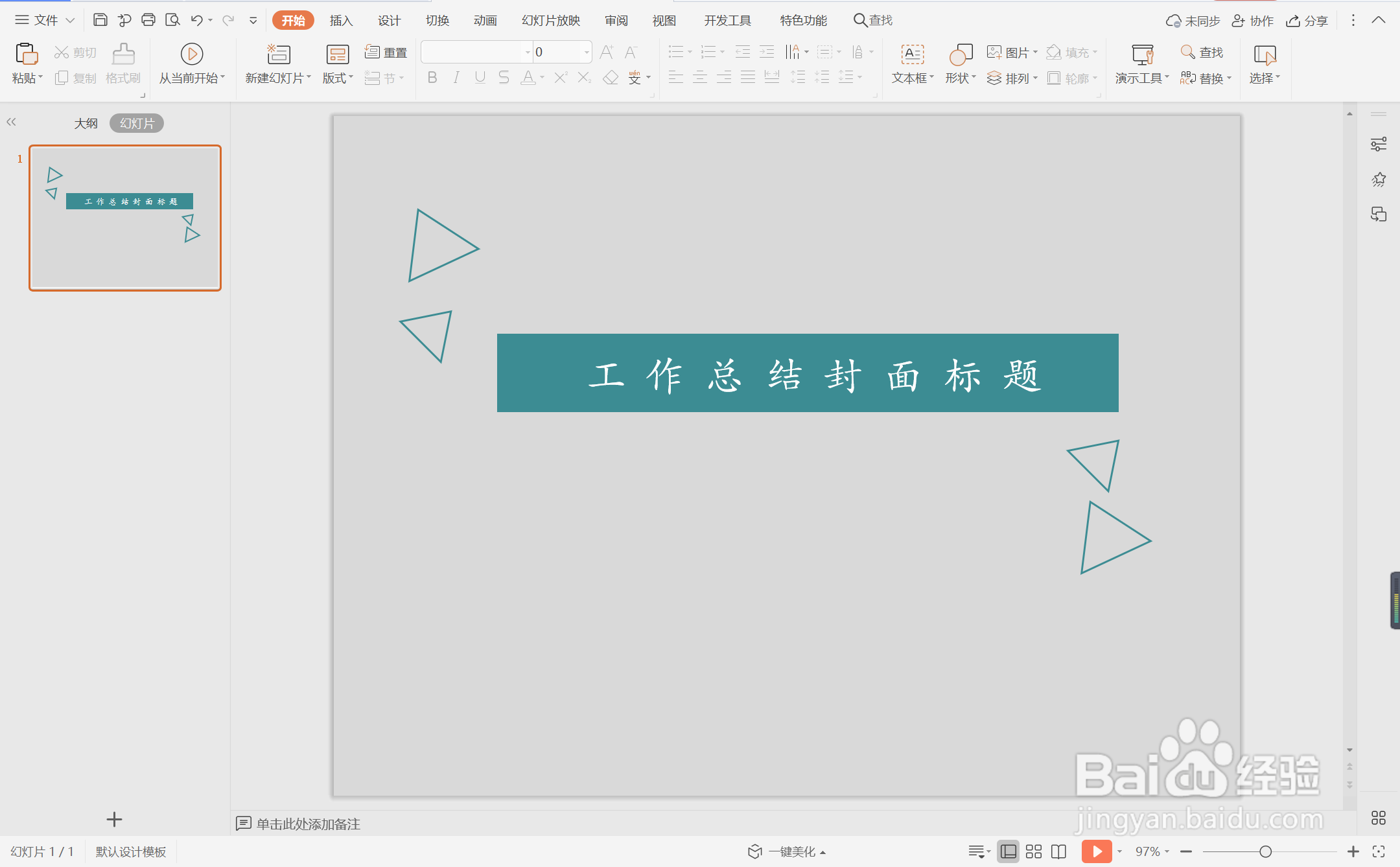
6、在矩形中输入工作总结的标题,字体填充为白色,这样简约实用型工作总结封面就制作完成了。
wpsppt中如何制作简约实用型工作总结封面

  • wpsppt中如何制作淡雅简约风封面
  • wpsppt中如何制作艺术三角风工作总结封面
  • wpsppt中如何制作清新简约橙色系封面
  • wpsppt中如何制作简约创意型工作计划封面
  • wpsppt中如何制作简约蓝色线条型封面
  • 热门搜索
    excel怎么做表头 pin码是什么 南京机电职业技术学院怎么样 如何欣赏中国画 如何激活苹果手机 荣耀v9怎么样 如何上好体育课 如何做好招聘工作 郴怎么念 如何生孩子