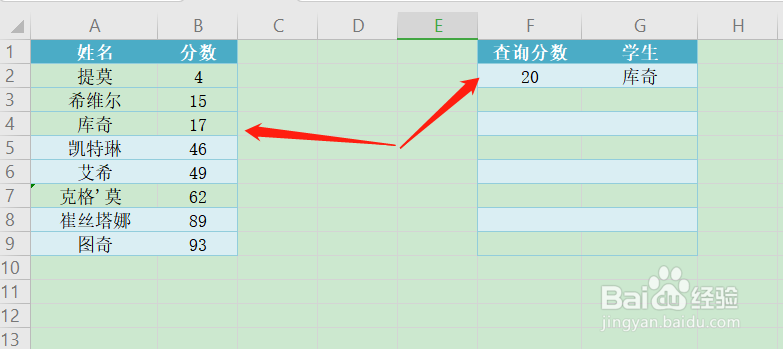
1、如图所示,这里我事先准备好了要进行函数测试的数据,这里有一些学生,以及他们的考试分数。

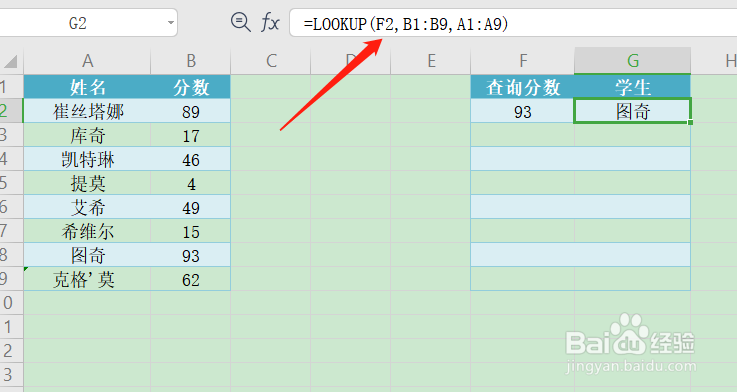
2、现在,我们要查询分数为93的学生是谁,那我们可以在学生这列也就是G2单元格,我们输入=LOOKUP(F2,B1:B9,A1:A9),F2是要查找的值,B1:B9是查找的范围,A1:A9是返回的区域。
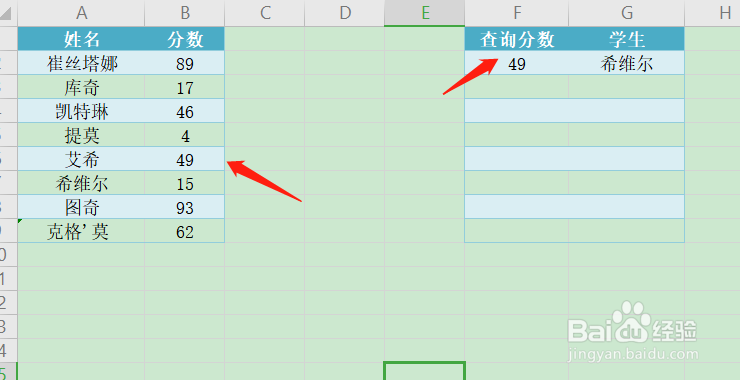
3、需要注意的是进行lookup函数查询需要先对数据进行升序排序,不然查找的结果会出错,比如现在这些数据,我在F2把分数换成了艾希的49分,但是查询的结果却是希维尔。
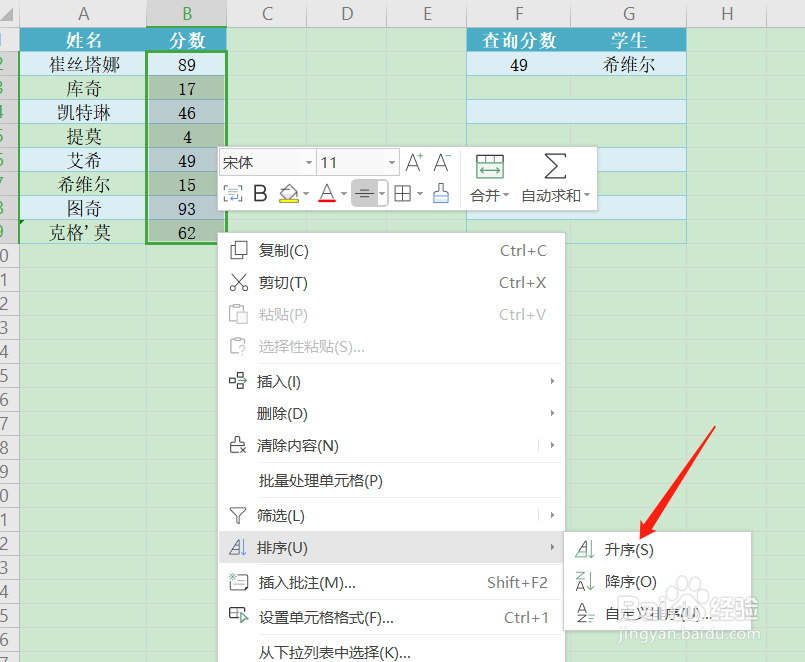
4、我们选中分数列,然后右键,在弹出的右键菜单里面,选择排序选项,点击升序。
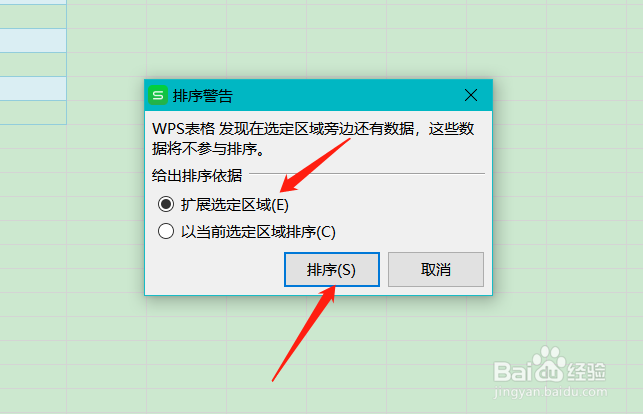
5、在弹出的窗口对话框上选择第一个,扩展选择的区域,选中这个的话,分数会带着对应的人名一起进行升序排序。
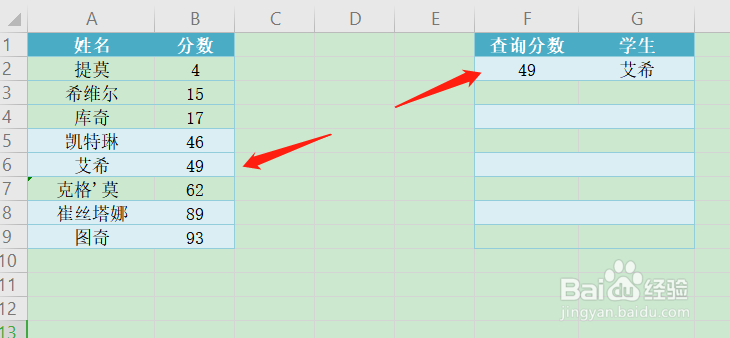
6、按照升序排序完之后,我们可以看见现在的49分数对应的正是艾希。
7、lookup函数还可以进行非精确查找,我们以一个表中没有的分数为例,可以看到它自动得到了一个最接近的结果。