excel中DSUM函数如何使用?

 时间:2026-02-13 01:57:34

1、首先如下图所示,表格中记录了产品名称及产量信息,现在要求我们快速计算产品西瓜和葡萄的总产量;

excel中DSUM函数如何使用?

2、接着,在单元格中输入=DSUM();

excel中DSUM函数如何使用?

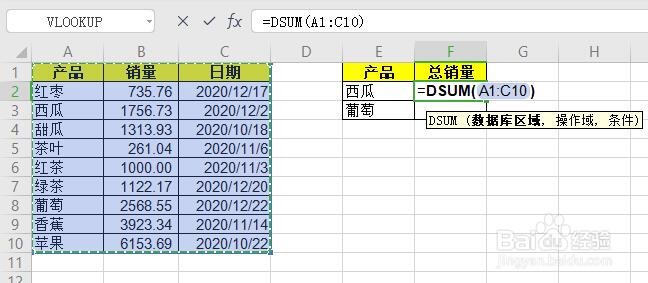
3、然后,在DSUM函数的第一个参数是数据区域,这里我们选择整个表格区域即可;
excel中DSUM函数如何使用?

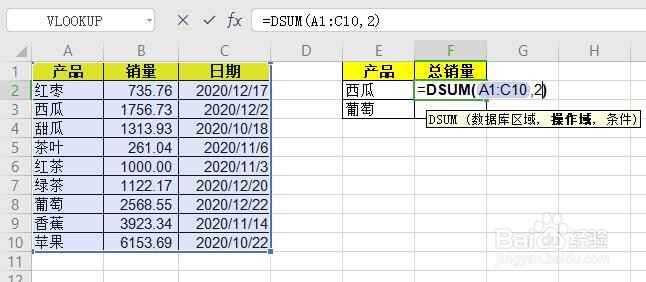
4、下一步,DSUM函数的第二个参数是“操作域”,就是我们对数据库区域的哪个列求和,这里我们输入2;
excel中DSUM函数如何使用?

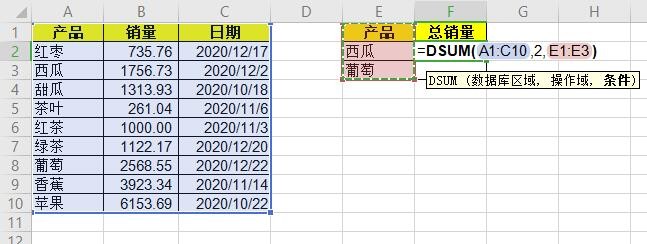
5、再下一步,DSUM函数的第三个参数是条件,这里我们选择条件区域,条件区域已经给出了两个条件,西瓜、葡萄;
excel中DSUM函数如何使用?

6、最后完成函数后,就自动显示了符合两个条件,葡萄、西瓜的总产量了。

excel中DSUM函数如何使用?

  • Excel如何分别返回多个小组的最大值
  • excel if函数怎么用
  • Excel-如何为数据透视表创建数据透视图
  • excel中DSUM函数怎么使用?
  • excel中自动筛选命令要怎么使用
  • 热门搜索
    如何学习韩语 腾讯视频如何下载 如何搭配 郑州华信学院怎么样 生化妊娠是什么意思 怎么调电脑待机时间 qq无法安装怎么办 ppt是什么意思 天猫优惠券怎么设置 兰州拉面的汤怎么做