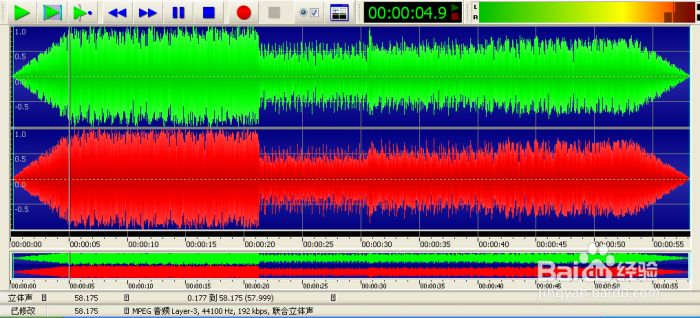
1、有的朋友,反映对声音处理很苦恼,寻求帮忙,自己虽然水平不怎么高,但声音处理多少会些,接下来主要讲一下如何使用GOLDWAVE对声音剪裁,并对剪裁后的音频进行过渡处理,使其不显得突兀。(只是最浅显的,使对声音处理不了解的容易上手了,仅此而已)
2、1
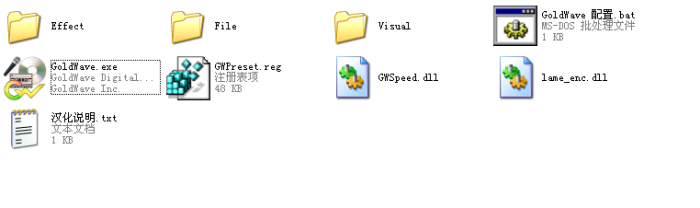
先将软件解压,解压后如图
3、2
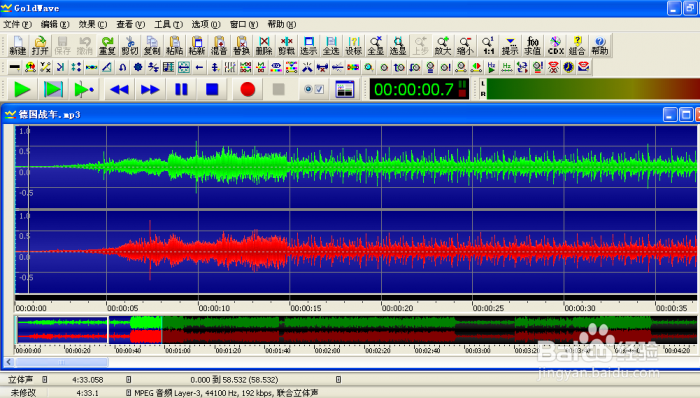
接下来打开软件GoldWave.exe,并随意打开一个音频,如图
4、3
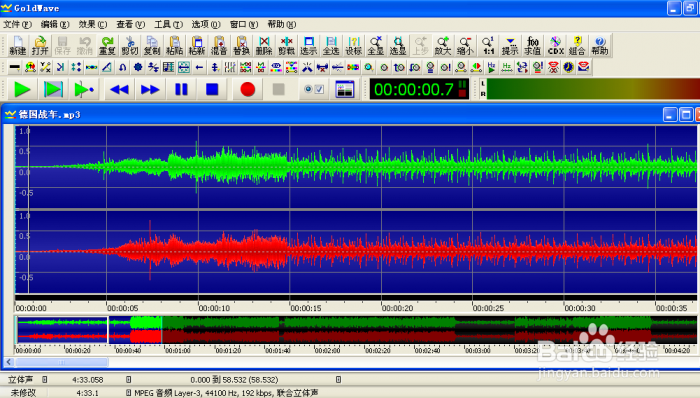
几个基本按钮都有功能提示,这里不多说,看图,
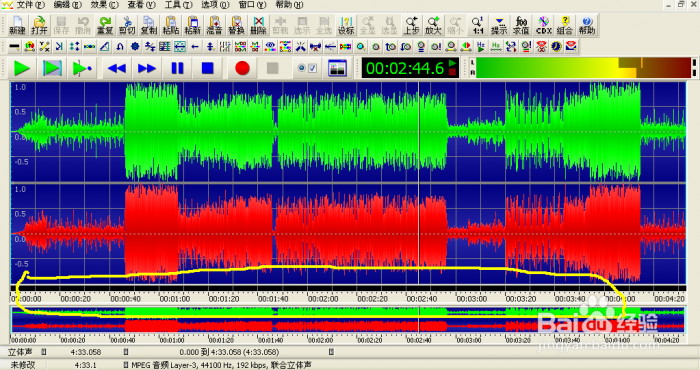
黄色画圈的是播放进度条(白色的有时间刻度的),用鼠标也可以点击指定位置播放(使用滑轮也可以放大缩小最小刻度值)
5、4
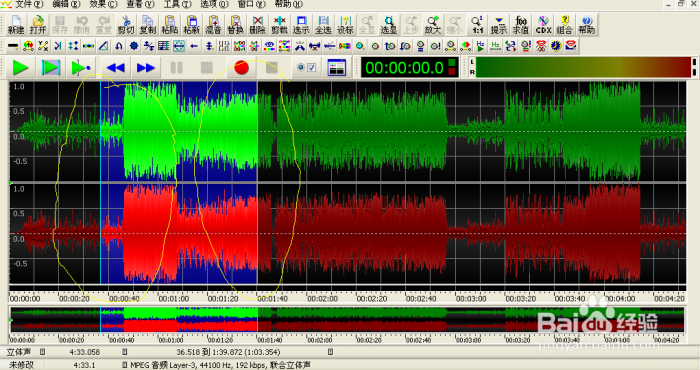
度条上面的是音频选择区域,两个黄色画圈的,是选择音频段的范围线,初始状态在选择区域的两边,当选择一个视频段时,你会发现其他音频段变黑了,选中的依然色彩鲜艳。
6、5
选择音频段后,接着就可以处理音频了,如图
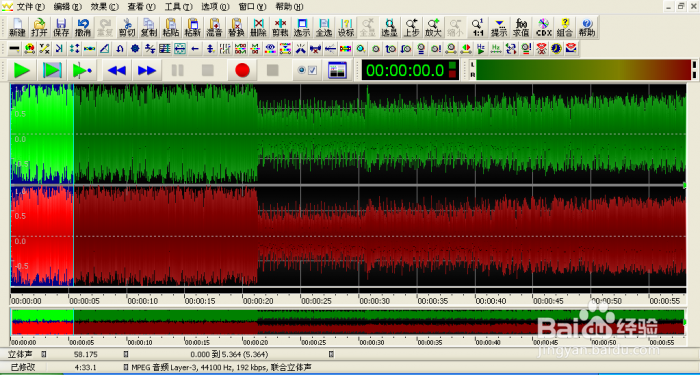
,我进行了剪裁,一播放发现,声音一下子很大,人们一般喜欢,音量逐渐升高的,这符合人的听觉习惯,那我们选中这段音频的开始一部分
7、6
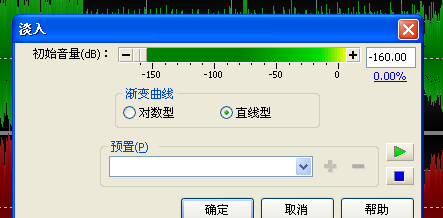
我们单击效果--音量--淡入,弹出了音量淡入界面如图 一般默认的是音频相位均匀递增,你要想具体设置,自己可以尝试,这里不多说。处理后如图 处理后
8、7
声音频段末尾的处理,和音量淡入类似,选择效果--音量--淡出,和上一步骤一样
见图结束。。。怎么样,截取的音频是不是显得不是那么突兀了。。。