solidworks如何使用成型工具

 时间:2026-04-22 06:24:58

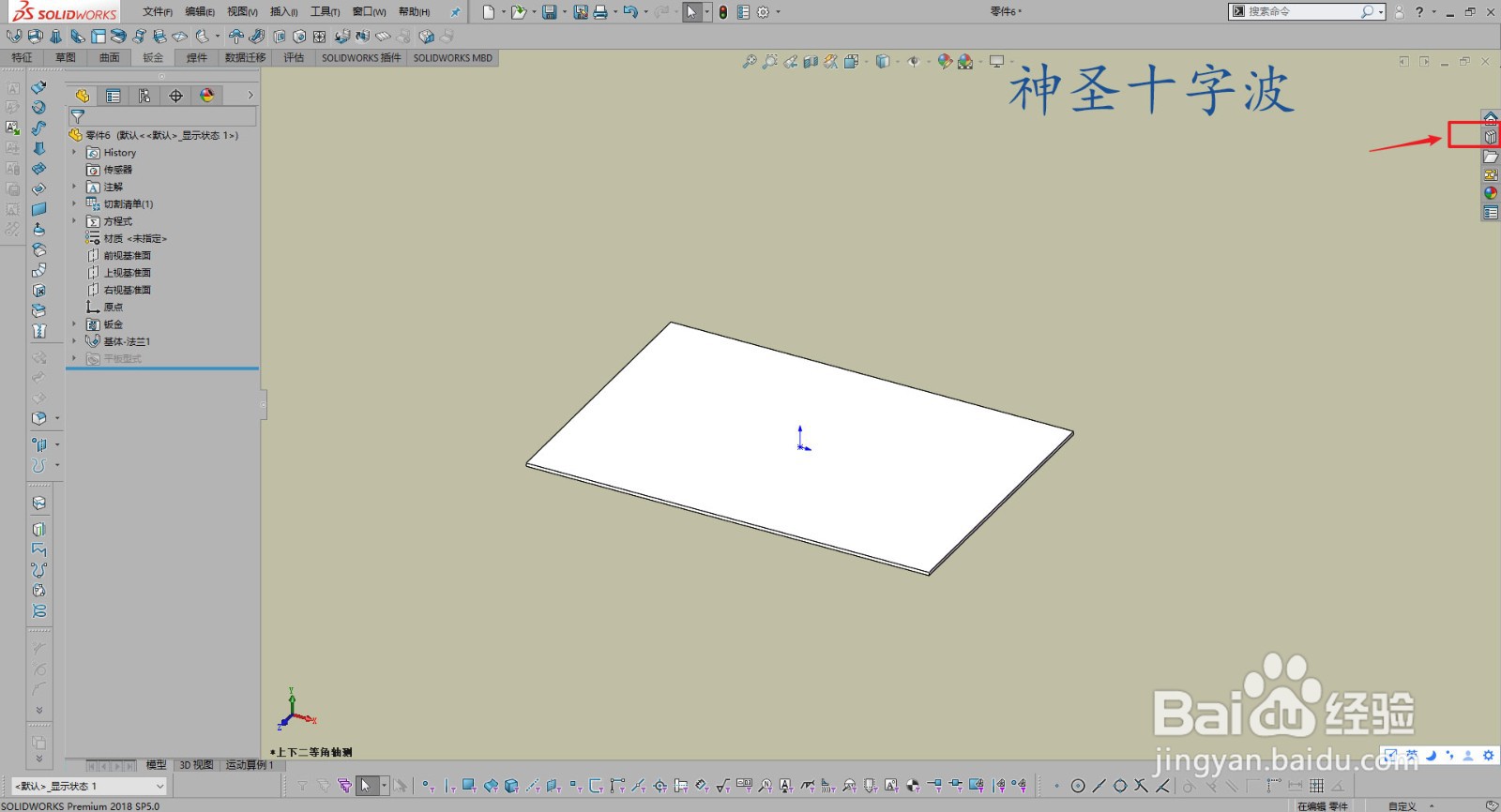
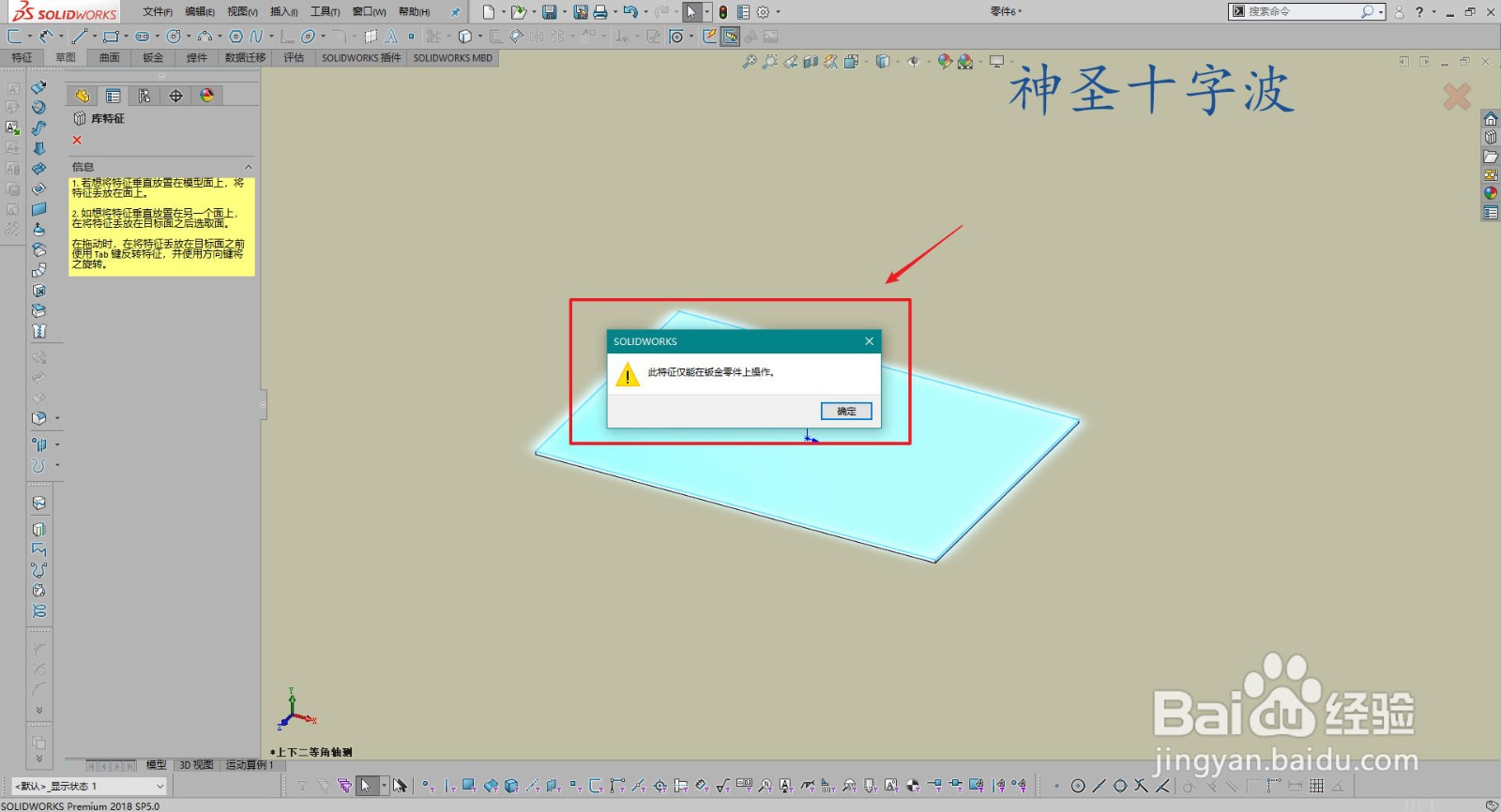
1、首先要明确,成型工具只作用于钣金件

solidworks如何使用成型工具

2、新建一个1mm厚的钣金,长款可设为100*100mm,这里例子尺寸随意
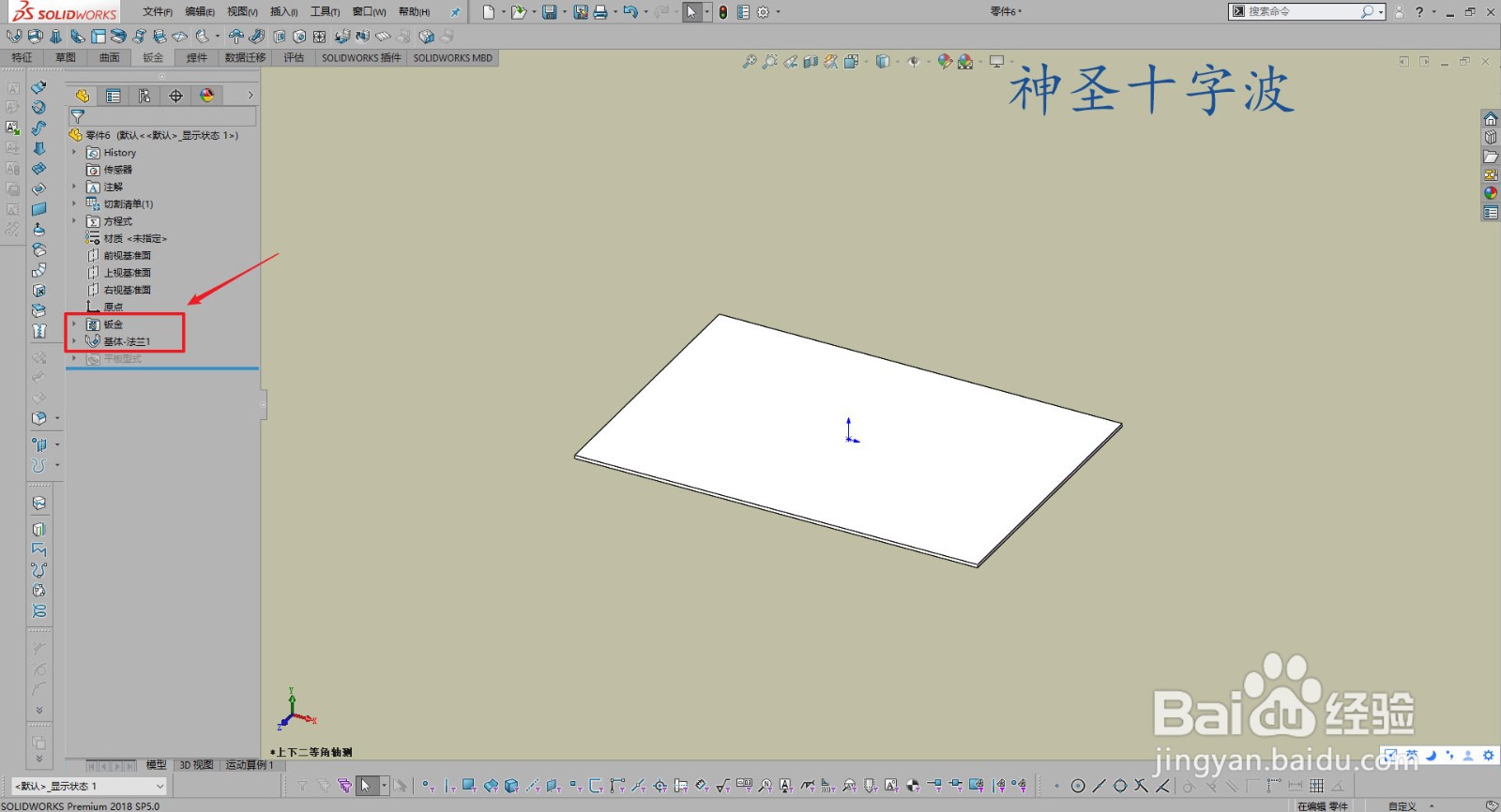
solidworks如何使用成型工具

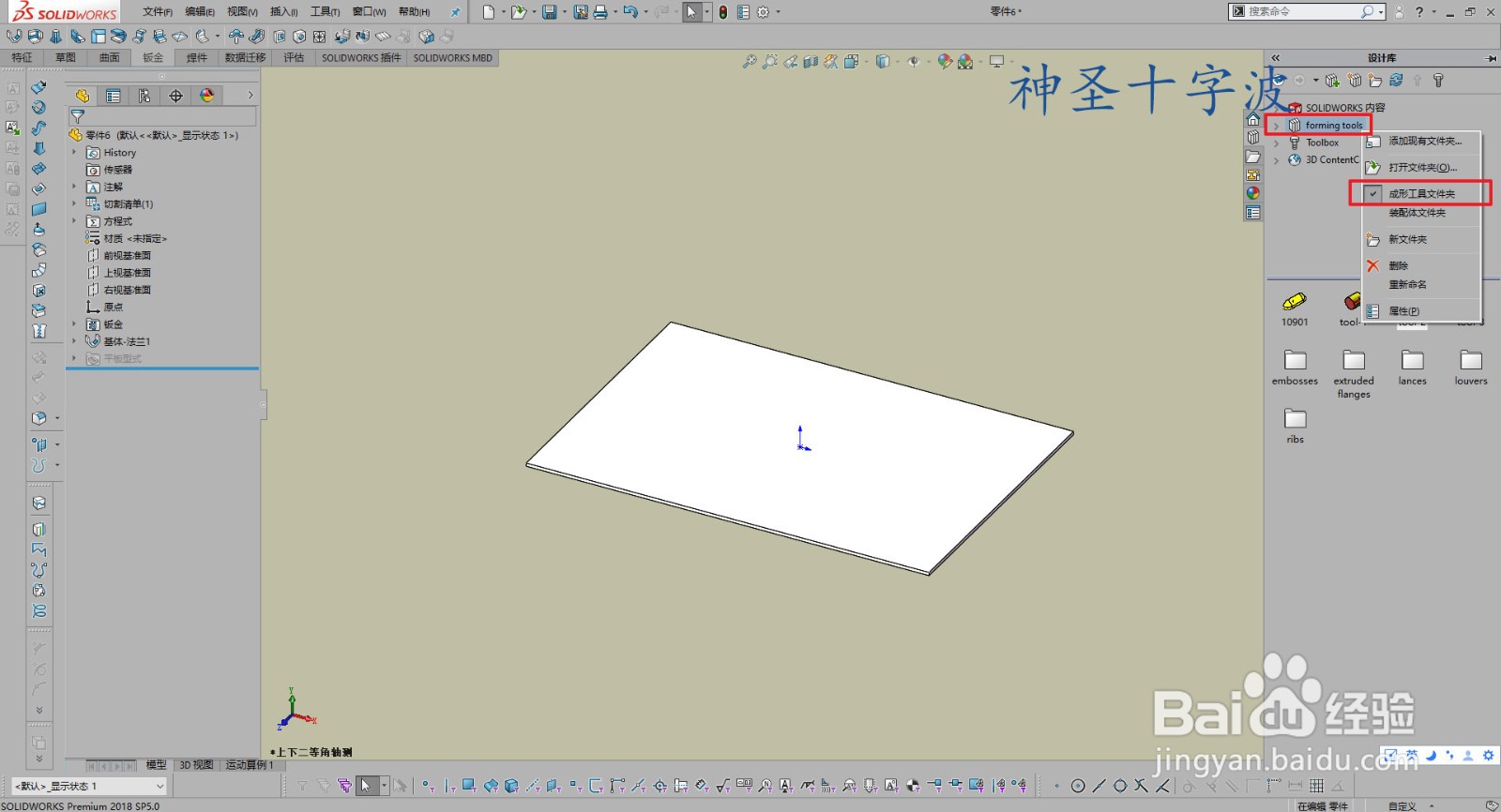
3、单击右侧的小书本状图标,然后右侧弹出对话框,右键单击 forming tookls,默认情况下,成型工具文件夹左侧的  是点开的,如没有点开,请点上 

solidworks如何使用成型工具

solidworks如何使用成型工具

4、forming tookls文件夹里的所有文件都是成型工具,这里随意点开第一个下级文件夹
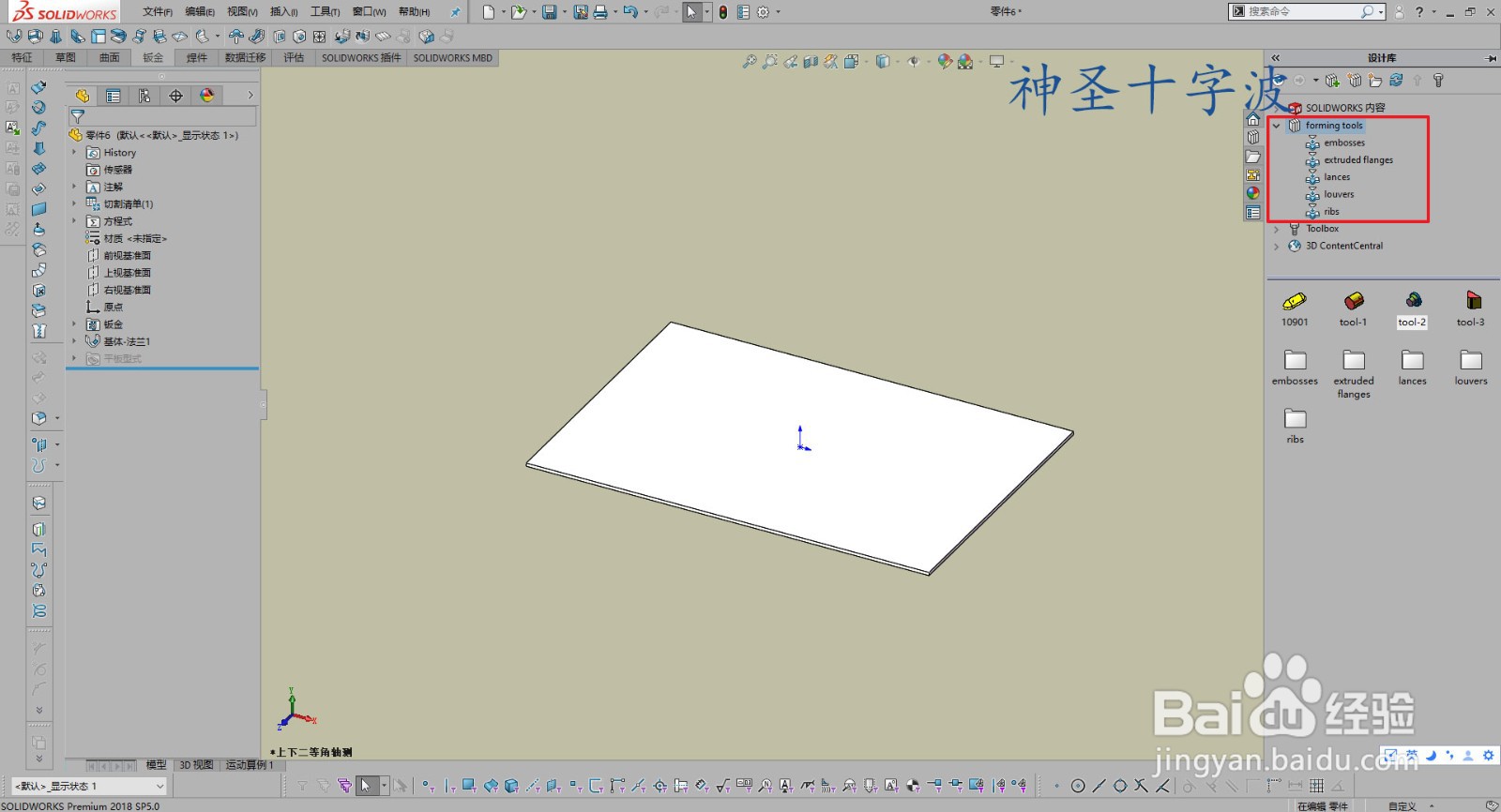
solidworks如何使用成型工具

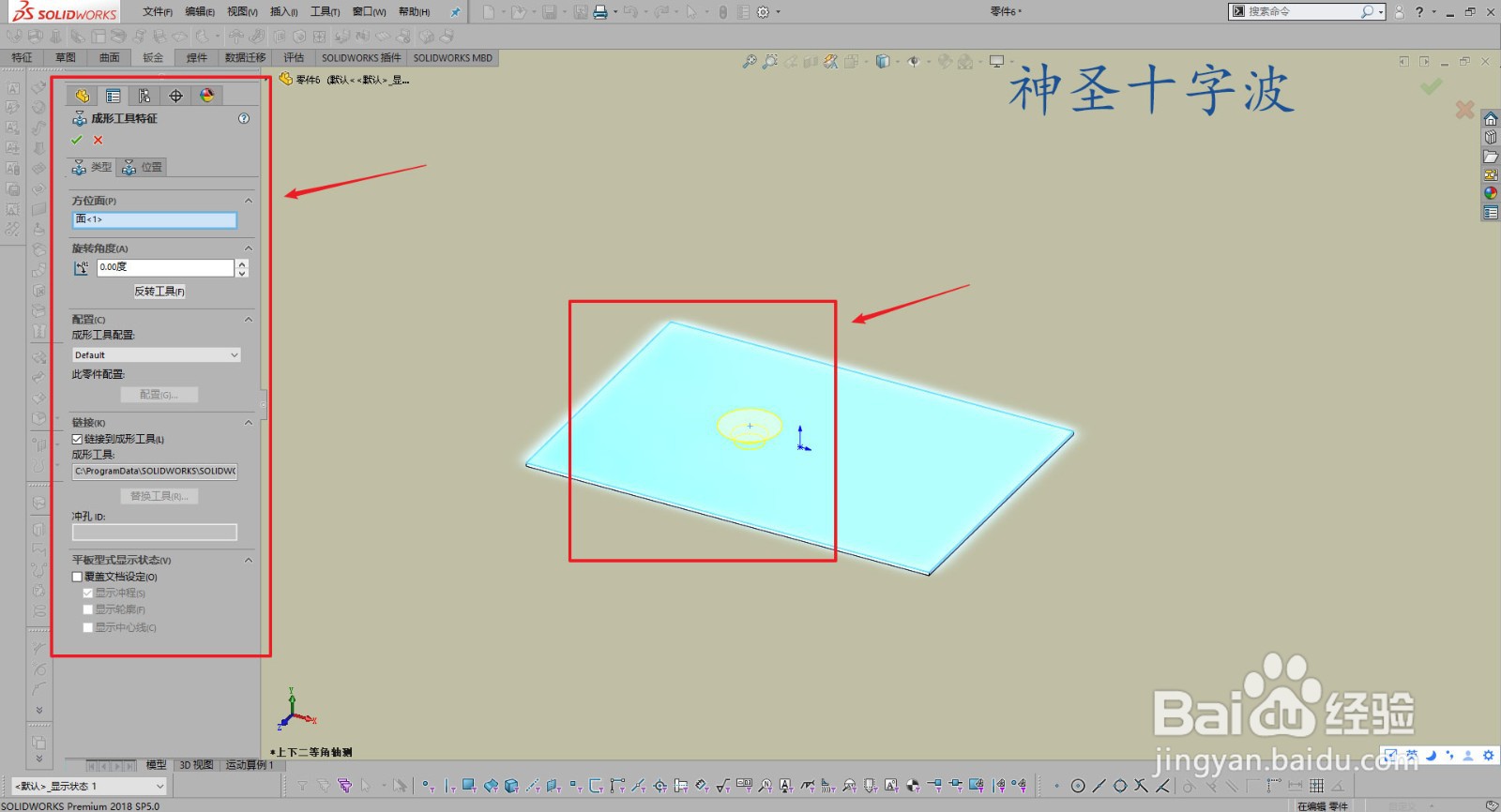
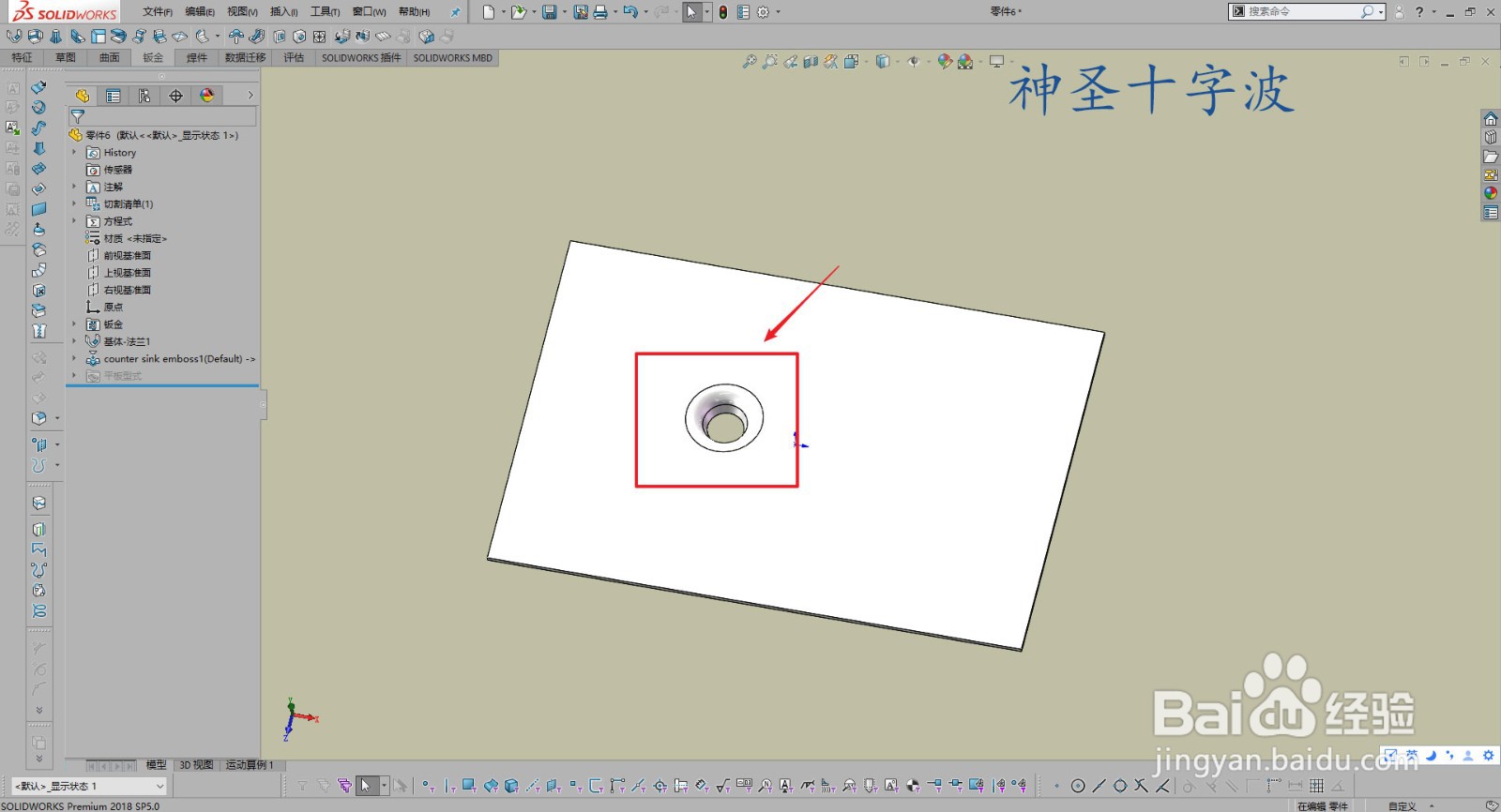
5、选择其中一个成型工具后,拖动到钣金上,然后单击左侧上方绿色的 √ 号确定,即可得到一个位置不精确的成型效果
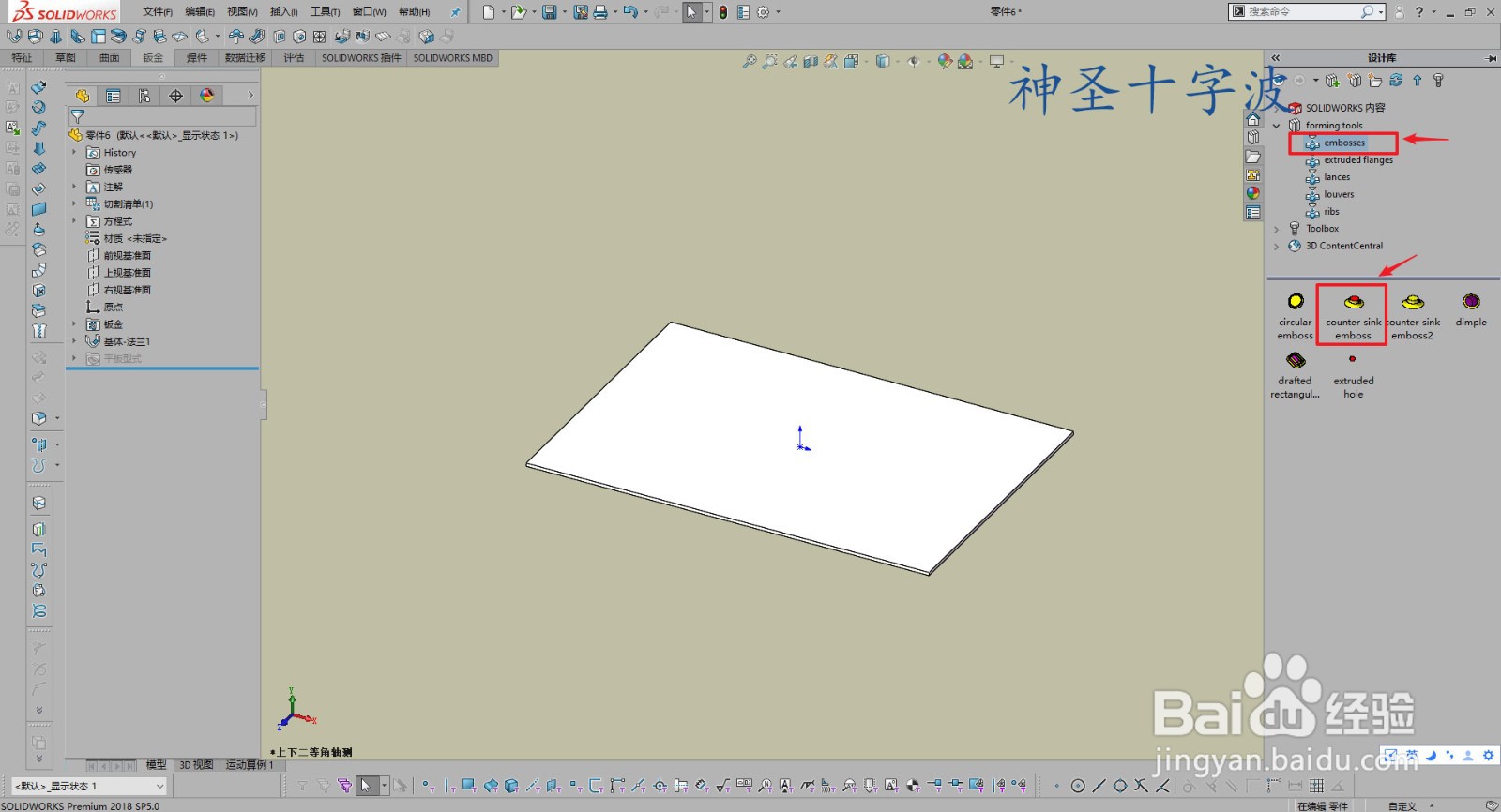
solidworks如何使用成型工具

solidworks如何使用成型工具

solidworks如何使用成型工具

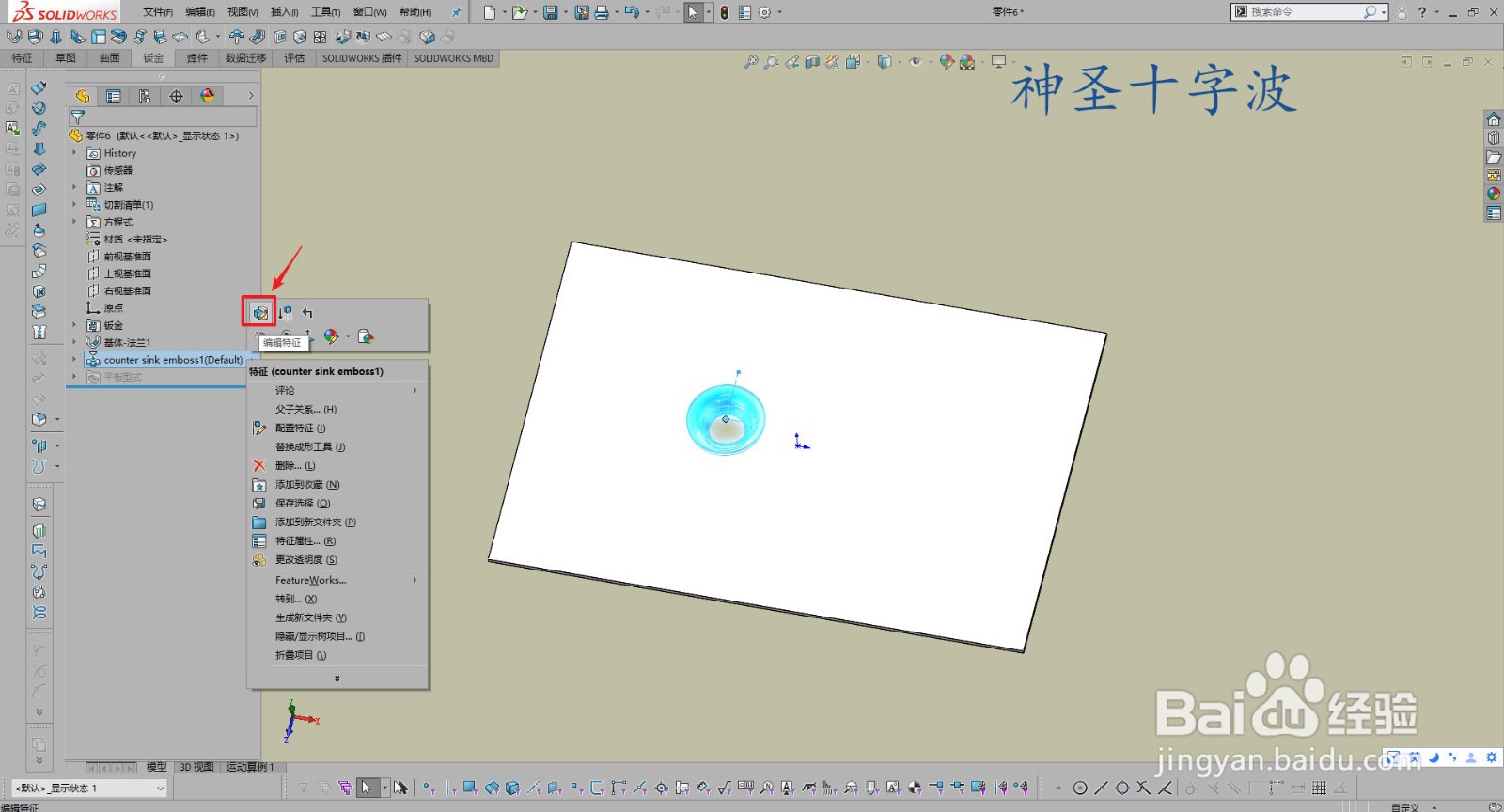
6、然后右键单击右侧 此成型特征,单击 编辑特征

solidworks如何使用成型工具

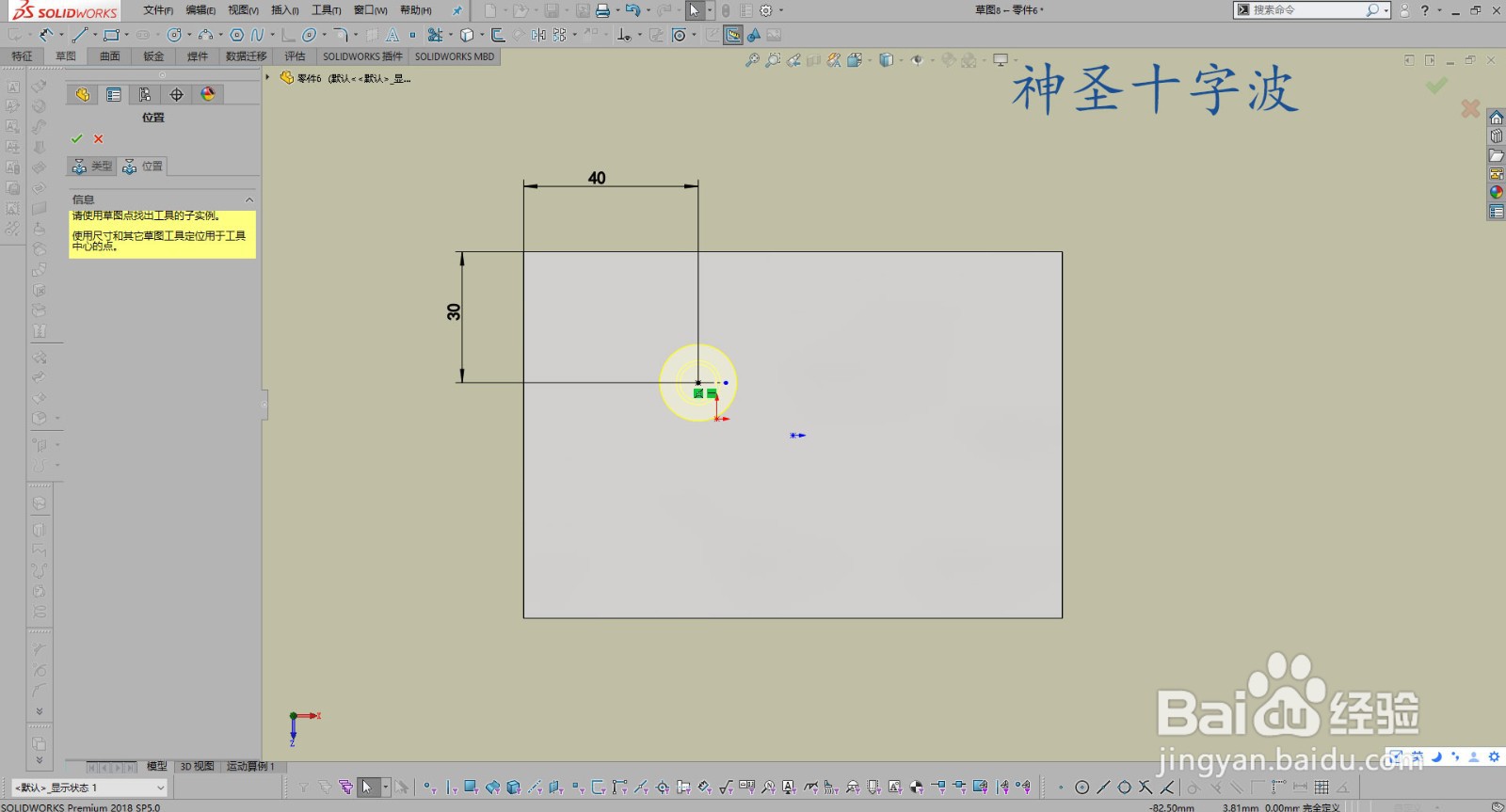
7、然后单击 位置,进入位置操作后,先按一次ESC键,这时你的光标由 铅笔 变成 正常的箭头,可以标注中心点尺寸,来精确成型效果的位置
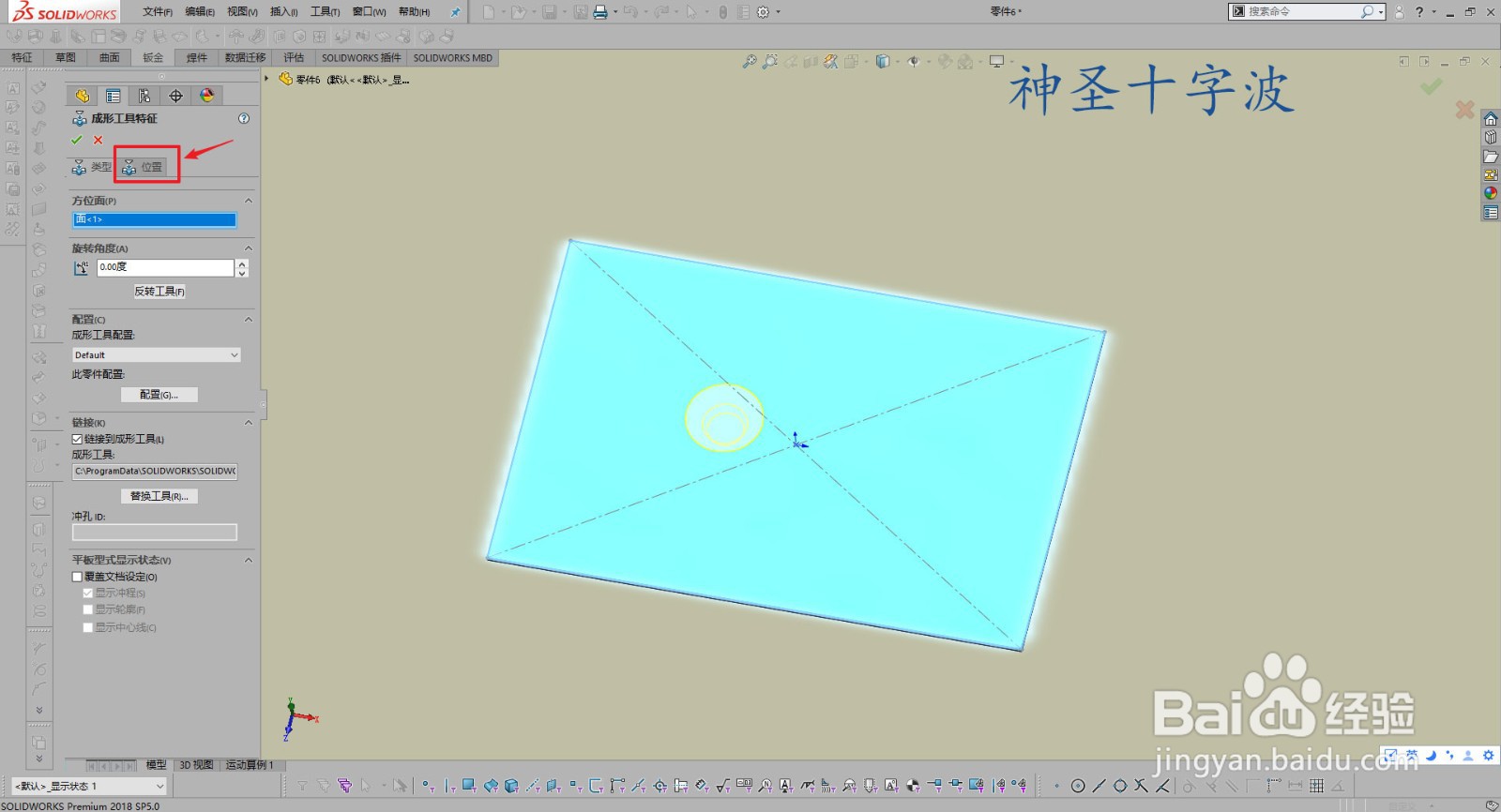
solidworks如何使用成型工具

solidworks如何使用成型工具

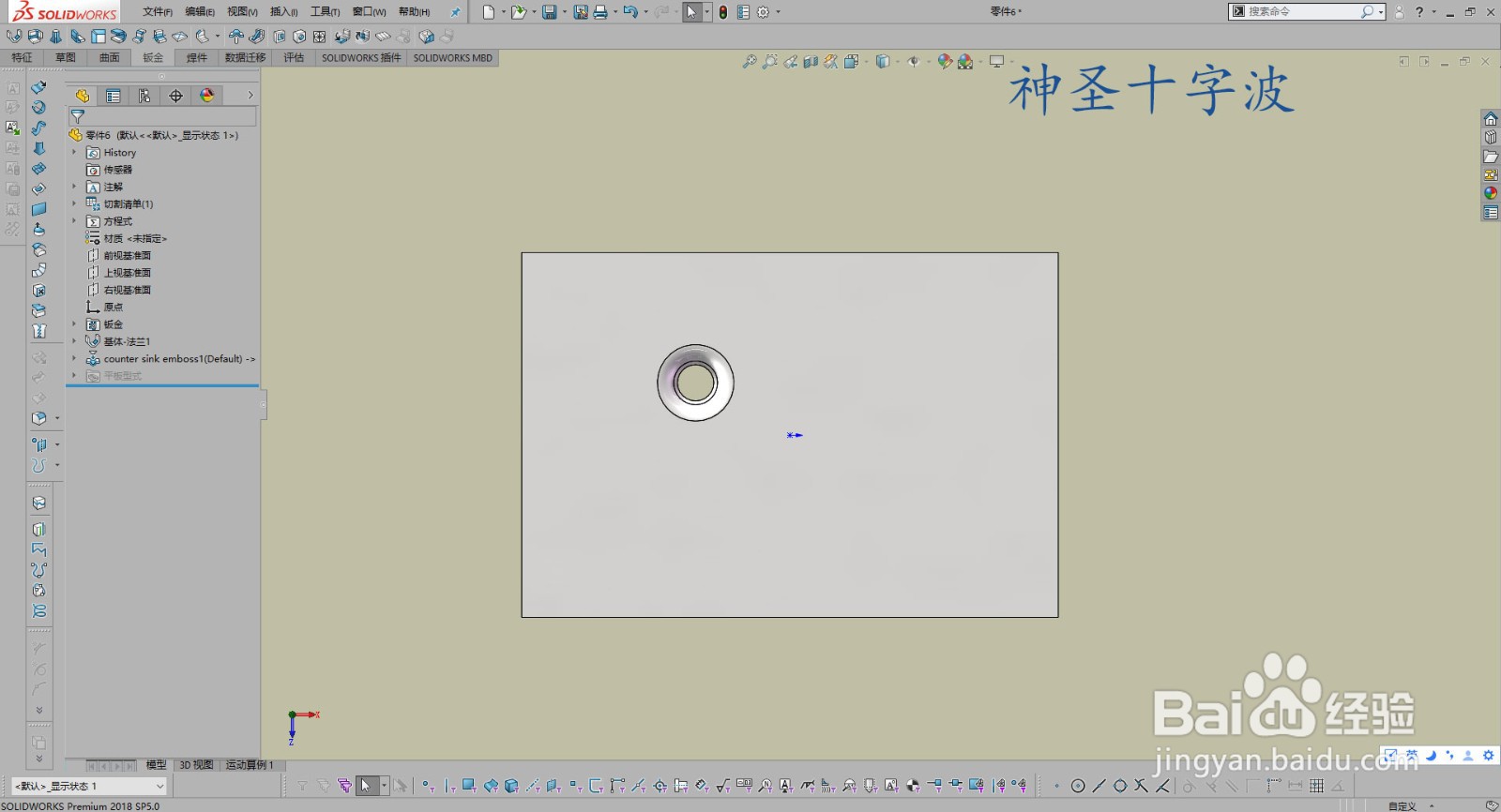
8、然后单击左上角 √ 确定 即可

solidworks如何使用成型工具

  • solidworks成型工具使用
  • 如何用SolidWorks软件绘制放样折弯?
  • SolidWorks怎么设置默认模板
  • solidworks怎样调出钣金工具栏(两种方法)
  • solidworks绘制简单钣金的方法
  • 热门搜索
    飞机是怎么发明的 高考如何查分 如何调整桌面图标大小 沙漠皇帝怎么玩 电脑超频怎么解决 如何删除差评 带薪休假工资怎么算 如何缓解眼疲劳 经营方式怎么填 工伤认定申请表怎么填