1、首先,打开需要修改的Word文档
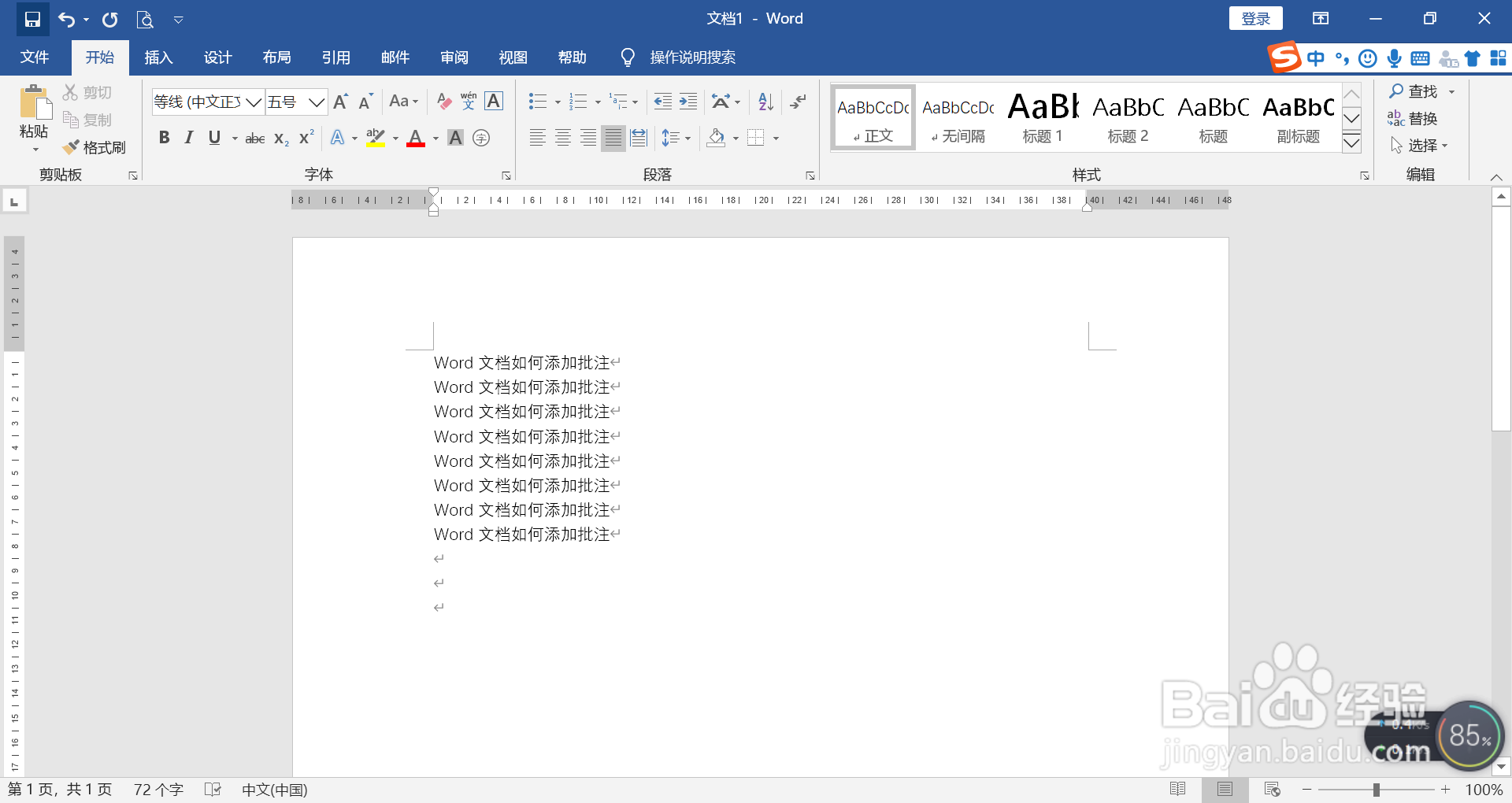
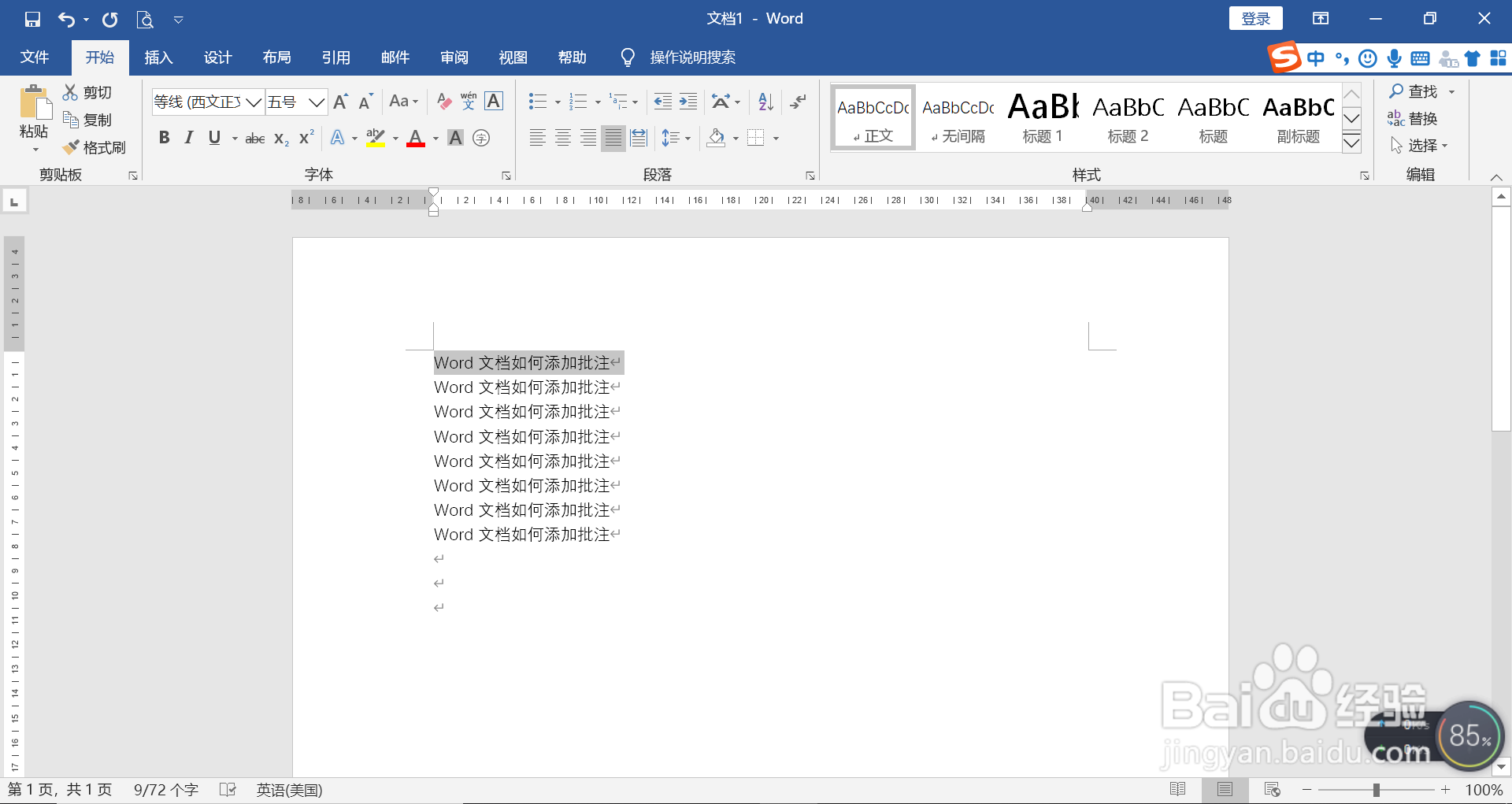
2、选中需要添加批注的内容
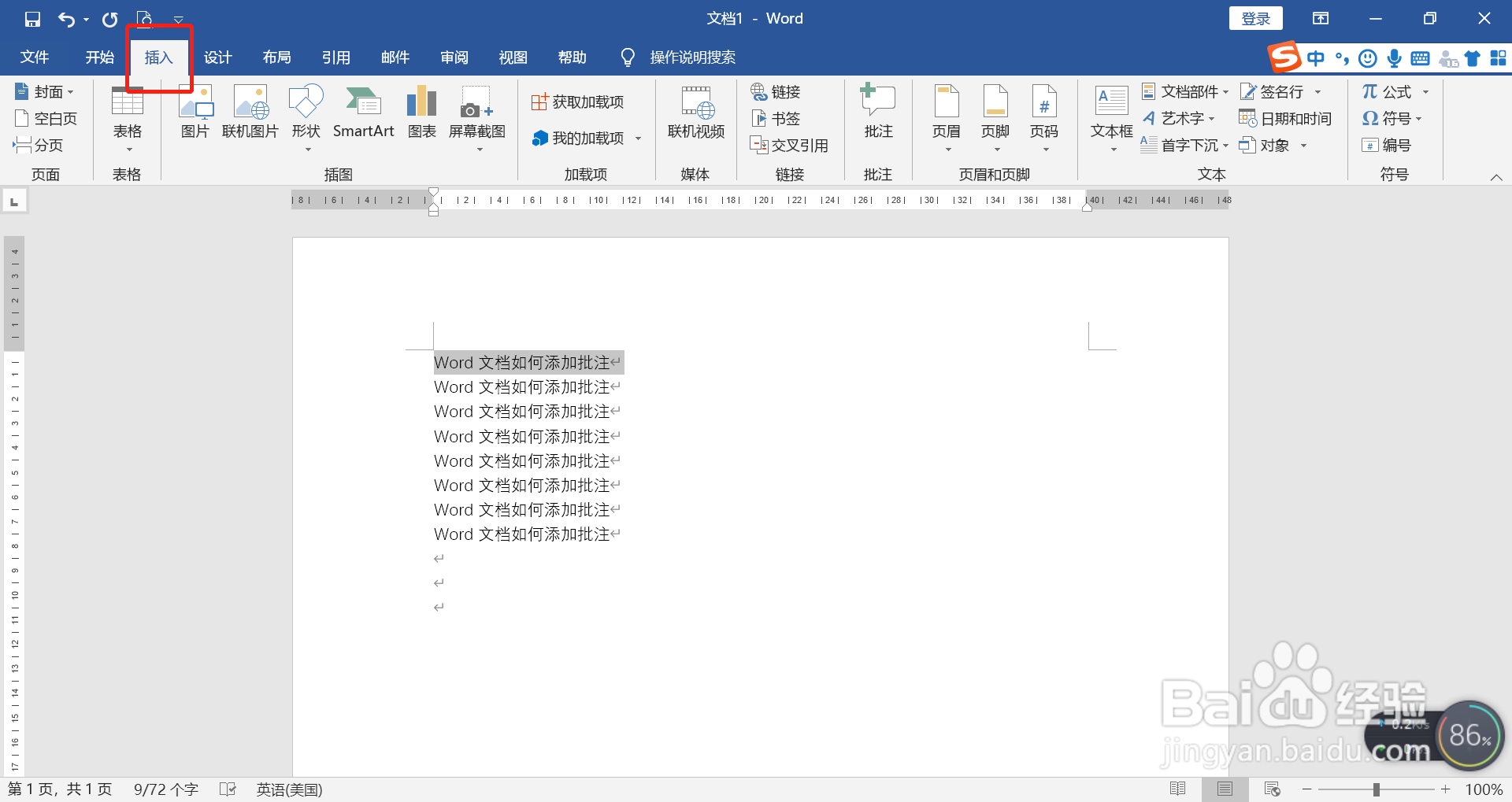
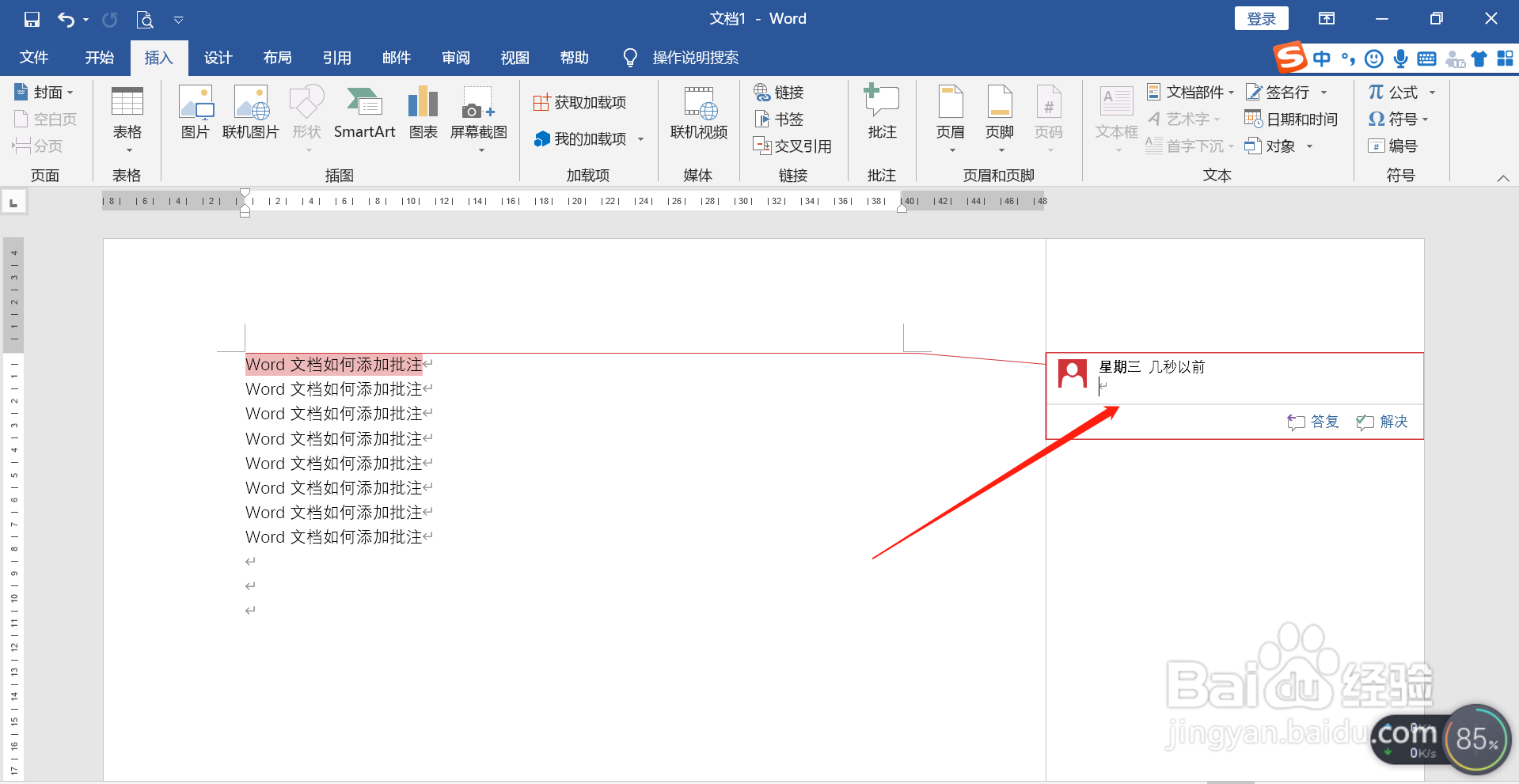
3、点击工具栏中的【插入】-【批注】
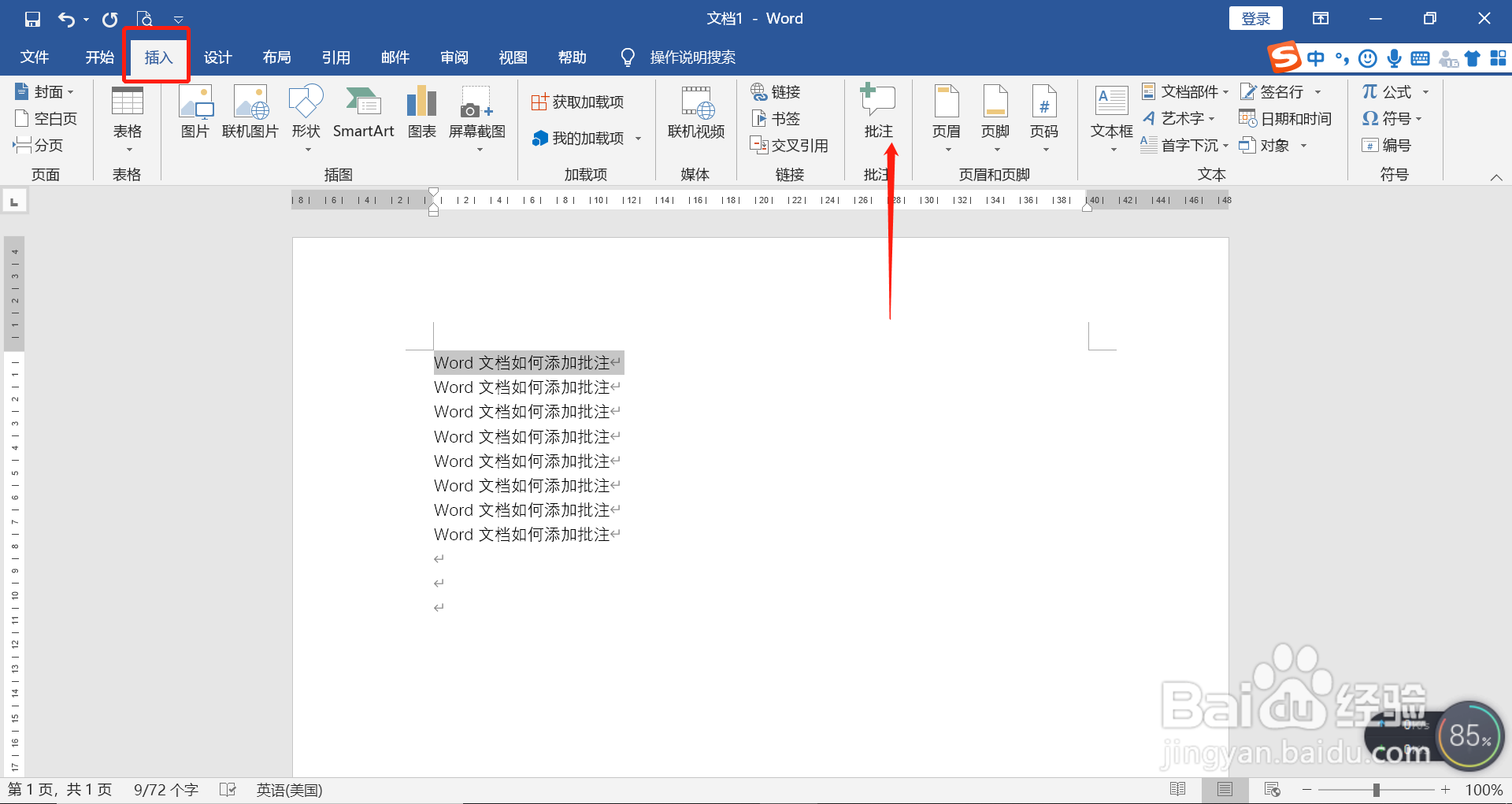
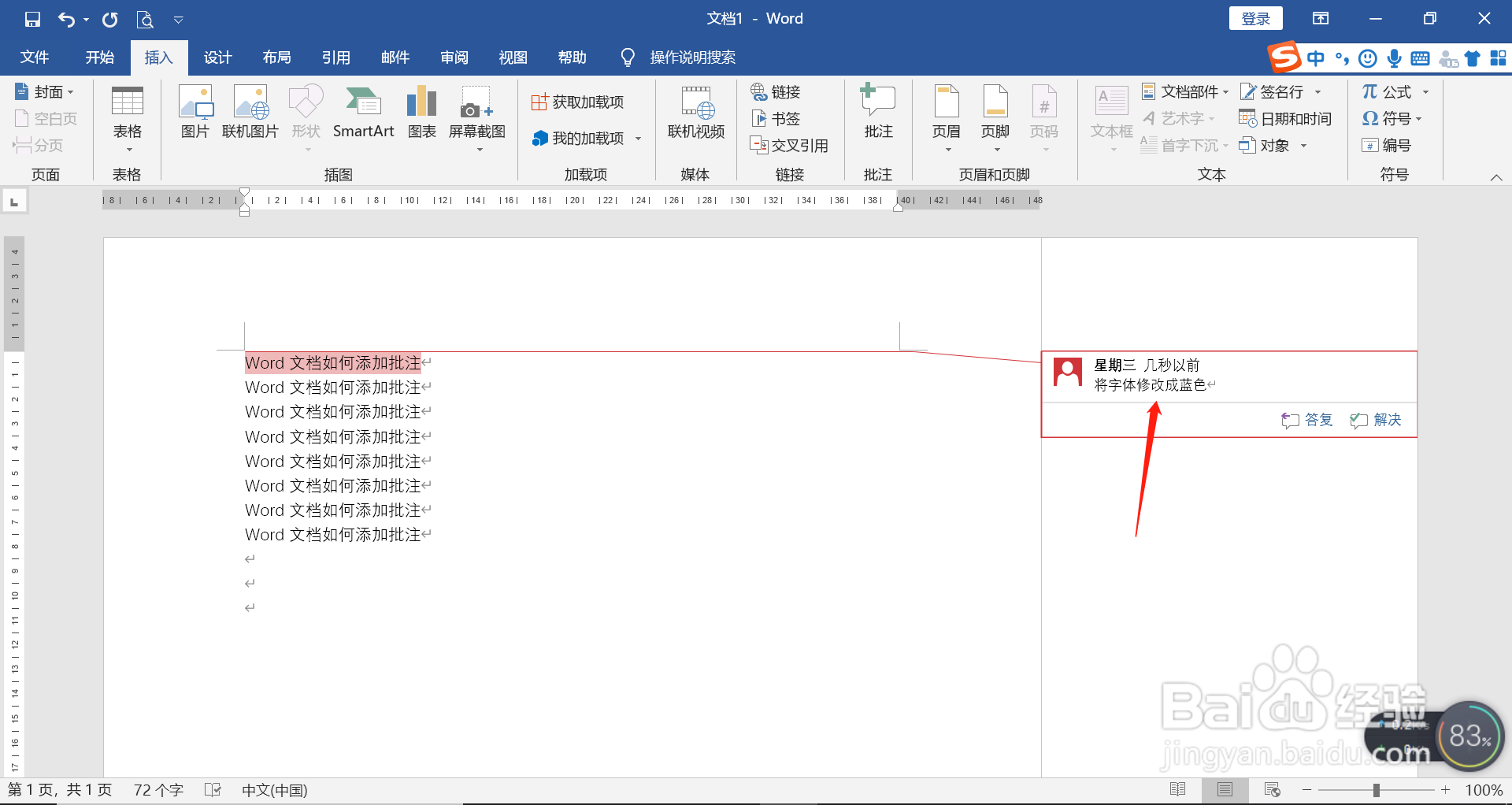
4、在批注的界面中,输入修改意见,输入完毕之后,点击空白处即可。
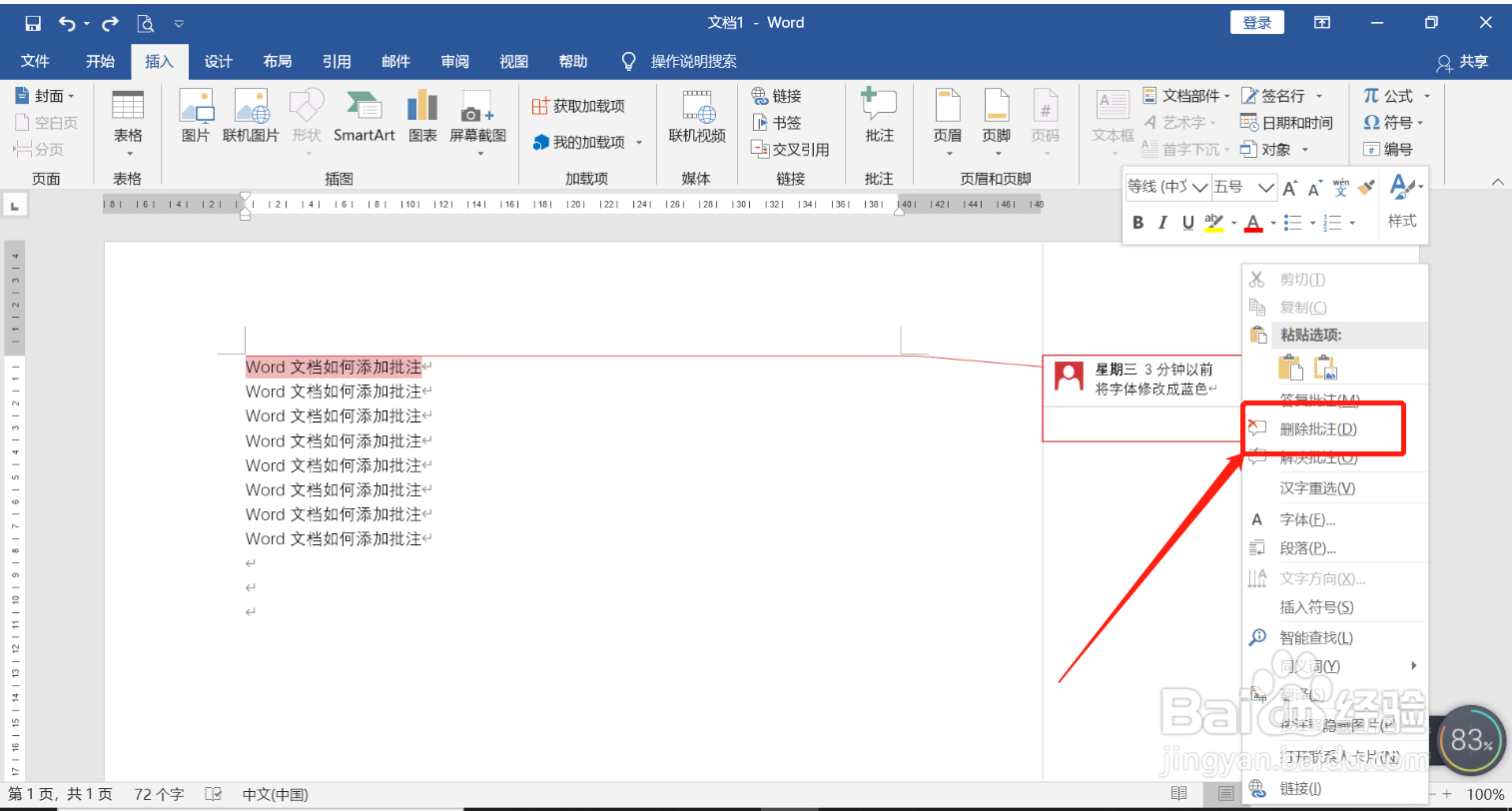
5、如果需要删除批注,将鼠标移到批注,单击鼠标右键,点击【删除批注】
1、打开需要添加批注的Word文档
2、选中需要添加批注的内容
3、点击栏目【插入】-【批注】
4、在批注输入框中,输入批注意见后,点击空白处即可
5、如需删除批注,将鼠标移至批注,单击鼠标右键,点击【删除批注】
时间:2026-04-26 12:48:06
1、首先,打开需要修改的Word文档
2、选中需要添加批注的内容
3、点击工具栏中的【插入】-【批注】
4、在批注的界面中,输入修改意见,输入完毕之后,点击空白处即可。
5、如果需要删除批注,将鼠标移到批注,单击鼠标右键,点击【删除批注】
1、打开需要添加批注的Word文档
2、选中需要添加批注的内容
3、点击栏目【插入】-【批注】
4、在批注输入框中,输入批注意见后,点击空白处即可
5、如需删除批注,将鼠标移至批注,单击鼠标右键,点击【删除批注】
