Windows10使用Hyper-V创建虚拟机

 时间:2026-02-15 23:56:04

1、点击“开始菜单”->“所有应用”

Windows10使用Hyper-V创建虚拟机

2、点击“Windows管理器”->“Hyper-V管理器”

Windows10使用Hyper-V创建虚拟机

3、在“Hyper-V管理器”窗口中,点击右侧的“新建”,在弹出的菜单中点击“虚拟机”

Windows10使用Hyper-V创建虚拟机

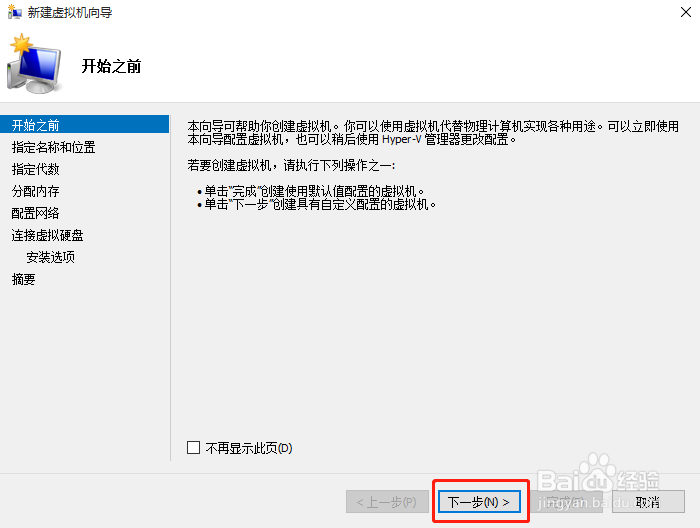
4、在“开始之前”界面中,直接点击“下一步”按钮

Windows10使用Hyper-V创建虚拟机

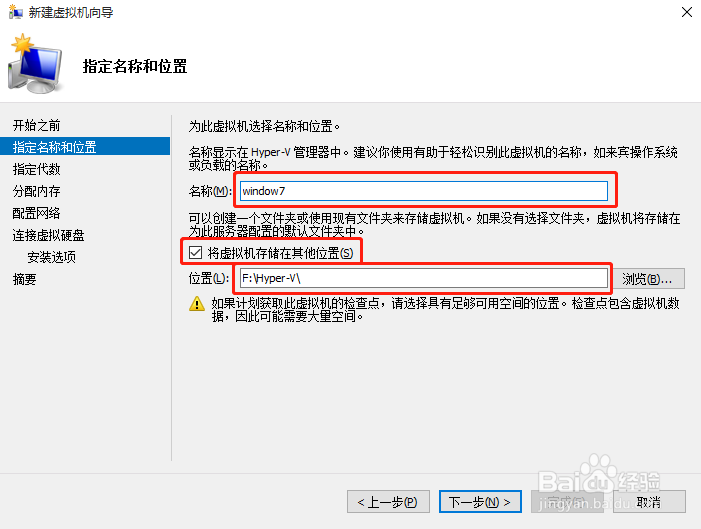
5、在“指定名称和位置”界面中,输入虚拟机的名称,勾选“将虚拟机存储在其它位置”复选框,同时将虚拟机的存放位置指向于C盘之外的位置。完成后点击“下一步”
Windows10使用Hyper-V创建虚拟机

6、在“指定代数”界面中,点选“第一代”单选框后,点击“下一步”

Windows10使用Hyper-V创建虚拟机

7、在“分配内存”窗口中,设置你需要的“启动内存”大小,并勾选“为此虚拟机使用动态内存”后,点击“下一步”

Windows10使用Hyper-V创建虚拟机

8、在“配置网络”界面中,“连接”保持默认即可,若是第一次创建虚拟机,会显示“未连接”,直接点击“下一步”

Windows10使用Hyper-V创建虚拟机

9、在“连接虚拟硬盘”界面中,输入虚拟硬盘文件的名称、存放位置和虚拟硬盘空间大小后,点击“下一步”

Windows10使用Hyper-V创建虚拟机

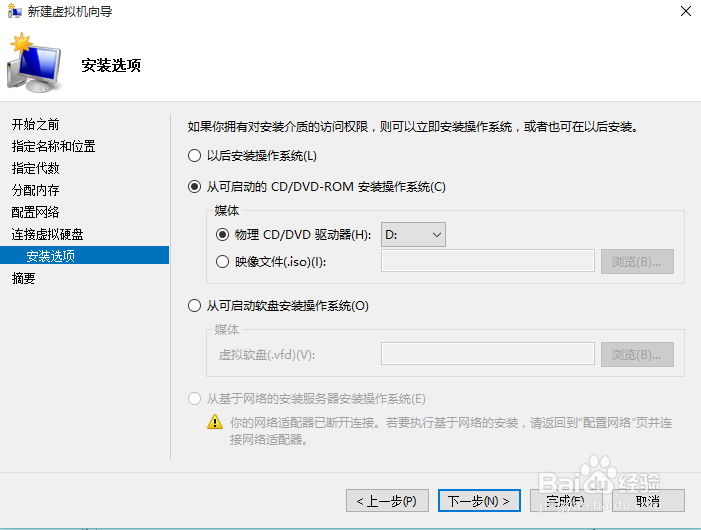
10、在“安装选项”界面中, 选择操作系统的安装来源,也可以选择以后安装。我在这里将Windows7的安装盘插入光驱,选择“物理CD/DVD驱动器”。完成后点击“下一步”
Windows10使用Hyper-V创建虚拟机

11、在“正在完成新建虚拟机向导”界面中,点击完成,即完成了虚拟机的创建

Windows10使用Hyper-V创建虚拟机

  • 如何查询IP、MAC地址和端口信息?
  • 使用WampServer本地搭建WordPress
  • SQL Server 2012进行配置分发实现发布服务器
  • 如何开启VirtualBox的共享文件夹功能
  • Navicat 链接 MySQL教程
  • 热门搜索
    小胸适合穿什么罩杯 一日千里的意思 insert是什么意思 several是什么意思 心怡是什么意思 趔趄的意思 让球是什么意思 吐槽的意思 瑟瑟的意思 见利忘义的意思