1、打开Photoshop,点击“文件>新建”。

2、设置画布参数,点击“确定”创建画布。


3、右键点击选取工具,选中“椭圆选框工具”。

4、拖动鼠标在画布上随意画出椭圆形。

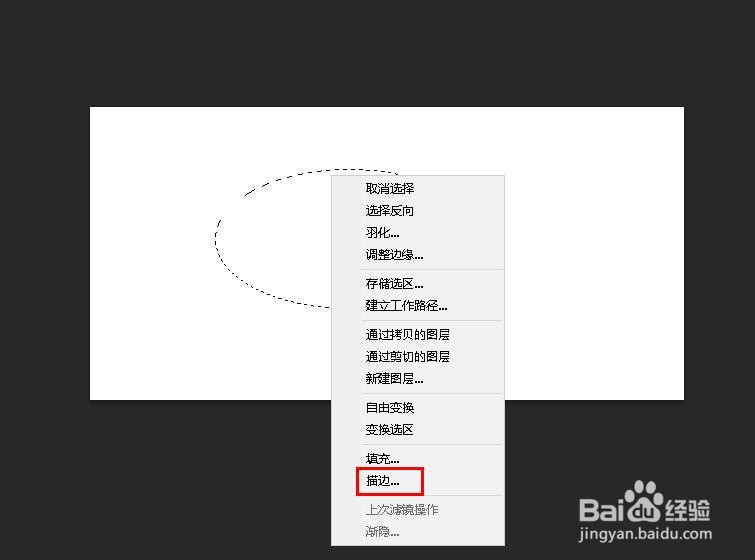
5、右键点击画布,选择“描边”。
6、在出现的窗口里选择颜色和描边的宽度(像素),分别点击“确定”。


7、原形
如果画圆形,在第三步中执行:点击模式右侧的小箭头,选择“固定比例”如图所示。然后执行四/五/六操作步骤。

8、方形,长方形
执行第二步操作后,选择“矩形选取工具”。然后执行四/五/六/七步操作。

时间:2026-04-23 02:20:44
1、打开Photoshop,点击“文件>新建”。
2、设置画布参数,点击“确定”创建画布。
3、右键点击选取工具,选中“椭圆选框工具”。
4、拖动鼠标在画布上随意画出椭圆形。
5、右键点击画布,选择“描边”。
6、在出现的窗口里选择颜色和描边的宽度(像素),分别点击“确定”。
7、原形
如果画圆形,在第三步中执行:点击模式右侧的小箭头,选择“固定比例”如图所示。然后执行四/五/六操作步骤。
8、方形,长方形
执行第二步操作后,选择“矩形选取工具”。然后执行四/五/六/七步操作。
