WIN10-如何设置网络的IPv4的地址?

 时间:2026-02-12 04:00:19

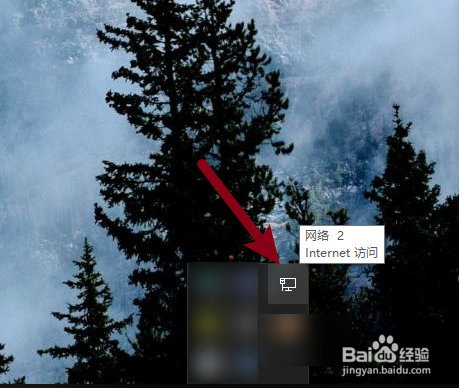
1、首先,点击系统右下角的【网络连接图标】
WIN10-如何设置网络的IPv4的地址?

2、然后,点击【网络和Internet设置】

WIN10-如何设置网络的IPv4的地址?

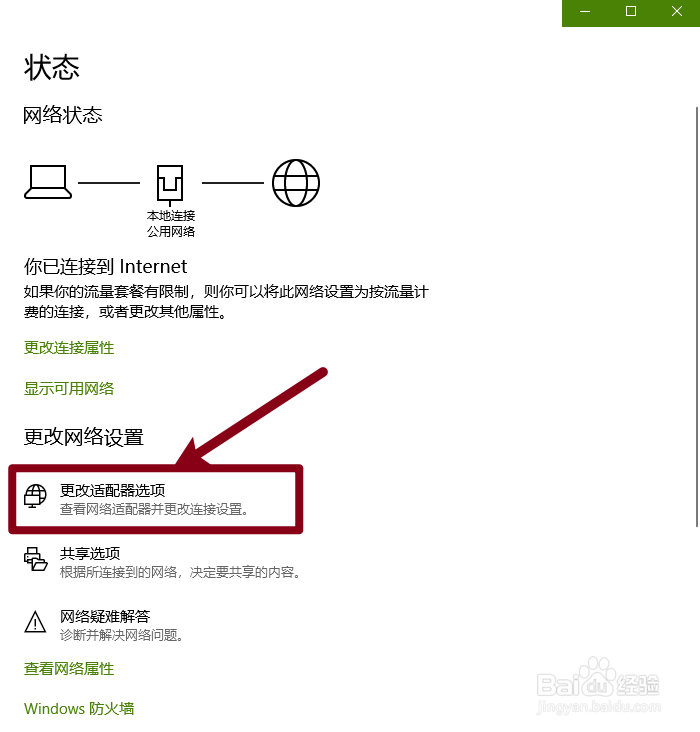
3、然后,点击【更改适配器选项】

WIN10-如何设置网络的IPv4的地址?

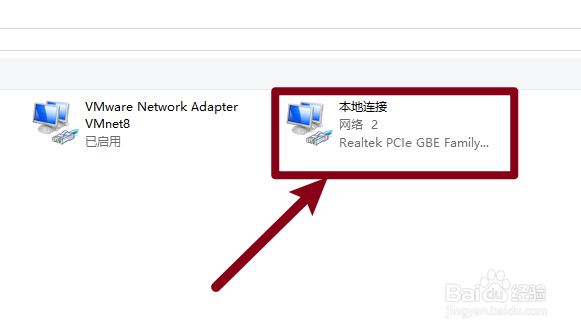
4、接着,点击【本地连接】

WIN10-如何设置网络的IPv4的地址?

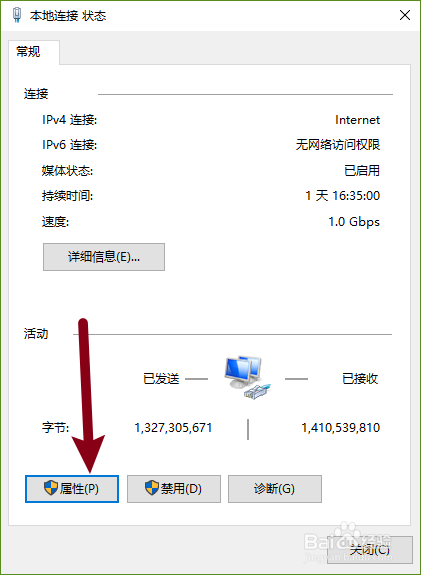
5、下一步,点击【属性】

WIN10-如何设置网络的IPv4的地址?

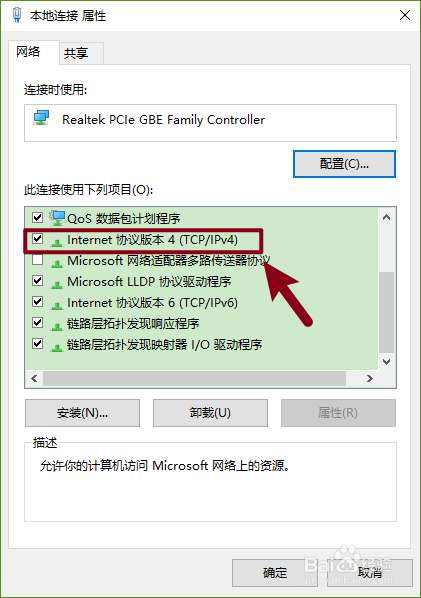
6、下一步,点击【Internet协议版本4】

WIN10-如何设置网络的IPv4的地址?

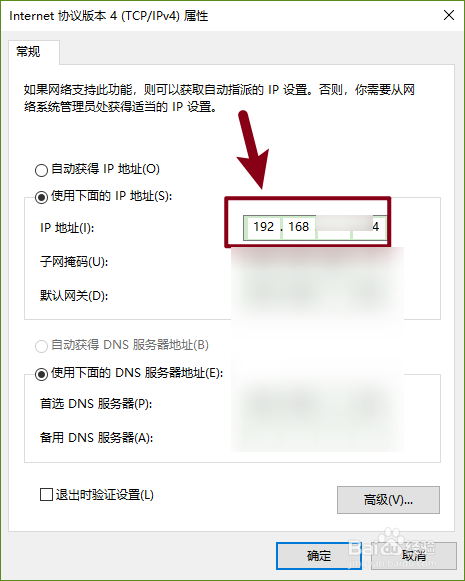
7、最后,就可以设置【IPv4的地址】了

WIN10-如何设置网络的IPv4的地址?

1、首先,点击系统右下角的【网络连接图标】

然后,点击【网络和Internet设置】

然后,点击【更改适配器选项】

接着,点击【本地连接】

下一步,点击【属性】

下一步,点击【Internet协议版本4】

最后,就可以设置【IPv4的地址】了

  • 为路由器添加静态路由
  • 如何测试网络端口通不通
  • WIN10电脑怎么删除开放端口
  • Win10怎么手动设置ipv6地址
  • 如何用招商银行掌上生活客户端进入账上商城购物
  • 热门搜索
    生活需要微笑 如何煎中药 生活用品谜语 如何去除红血丝 全民健康生活方式日 单核细胞百分比偏高是什么原因 如何治理雾霾 邮编是什么 如何申请公积金贷款 icloud是什么意思