CAD怎么批量打印图纸 CAD如何一键批量转换PDF

 时间:2026-04-25 13:39:53

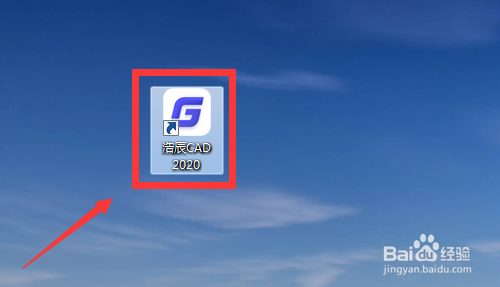
1、首先,在电脑上安装浩辰CAD2018版本以上软件,打开CAD文件。
CAD怎么批量打印图纸 CAD如何一键批量转换PDF

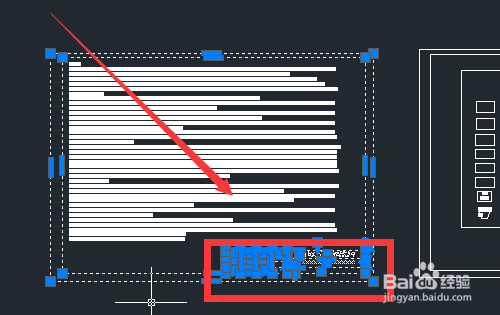
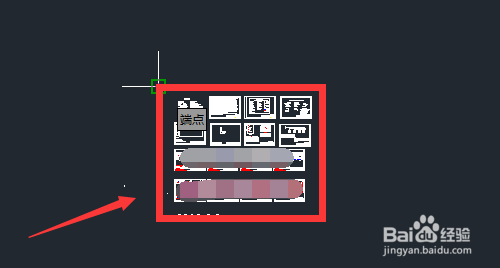
2、进入软件主界面,选中所有图纸外框。

CAD怎么批量打印图纸 CAD如何一键批量转换PDF

3、浩辰CAD菜单栏,点击“图层”将所有图纸外框统一设置成一个图层。

CAD怎么批量打印图纸 CAD如何一键批量转换PDF

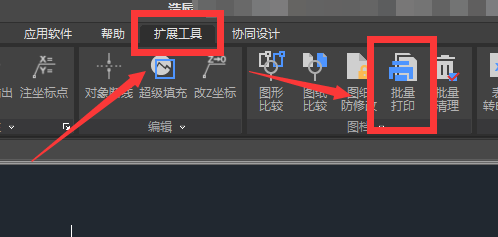
4、然后,点击上方菜单栏“扩展工具”—“批量打印”。

CAD怎么批量打印图纸 CAD如何一键批量转换PDF

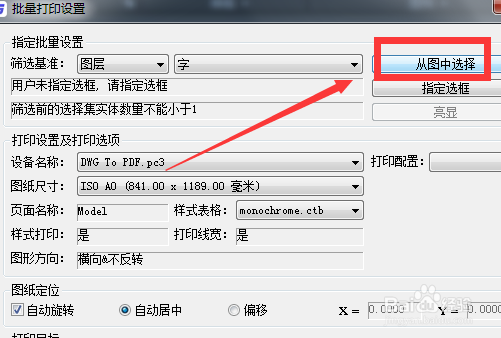
5、批量打印设置界面,点击“从图中选择”选择外框的图层。

CAD怎么批量打印图纸 CAD如何一键批量转换PDF

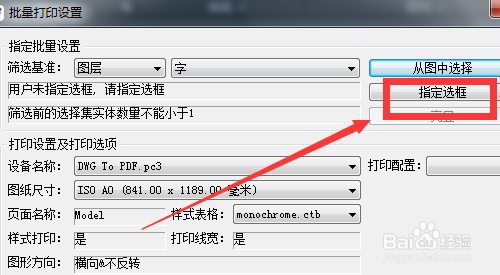
6、返回打印设置界面,再点击“指定选框”选中所有的图纸。

CAD怎么批量打印图纸 CAD如何一键批量转换PDF

CAD怎么批量打印图纸 CAD如何一键批量转换PDF

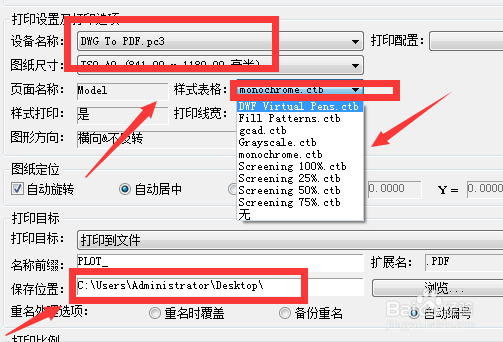
7、设置打印选项,设备选择“DWG To pdf”类型,样式表格和保存位置,点击“确定”。
CAD怎么批量打印图纸 CAD如何一键批量转换PDF

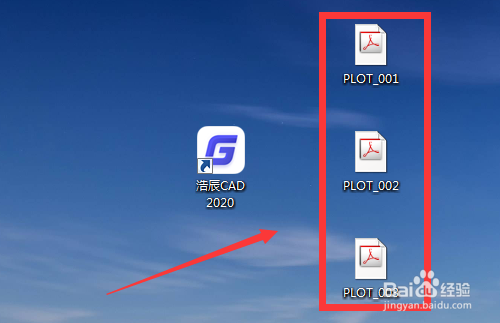
8、打印输出完成,在保存文件位置就可以看到多个PDF文件。

CAD怎么批量打印图纸 CAD如何一键批量转换PDF

1、在电脑上安装浩辰CAD2018版本以上软件,打开CAD文件。

2、选中所有图纸外框。

3、点击“图层”将所有图纸外框统一设置成一个图层。

4、点击上方菜单栏“扩展工具”—“批量打印”。

5、点击“从图中选择”选择外框的图层。

6、点击“指定选框”选中所有的图纸。

7、设备选择“DWG To pdf”类型,样式表格和保存位置,点击“确定”。

8、在保存文件位置就可以看到多个PDF文件。

  • CAD批量转PDF格式的操作方法
  • cad怎么炸开图块
  • AutoCAD技巧:CAD中怎么计算图形的面积
  • cad不能双击直接打开dwg文件
  • cad图形无法选定如何解决
  • 热门搜索
    高考化学必考知识点 镇流器的作用 姜粉的功效与作用 宽筋藤的功效与作用 北沙参的功效与作用 环网柜的作用 初一地理知识点总结 用什么泡脚去脚臭 运动会秩序册封面 桂枝茯苓丸的功效与作用