1、以简历为例,首先将文档另存为pdf文件

2、然后用Photoshop打开刚才保存的pdf文件,此时注意参数

3、打开之后,背景是透明的,我们只要添加一个背景就行了
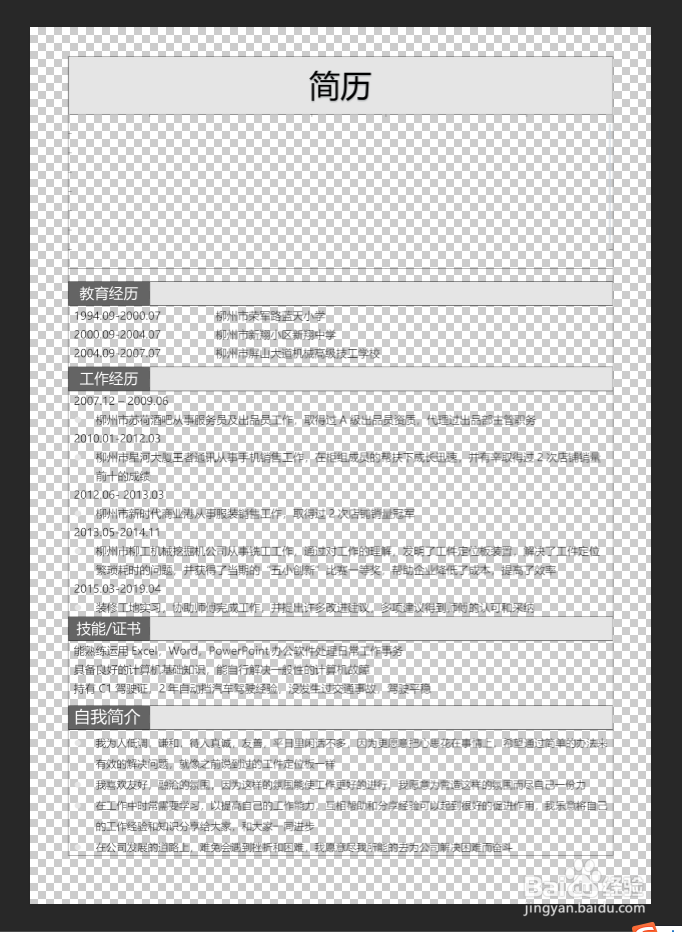
4、点击新建图层按钮,创建一个背景层

5、然后将新建的图层拖到图层1的下面
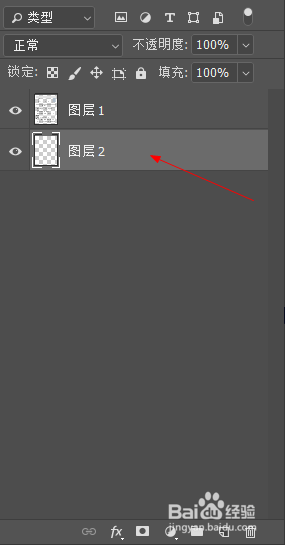
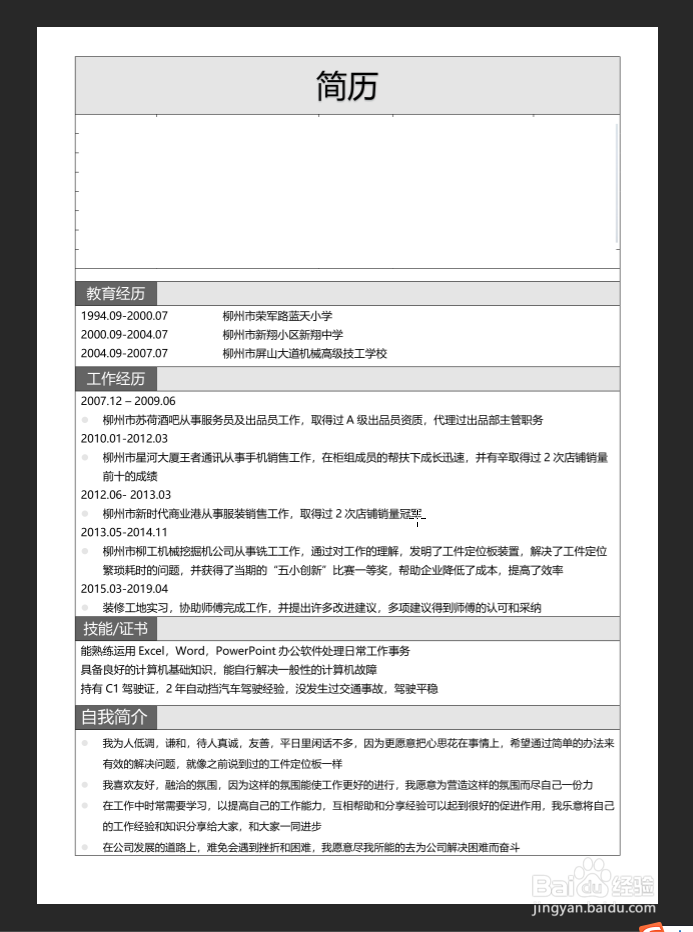
6、然后保持图层2的选中状态,按Ctrl+Delete组合建填充背景色
7、最后将文件保存为jpg格式的图片的可以了
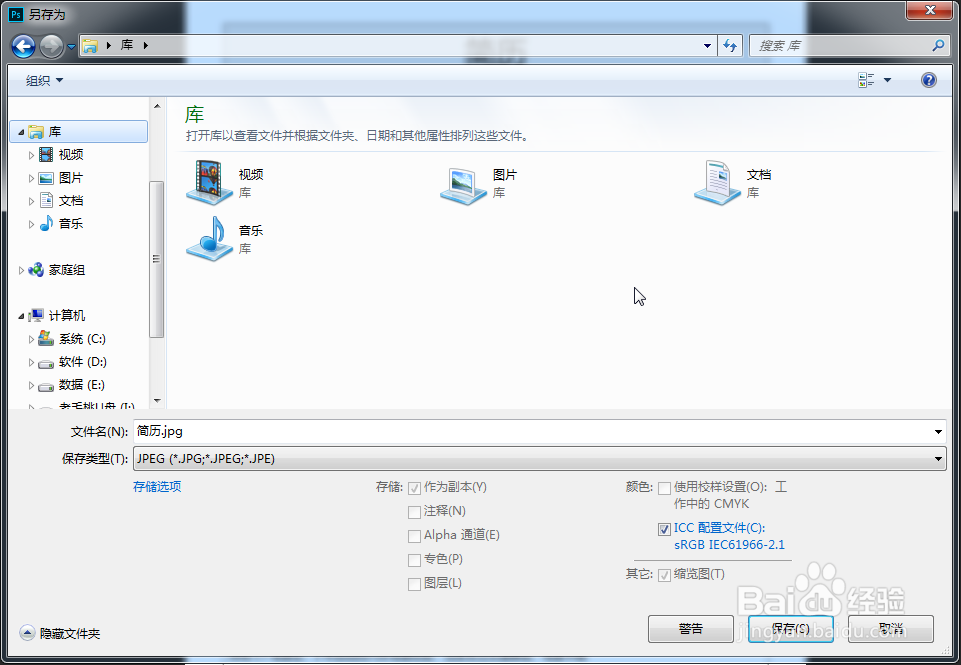
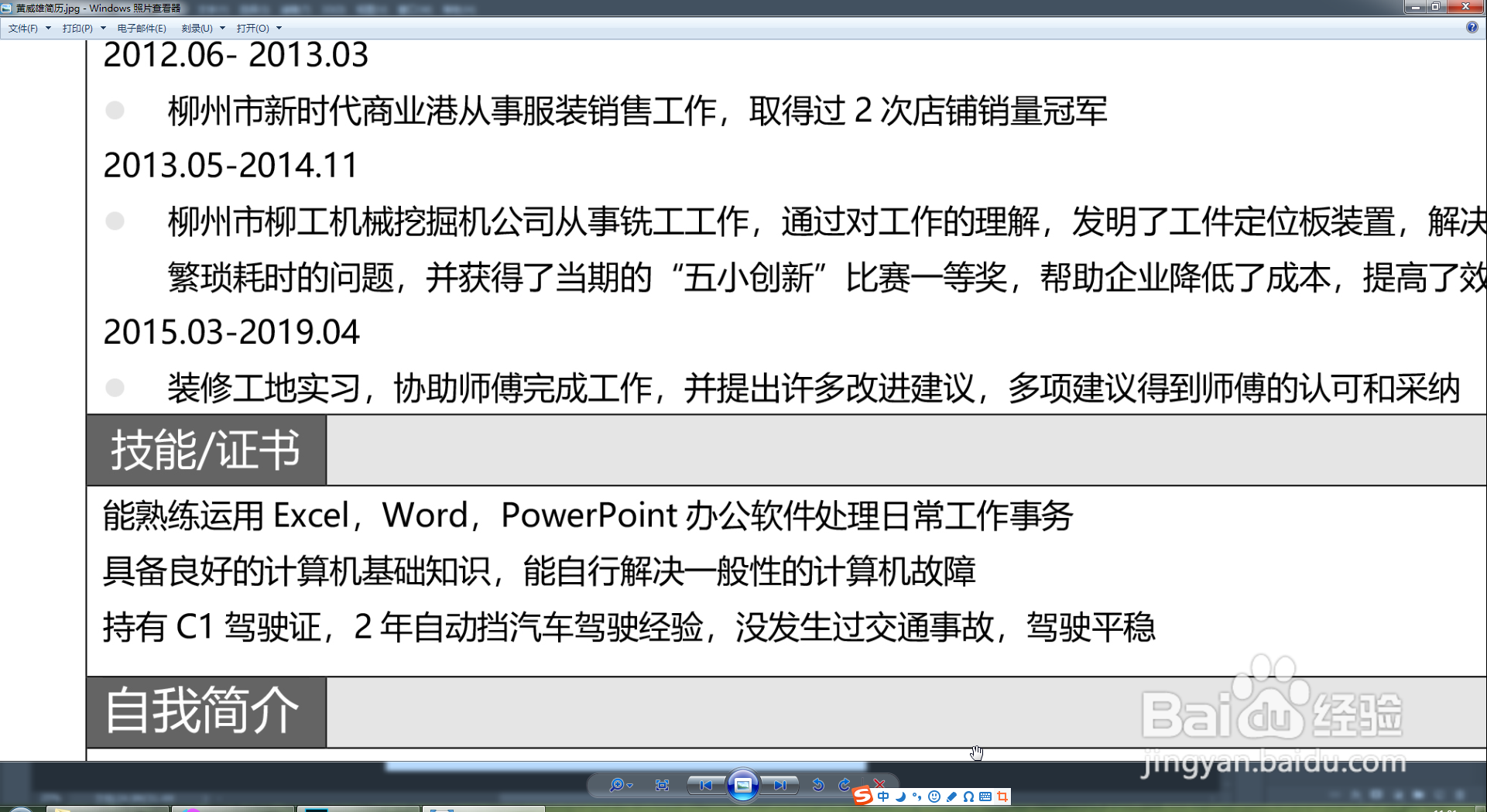
8、图片放大之后,字体依然很清晰
时间:2026-04-21 14:39:01
1、以简历为例,首先将文档另存为pdf文件
2、然后用Photoshop打开刚才保存的pdf文件,此时注意参数
3、打开之后,背景是透明的,我们只要添加一个背景就行了
4、点击新建图层按钮,创建一个背景层
5、然后将新建的图层拖到图层1的下面
6、然后保持图层2的选中状态,按Ctrl+Delete组合建填充背景色
7、最后将文件保存为jpg格式的图片的可以了
8、图片放大之后,字体依然很清晰
