Firefox火狐浏览器截图怎么截取整个网页

 时间:2026-04-22 03:13:08

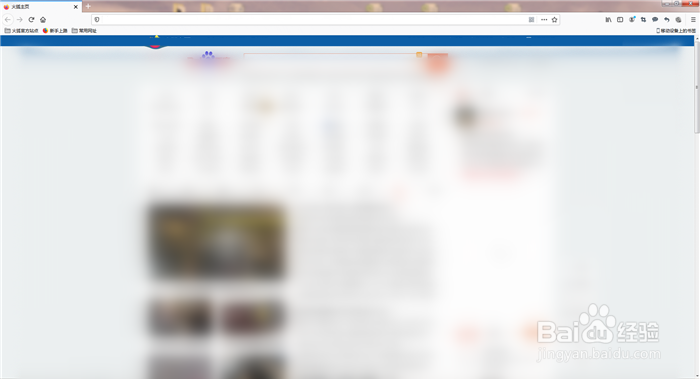
1、火狐浏览器打开要截取整个网页的界面。
Firefox火狐浏览器截图怎么截取整个网页

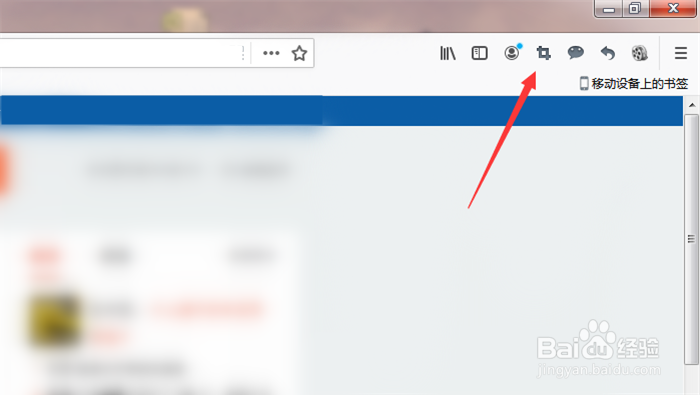
2、在右上方 点击【截图】功能按钮。

Firefox火狐浏览器截图怎么截取整个网页

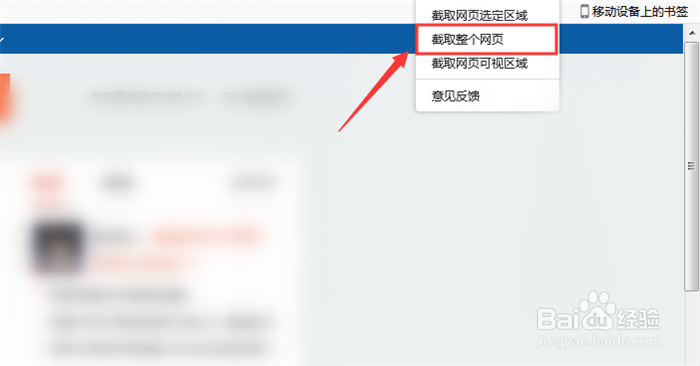
3、然后在弹出来的选项,点击【截取整个网页】选项。

Firefox火狐浏览器截图怎么截取整个网页

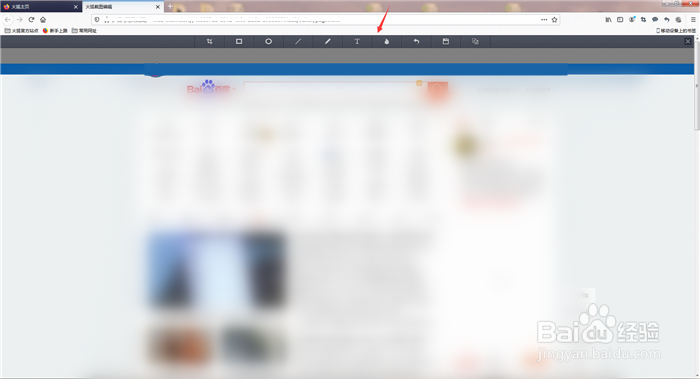
4、然后整个网页会成为一个图片,来到这个编辑界面,可以对截取的整个网页编辑一下。
Firefox火狐浏览器截图怎么截取整个网页

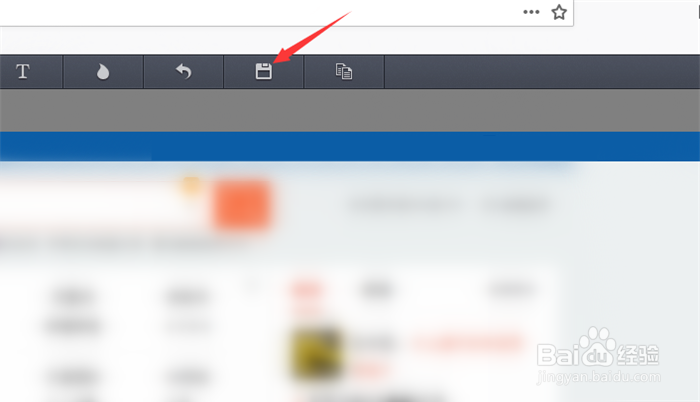
5、然后上面点击【保存】按钮。

Firefox火狐浏览器截图怎么截取整个网页

6、然后整个网页图片就保存在弹出来窗口的位置,记住位置,在里面可以使用截取的网页图片。

Firefox火狐浏览器截图怎么截取整个网页

1、1、火狐浏览器打开要截取整个网页的界面。

2、点击【截图】功能按钮。

3、点击【截取整个网页】选项。

4、整个网页会成为一个图片,来到这个编辑界面,可以对截取的整个网页编辑一下。

5、点击【保存】按钮。

6、整个网页图片就保存在弹出来窗口的位置,记住位置,在里面可以使用截取的网页图片。

  • firefox浏览器如何对整个网页截取长图
  • 如何利用FireFox浏览器,截图整个页面?截长图
  • 火狐浏览器截屏的两种方法
  • 如何在火狐浏览器工具栏中添加截屏按钮
  • Firefox如何截取网页长图
  • 热门搜索
    春节到哪里旅游最好 防伪码可以造假吗 孕妇可以吃鸡精吗 怎么知道排不排卵 北疆旅游 广州旅游必去景点 太原旅游景点 闭嘴英文怎么说 旅游体验师 痘坑怎么消除