EXCEL中如何求单条件的数值列的平均值

 时间:2026-04-21 20:35:21

1、如本例,要求计算1班的英语成绩平均值,结果在下图中蓝色箭头指向的单元格内列示。

EXCEL中如何求单条件的数值列的平均值

2、点击选中I2单元格,然后依次点击【公式】-【插入函数】选项。

EXCEL中如何求单条件的数值列的平均值

3、如下图,通过上一步骤,系统中弹出了【插入函数】对话框,在[选择函数]对话框中点击选择函数[AVERAGEIF],完成后点击【确定】按钮。
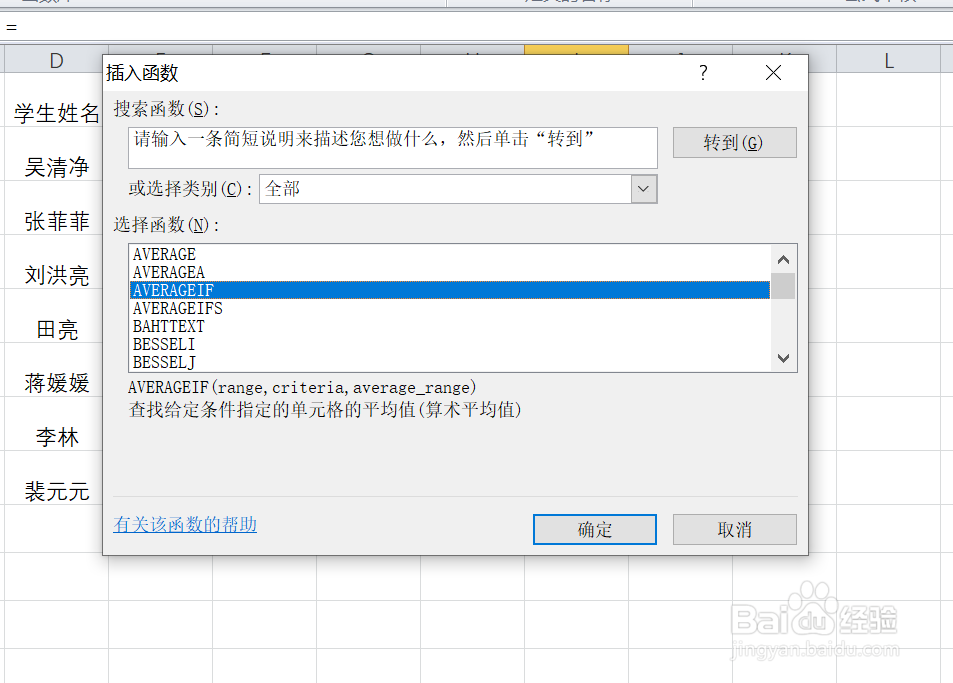
EXCEL中如何求单条件的数值列的平均值

4、通过上一步骤,系统中弹出了【函数参数】对话框:

将光标移动到第一个参数后面的对话框中,点击选中条件区域所在列,本例为C2:C8单元格区域;

将光标移动到第二个参数后面的对话框中,点击选中H2单元格,即条件所在单元格;

将光标移动到第三个参数后面的对话框中,点击选择数值所在区域,本例为E2:E8单元格区域,完成后点击【确定】按钮。
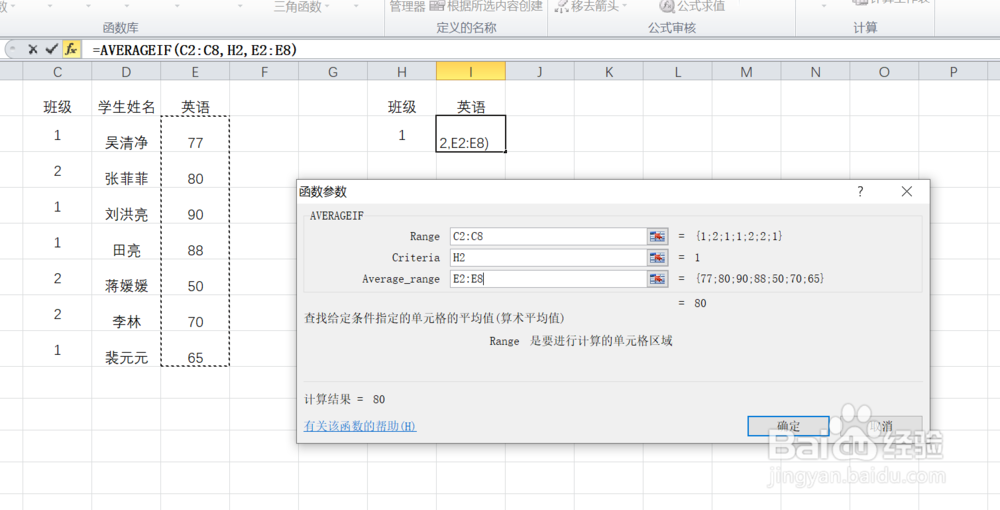
EXCEL中如何求单条件的数值列的平均值

5、返回到工作表中,通过以上操作步骤,1班的英语成绩的平均值就计算完成了,结果如下图所示:

EXCEL中如何求单条件的数值列的平均值

  • excel平均分大于85显示优秀怎么做?
  • Excel中,如何通过分类汇总求平均值。
  • excel分数大于90的用红色粗体
  • Excel如何使用求最小值函数?
  • excel表格如何统计各部门人数
  • 热门搜索
    孕妇食谱大全 好词好句摘抄大全小学 怎么治疗寻麻疹 中国明星外国国籍大全 谍战剧大全 特种兵电视剧大全 富士相机怎么样 牧马人电影简介 谢娜个人资料简介 简笔画大全图片