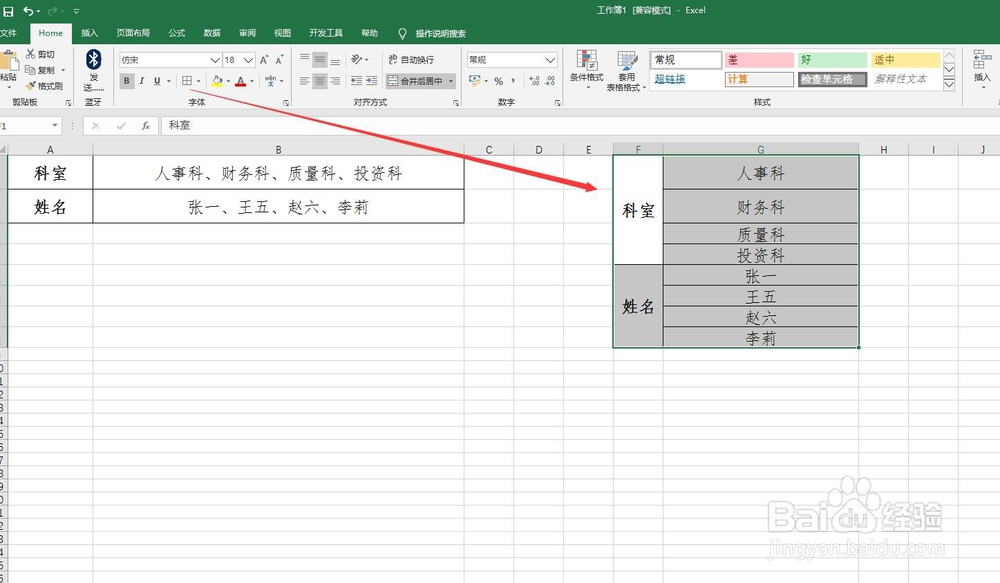
1、打开对应的excel文档,如图要将内容分别放到不同单元格

2、复制excel的表格到Word,如图
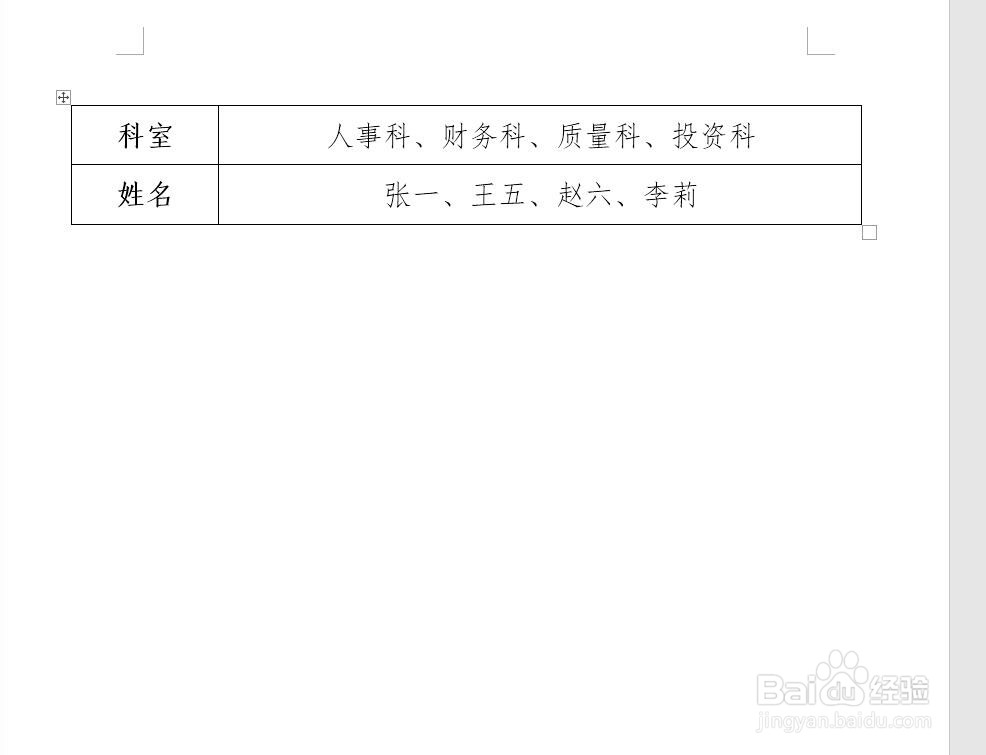
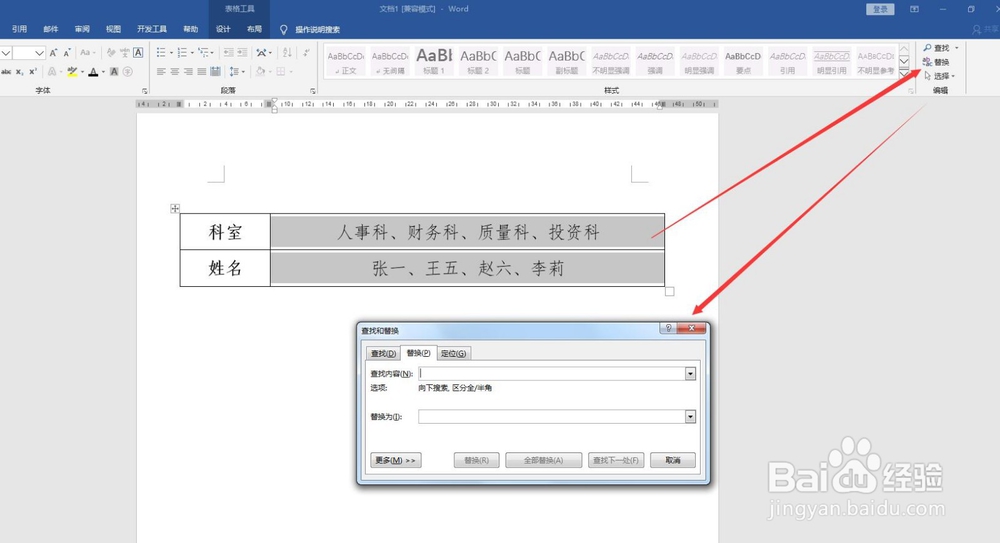
3、选中要拆分的内容点击替换,如图
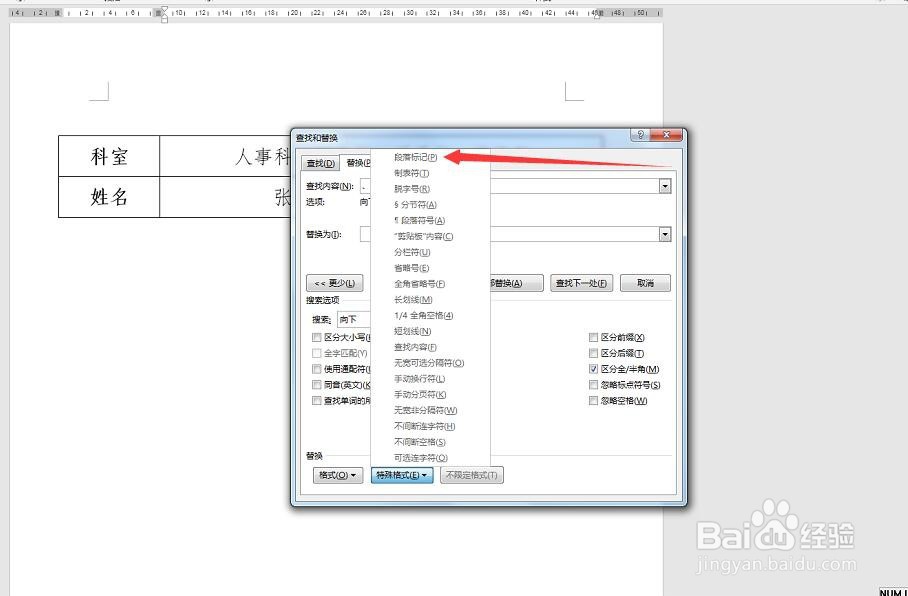
4、在查找内容中输入“、”,将鼠标放到替换为那里,然后点击更多-特殊格式-段落标记,如图
5、点击全部替换,如图
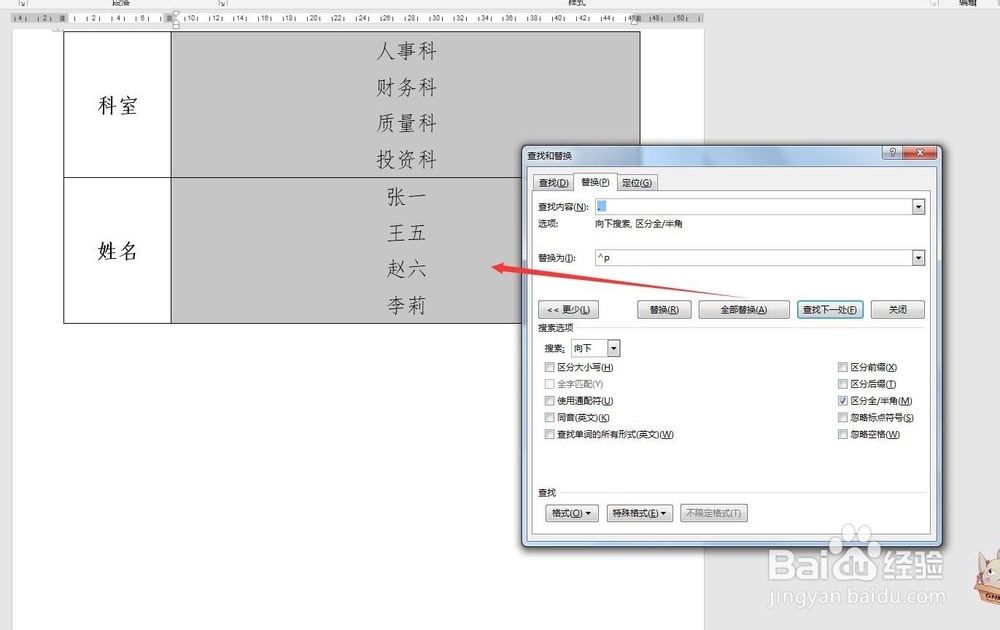
6、然后将Word的内容复制到excel中,加入边框,如图完成
时间:2026-04-23 15:14:50
1、打开对应的excel文档,如图要将内容分别放到不同单元格
2、复制excel的表格到Word,如图
3、选中要拆分的内容点击替换,如图
4、在查找内容中输入“、”,将鼠标放到替换为那里,然后点击更多-特殊格式-段落标记,如图
5、点击全部替换,如图
6、然后将Word的内容复制到excel中,加入边框,如图完成
