wps2019单元格数据怎么分列

 时间:2026-02-19 00:05:12

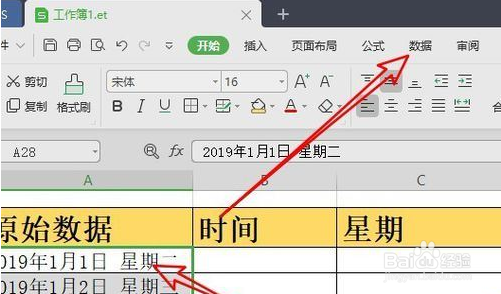
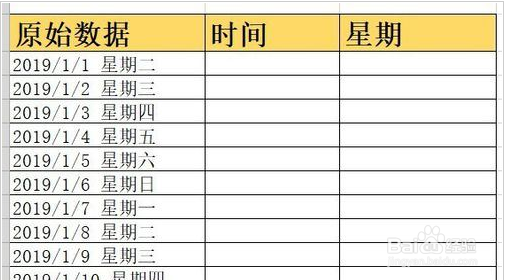
1、首先我们在电脑上打开wps2019,然后找到要编辑的表格。
wps2019单元格数据怎么分列

2、接下来我们点击wps2019菜单栏中的“数据”的菜单项。

wps2019单元格数据怎么分列

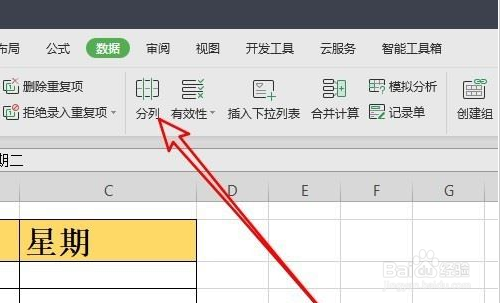
3、然后在打开的数据工具栏上找到“分列”的图标。

wps2019单元格数据怎么分列

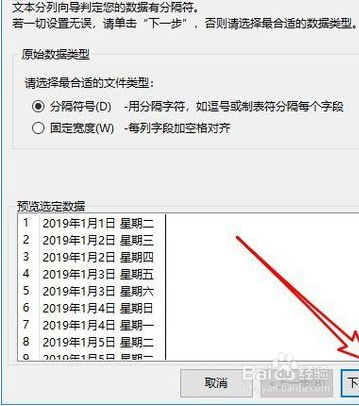
4、这时就会弹出wps2019的文本分列的向导窗口,点击“下一步”的按钮。
wps2019单元格数据怎么分列

5、接下来在打开的窗口中,我们勾选“空格”前面的复选框,然后点击下一步按钮。

wps2019单元格数据怎么分列

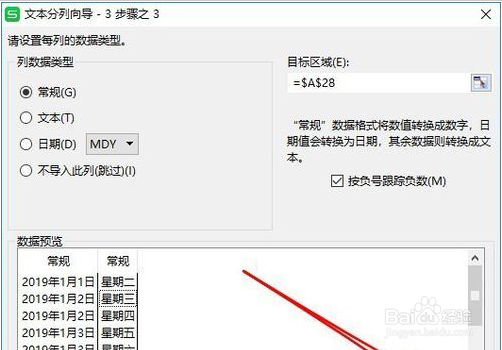
6、然后这时会弹出“数据预览”窗口,如果满意的话,我们可以点击“完成”的按钮。
wps2019单元格数据怎么分列

7、返回到wps2019的数据表格中,可以看到原来的数据已自动分列了。

wps2019单元格数据怎么分列

8、wps单元格数据分列的方法大概就是这些了,希望大家多多练习,早日掌握这个功能。

  • wps2019怎么计算平均值
  • wps2019怎么样删除表格外的所有单元格
  • wps2019怎么为数据添加千分位
  • wps2019怎么隐藏表格单元格中的公式
  • wps2019怎么隐藏表格中指定单元格的数据
  • 热门搜索
    脚扭伤了怎么恢复最快 羊肉馅饺子的做法 腊八粥的做法 红烧茄子最简单的做法 甘油三酯高怎么降下来 海参做法大全 猪肝怎么炒好吃又嫩 白萝卜丸子的做法 龟苓膏的做法 冰糖雪梨川贝的做法