1、启动桌面上的Adobe Photoshop。

2、导入一张图片,复制图层,
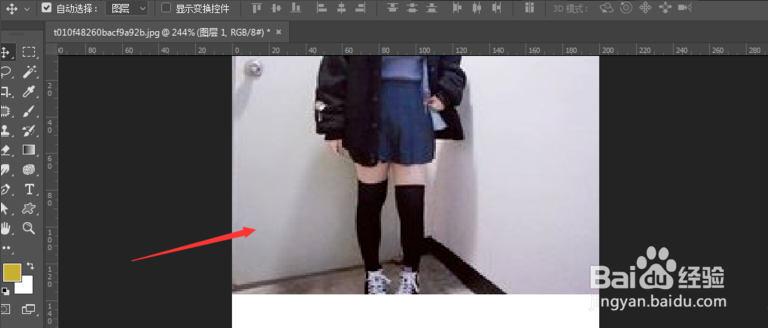
3、在左侧工具栏中选择选框工具,选中腿的部分,如图,
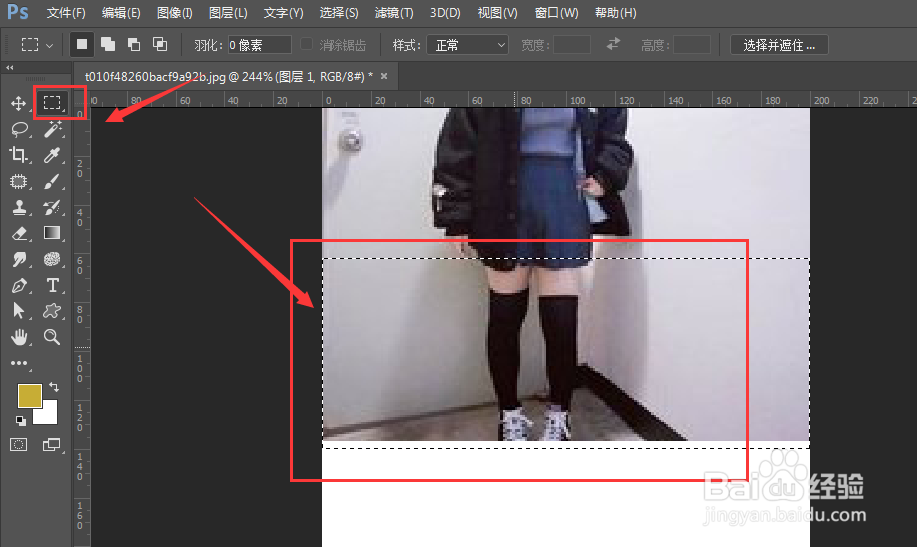
4、在上方菜单栏中点击【编辑】——【内容识别缩放】选项,如图,
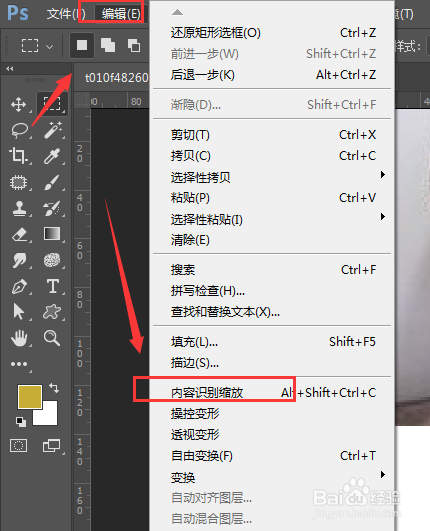
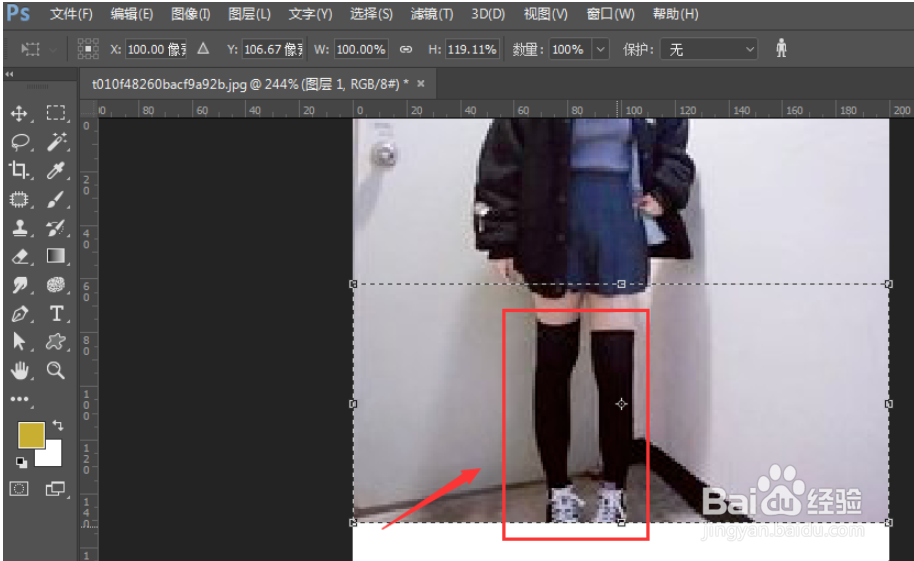
5、选择了内容识别缩放后,原来的选框就变成了一个可以变换的样式,如图所示,然后选中下方的边向下拖拽
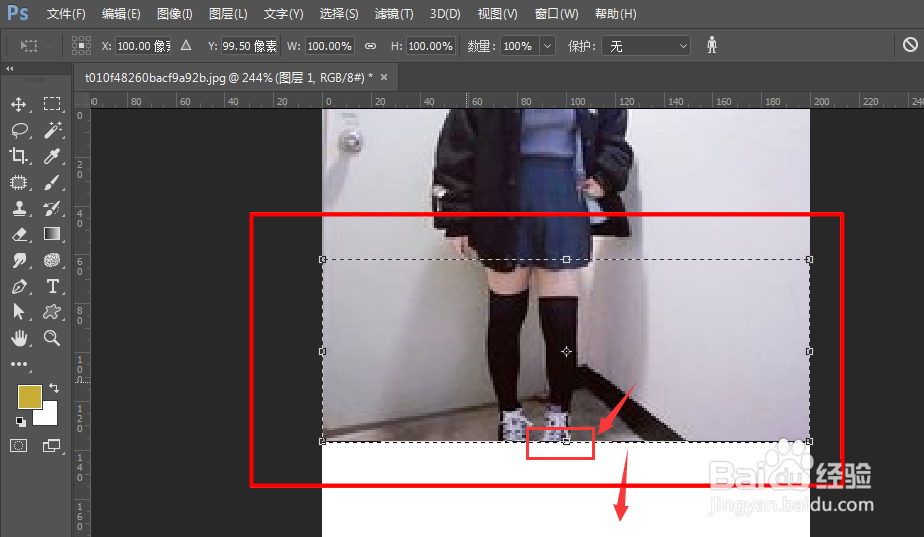
6、适当调高高度即可,如果拖离太大会不好看,然后确定,ctrl+d取消选区即可。
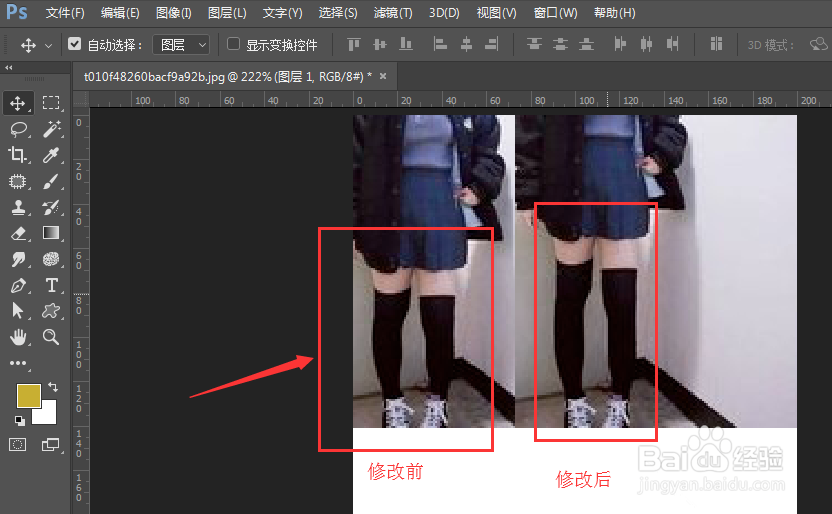
7、最后和之前的照片做下对比,有种修长的感觉。
时间:2026-04-22 06:59:42
1、启动桌面上的Adobe Photoshop。
2、导入一张图片,复制图层,
3、在左侧工具栏中选择选框工具,选中腿的部分,如图,
4、在上方菜单栏中点击【编辑】——【内容识别缩放】选项,如图,
5、选择了内容识别缩放后,原来的选框就变成了一个可以变换的样式,如图所示,然后选中下方的边向下拖拽
6、适当调高高度即可,如果拖离太大会不好看,然后确定,ctrl+d取消选区即可。
7、最后和之前的照片做下对比,有种修长的感觉。
