除标题幻灯片外,给其他幻灯片添加编号

 时间:2026-04-28 10:48:31

1、首先我们需要双击打开powerpoint软件,接下来去新建3张幻灯片,点击“插入”选项卡中“幻灯片编号”。

除标题幻灯片外,给其他幻灯片添加编号

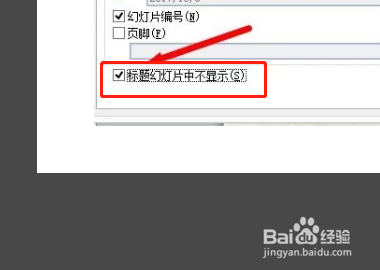
2、接下来我们需要在对话框中选择“幻灯片编号”“选项卡中的标题幻灯片不显示”复选框即可。
除标题幻灯片外,给其他幻灯片添加编号

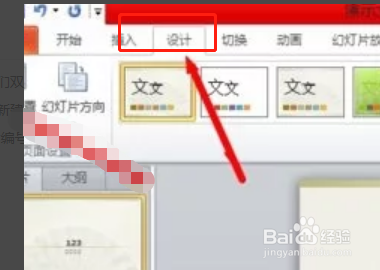
3、然后就这样设置只是标题幻灯片不显示页码,但是第二张幻灯片会显示页码为2,在“设计”选项卡里点击“页面设置”进一步设置。
除标题幻灯片外,给其他幻灯片添加编号

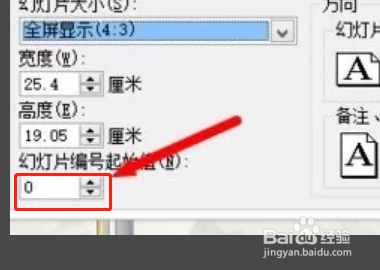
4、这个时候会弹出对话框,此时将幻灯片编号起始值改为0就行了,最后我们单击确定,操作完毕,第二张幻灯片页码显示值为1。
除标题幻灯片外,给其他幻灯片添加编号

1、1.新建3张幻灯片,点击“插入”选项卡中“幻灯片编号”。

2.选择“幻灯片编号”“选项卡中的标题幻灯片不显示”复选框即可。

3.在“设计”选项卡里点击“页面设置”进一步设置。

  • 除标题幻灯片外,给其他幻灯片添加编号
  • ppt文本怎么转换为smartart图形
  • 如何给除标题幻灯片外的幻灯片添加页脚?
  • ppt如何将文字转换为SmartArt图形?
  • 在电脑里ppt中提高列表级别方法是什么
  • 热门搜索
    鲍鱼的做法 手机字体大小怎么调 手擀面的做法视频 草莓怎么种 白萝卜丸子的做法 平仄怎么分 凉拌豆芽的做法 烤鱼做法 血压高怎么调理才会降 炸鸡柳的做法