怎样使用手机 WPS Office 的证件照?

 时间:2026-05-20 05:52:03

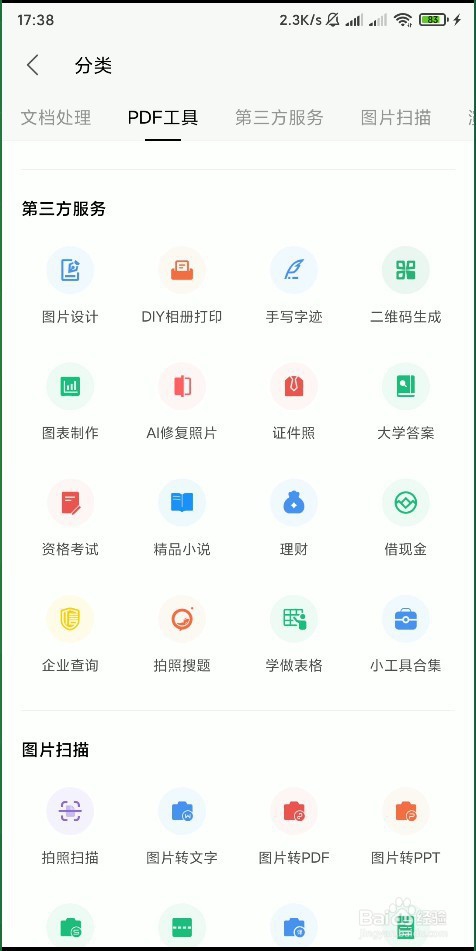
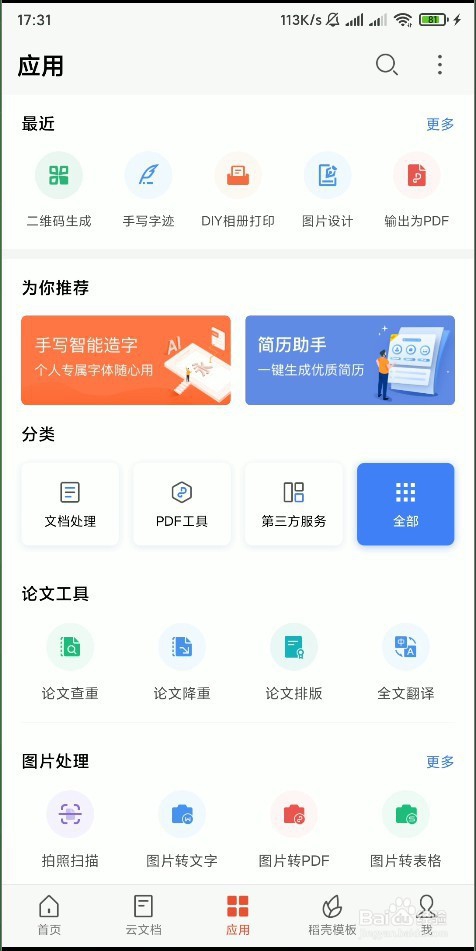
1、首先在应用中点击中间的全部功能

怎样使用手机 WPS Office 的证件照?

2、点击页面中间功能区的证件照

怎样使用手机 WPS Office 的证件照?

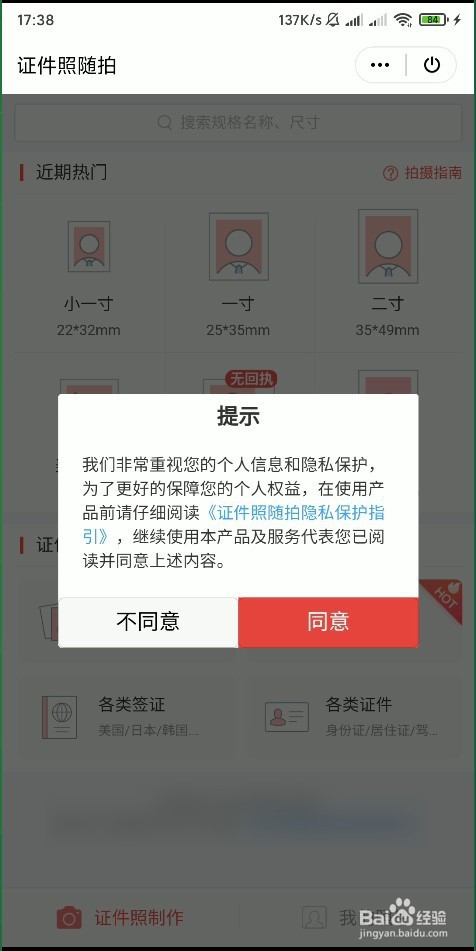
3、点击页面中间的同一按钮,

怎样使用手机 WPS Office 的证件照?

4、点击选择我们使用的照片的大小,

怎样使用手机 WPS Office 的证件照?

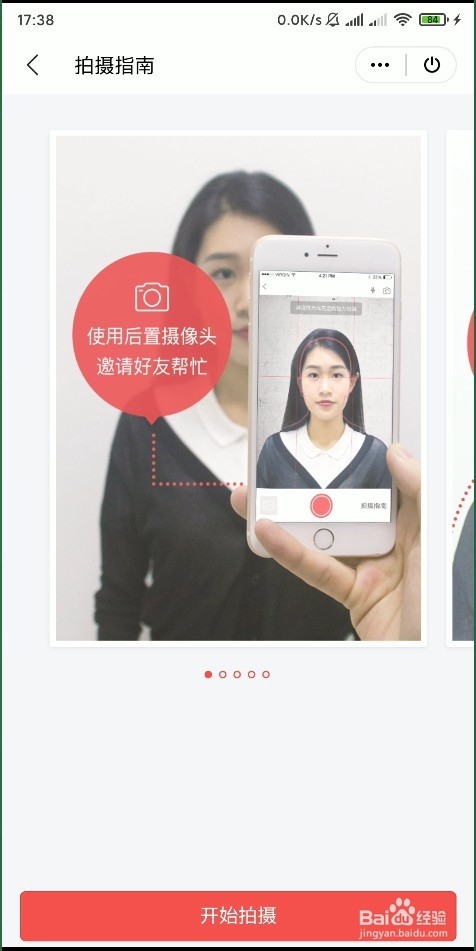
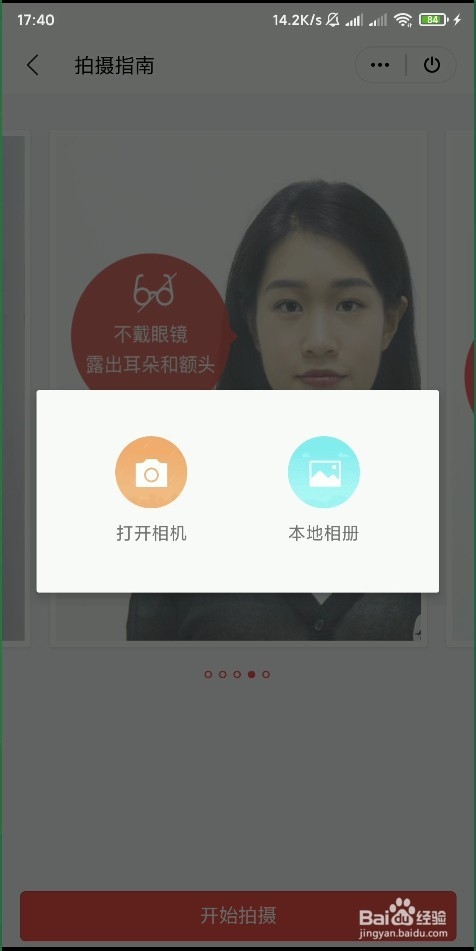
5、可以看到有一个拍摄的提示,提示我们使用手机的后置摄像头进行拍摄,

怎样使用手机 WPS Office 的证件照?

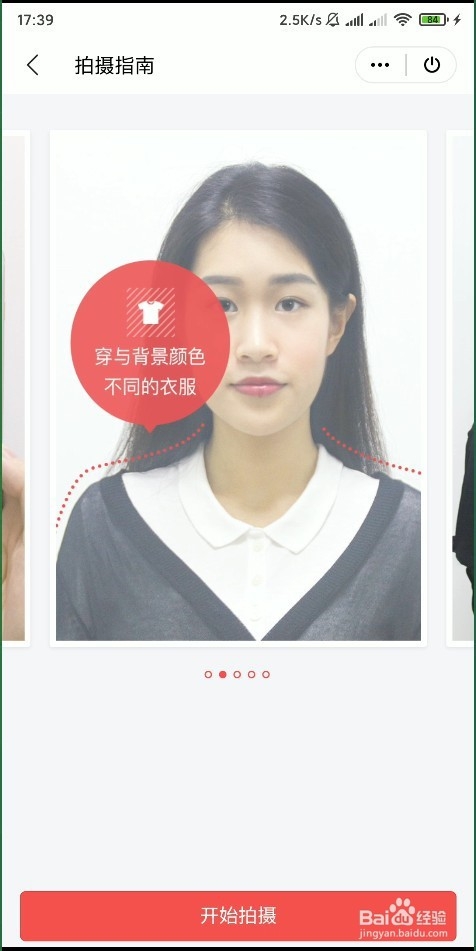
6、而且在拍摄的时候穿的衣服要与背景颜色不一样,

怎样使用手机 WPS Office 的证件照?

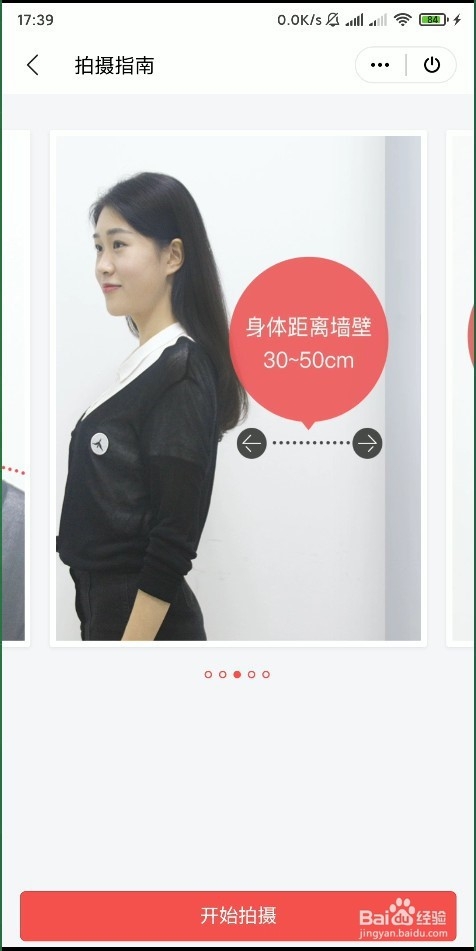
7、我们的身体要与墙壁之间的距离有30公分到50公分,

怎样使用手机 WPS Office 的证件照?

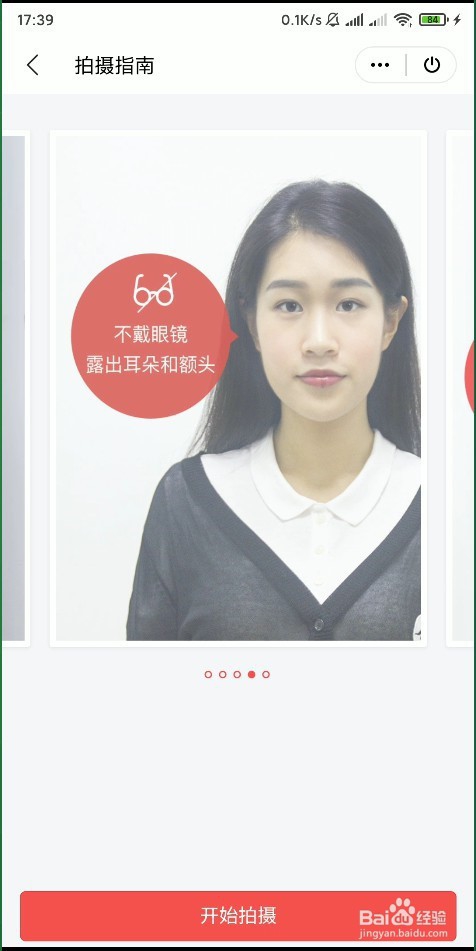
8、同学们不要戴眼镜,也要露出耳朵和额头,

怎样使用手机 WPS Office 的证件照?

9、最后就是保证我们所拍摄的图片耳朵要在竖线之中,

然后我们点击下班了,开始拍摄按钮,
怎样使用手机 WPS Office 的证件照?

10、我们可以选择使用相机进行拍摄,也可以选择本地的照片,

怎样使用手机 WPS Office 的证件照?

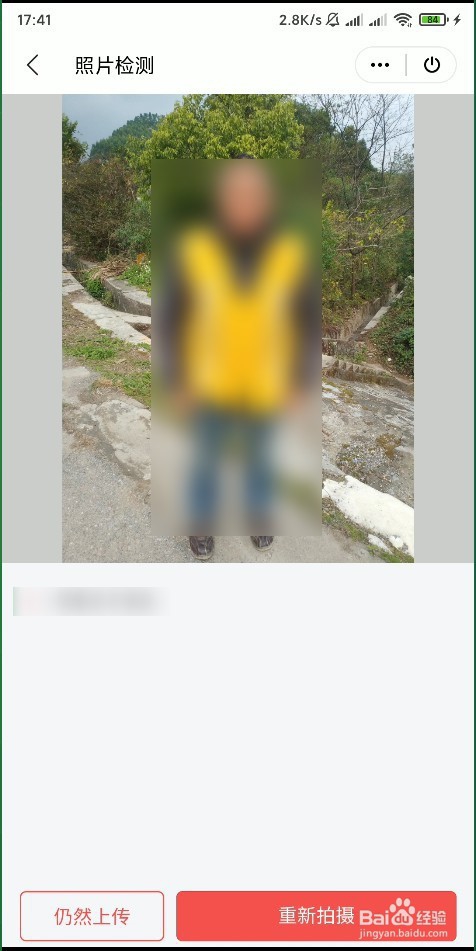
11、照片选择之后,我们点击上传,

怎样使用手机 WPS Office 的证件照?

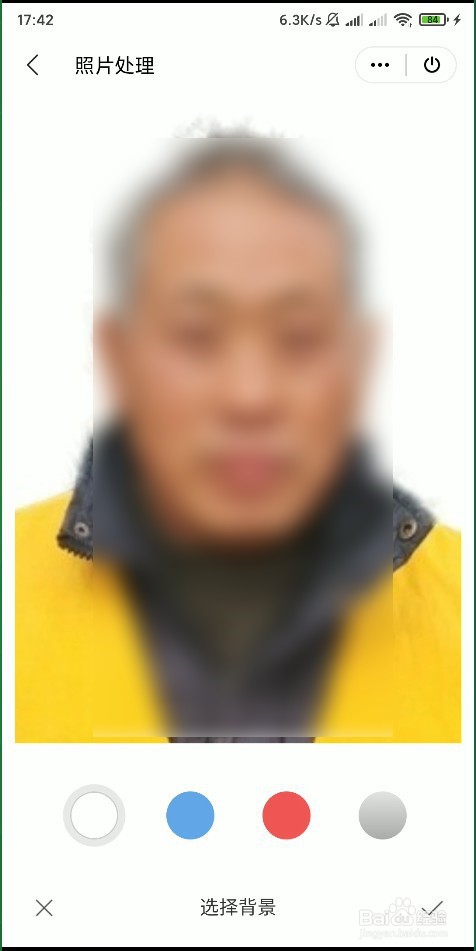
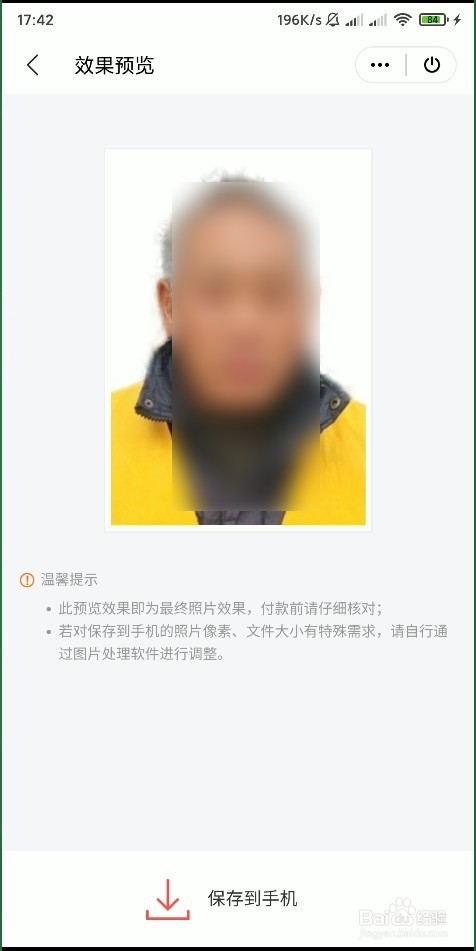
12、最后就可以看到我们成功的制作出来了一个头像照片,然后我们还可以选择背景照片,最后我们点击小对号就可以了,
怎样使用手机 WPS Office 的证件照?

13、最后我们点击页面最下方的保存到手机,这样就可以完成照片的制作了,

  • 手机中如何设置Word文档页面大小
  • 如何查看WPS中插入图片的原始高度和宽度?
  • 如何将文件打包
  • 如何对表格中插入的图片进行压缩?
  • 如何利用WPS设置证件照
  • 热门搜索
    怎么改名字 水土不服拉肚子怎么办 象棋怎么玩新手入门 借条怎么写范本图片 失眠怎么办如何快速睡 退款说明怎么写 盆腔积液是怎么引起的 飞行棋怎么玩 大姨妈来了怎么办 臊子面的臊子怎么做