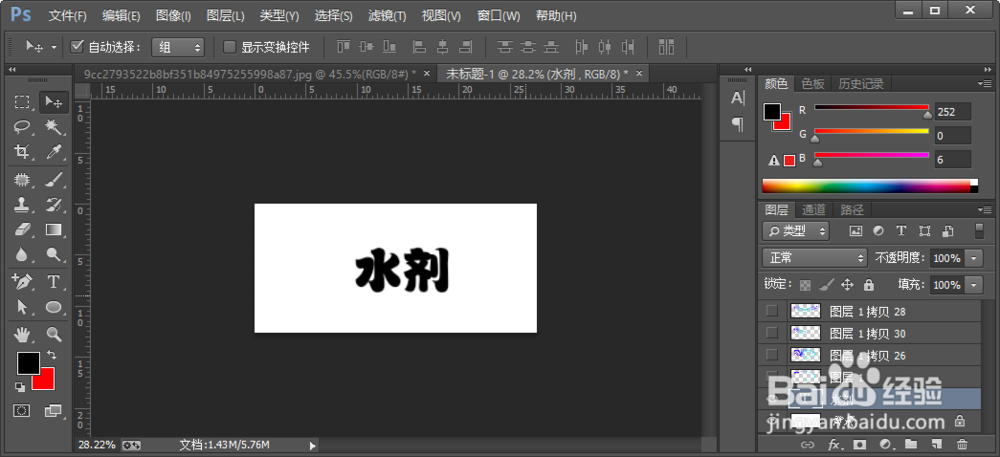
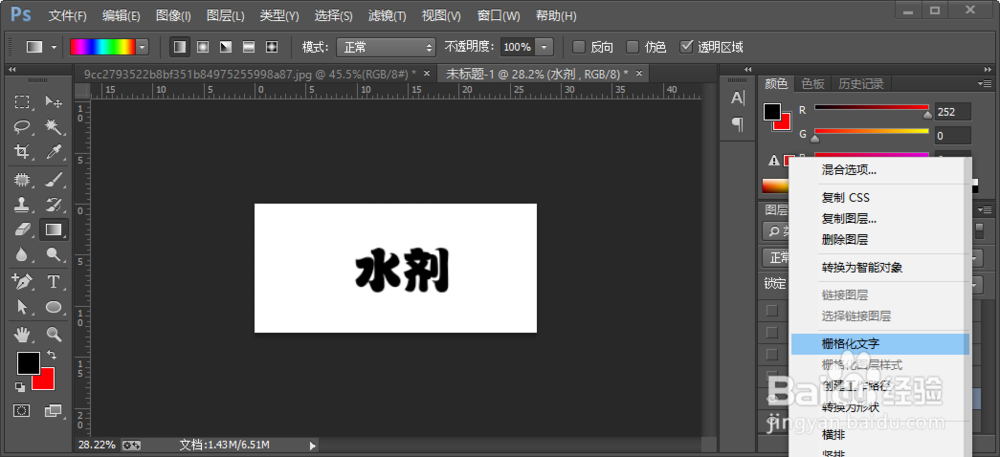
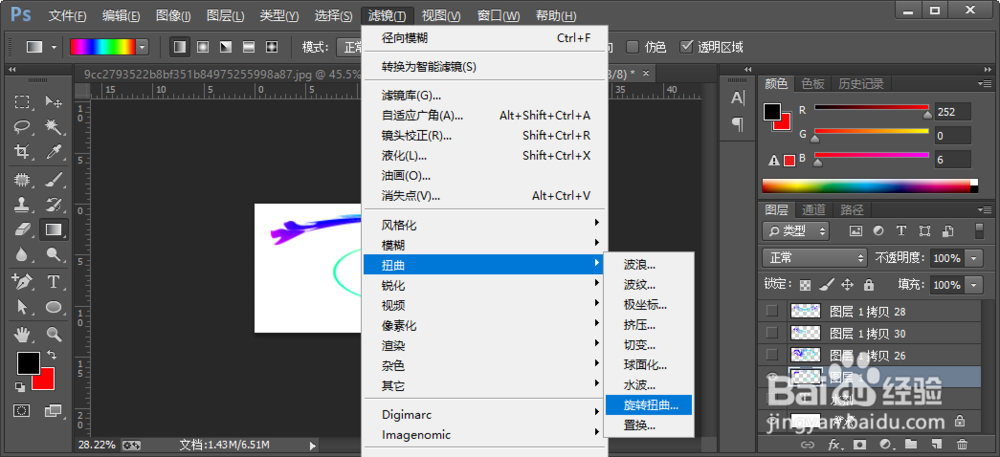
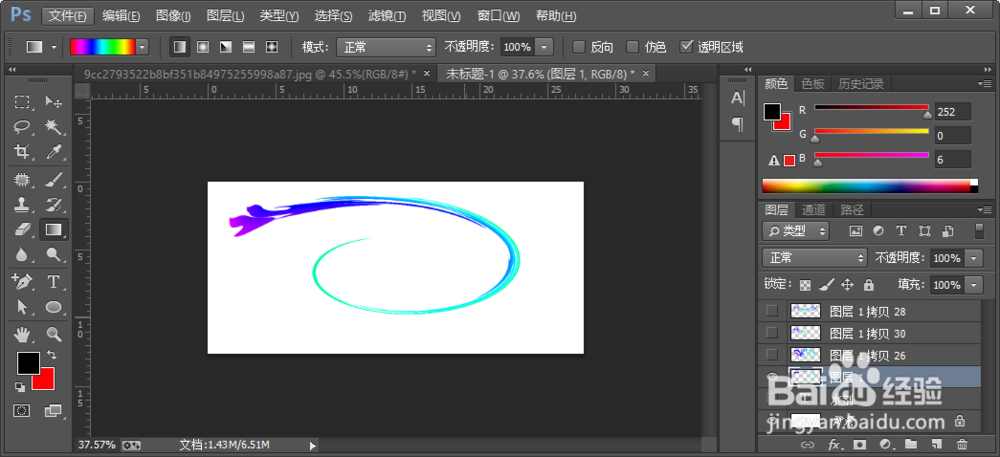
1、打开PS,新建图层,随便打出什么字体,将字体填充成彩色的,点击“滤镜——扭曲——旋转扭曲”。
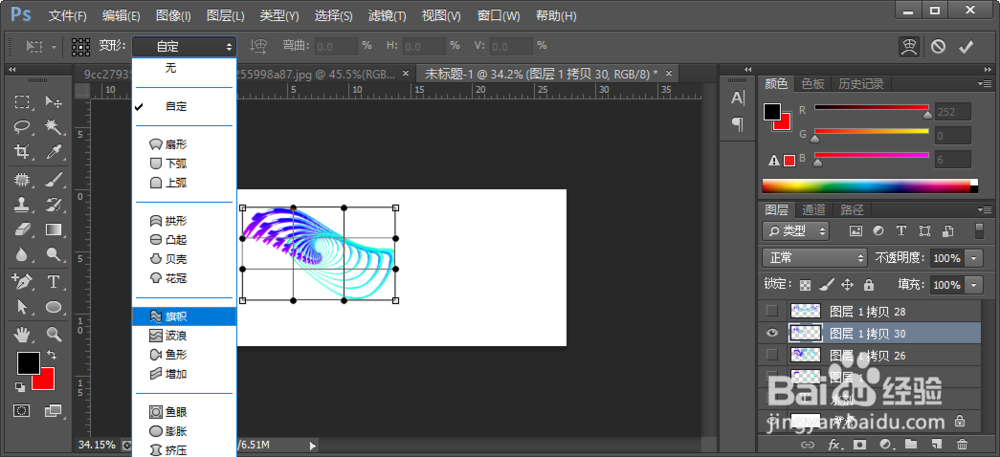
2、接着一直点击ctrl+shift+alt+t,合并图层。将图层缩小,自定义改成旗帜。将该图层ctrl+j复制,水平旋转。
一双翅膀就好了。

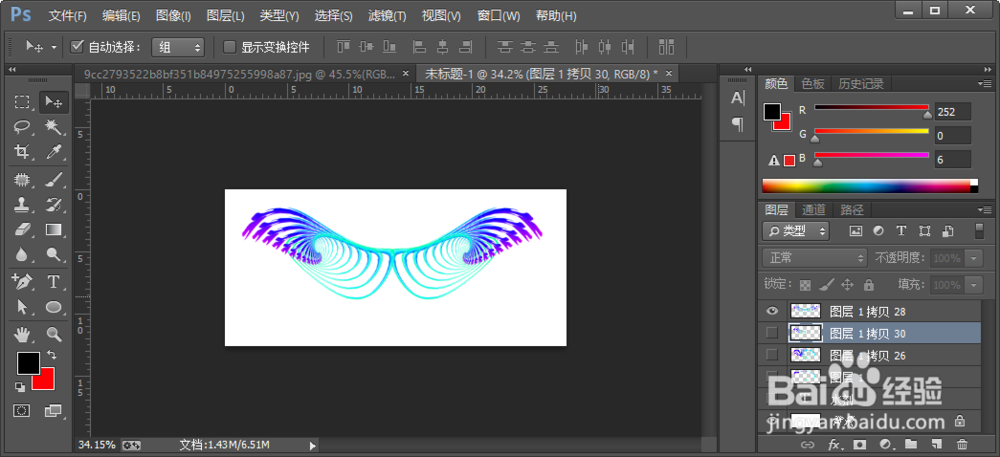
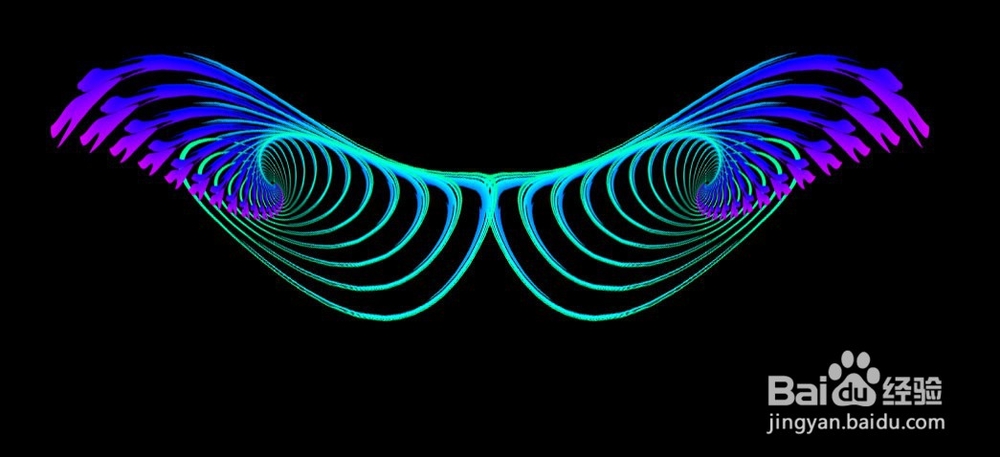
3、效果图,然后就可以添加到你想加翅膀的物品上了。
时间:2026-04-23 21:03:55
1、打开PS,新建图层,随便打出什么字体,将字体填充成彩色的,点击“滤镜——扭曲——旋转扭曲”。
2、接着一直点击ctrl+shift+alt+t,合并图层。将图层缩小,自定义改成旗帜。将该图层ctrl+j复制,水平旋转。
一双翅膀就好了。
3、效果图,然后就可以添加到你想加翅膀的物品上了。
