windows10系统电脑如何分享无线网络

 时间:2026-02-12 06:35:28

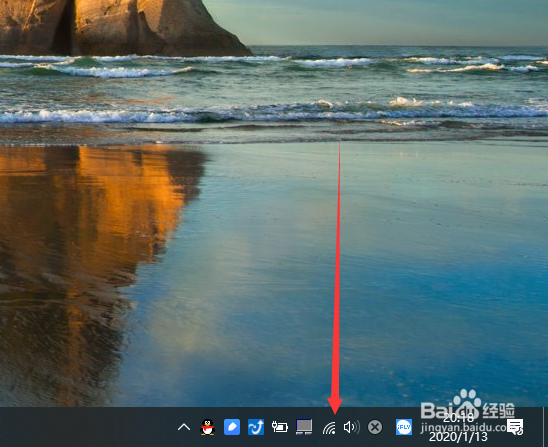
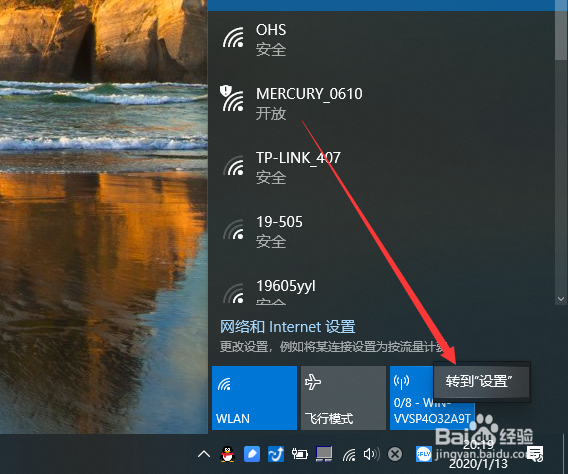
1、首先是找到电脑的无线网络,在电脑工具栏上的右下角点击无线网络图标,打开电脑的无线网络设置页面,
windows10系统电脑如何分享无线网络

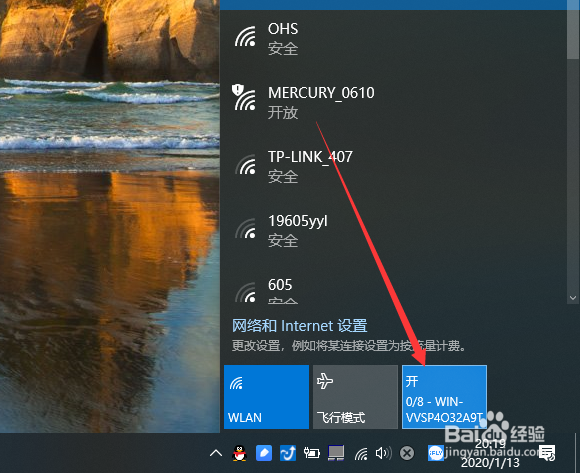
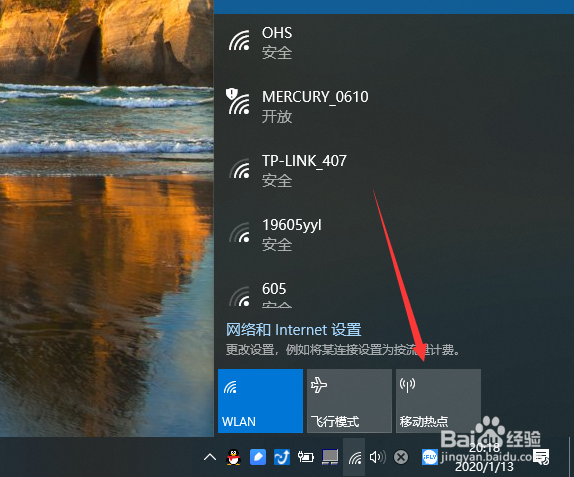
2、进入无线网络设置页面之后,点击右下角的移动热点,点击一下就可以打开或者关闭移动热点,
windows10系统电脑如何分享无线网络

3、点击之后移动热点就可以进入打开的状态,点击移动热点就进入关闭的状态,

windows10系统电脑如何分享无线网络

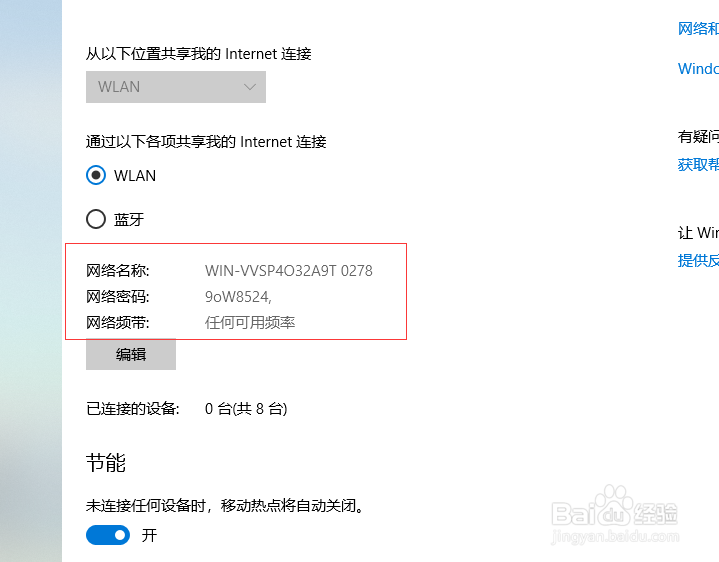
4、设置移动热点,在移动热点上点击右键,设置进入移动热点的设置页面,在这里可以设置移动热点的无线名称,移动热点的无线密码,
windows10系统电脑如何分享无线网络

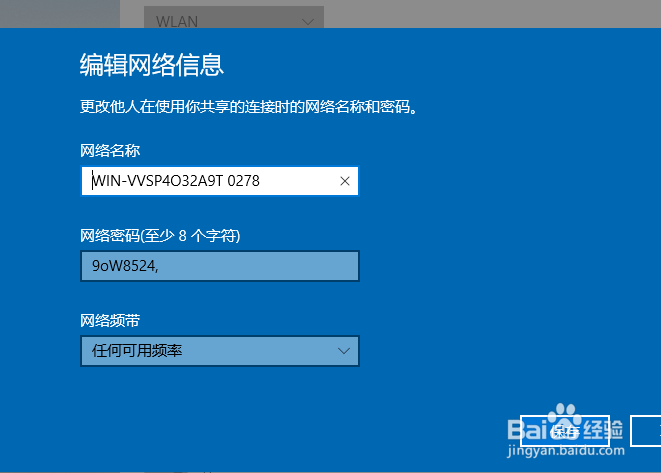
5、点击编辑设置就可以编辑无线网络的名称和无线网络的密码,

windows10系统电脑如何分享无线网络

6、设置新的无线网络名昵称和移动网络密码,然后点击确定就可以保存设置,其他设备就可以搜索到这个无线网络,并且输入密码登录,
windows10系统电脑如何分享无线网络

  • 如何在 Windows 10 中创建用户帐户快捷方式
  • windows运行窗口如何打开
  • 程序图标显示不正常怎么办
  • VSCode如何格式化PHP代码
  • win10系统设置自动删除缓存文件的操作方法
  • 热门搜索
    简约风格特点 贺州旅游 同房后多久可以验孕 纳税证明怎么开 饥荒mod怎么用 宁夏旅游地图 杨梅怎么保存 合肥旅游 十里画廊景区 苏州西山景区