1、首先点击【视图】-【母版视图】-【幻灯片母版】按钮,打开母版视图。在母版的第一页上,点击右键菜单中的母版版式。
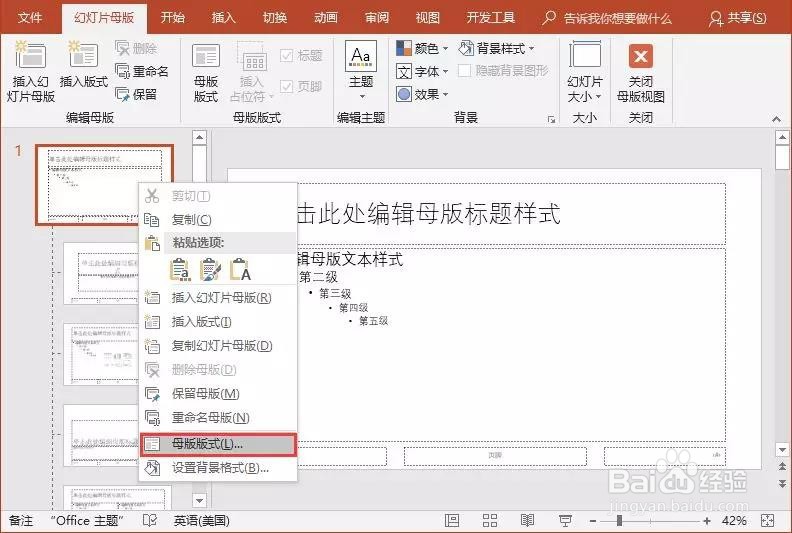
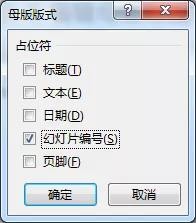
2、选中“幻灯片编号”复选框,单击“确定”按钮。此时,页面右下角将显示如图所示的幻灯片编号占位符(虚线框)。

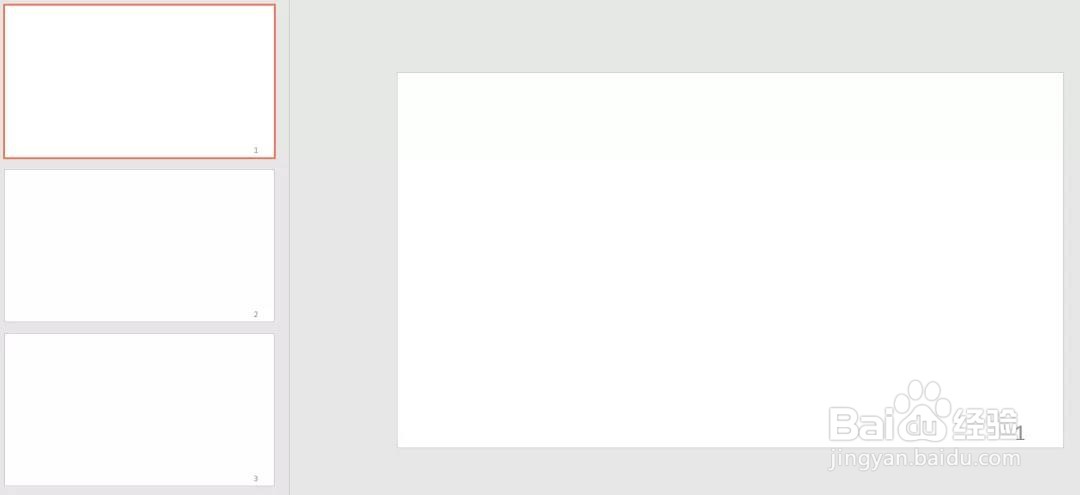
3、选中幻灯片编号占位符,直接复制粘贴(或按Ctrl+D)复制一个,这时会发现,虚线框不见了,占位符已经变成了普通文本框。

4、然后删除原有的编号占位符,将复制的新编号文本框放于页码的位置,然后点击“关闭母版视图”按钮关闭母版视图。这时,所有幻灯片都被添加页码了。
5、动图演示:

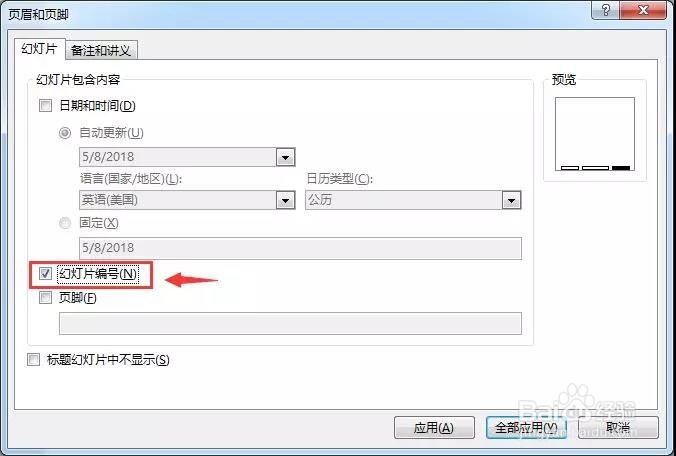
6、回到文章开始提到的问题,为什么你设置的页码不显示呢?
从上述操作可以发现,由于很多人在母版中设置了页码的占位符(虚线框),并且在母版建立好之后,还缺少了在普通视图【插入】—【幻灯片编号】这一步操作,如下图所示。因此,无法显示页码。
7、个人建议
整体操作流程如下。

