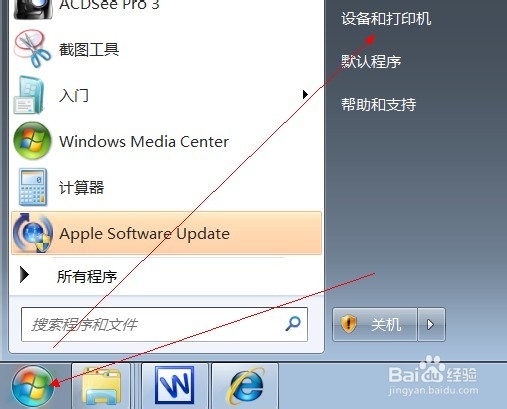
1、点击“开始”--“设备和打印机”
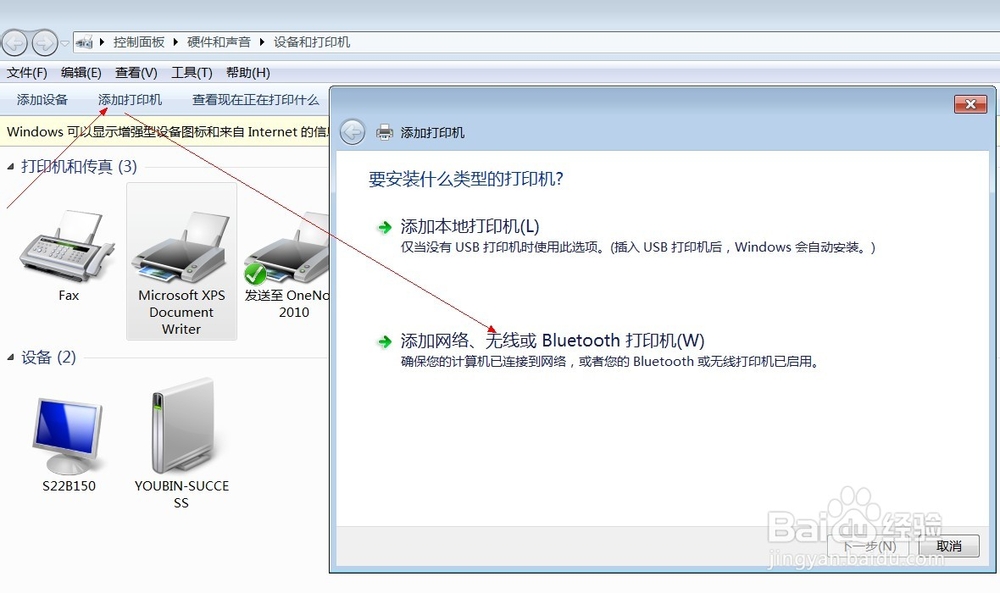
2、在打开的窗口中,点击“添加打印机”,在弹出的窗口中,选择第二项(红色箭头所指)
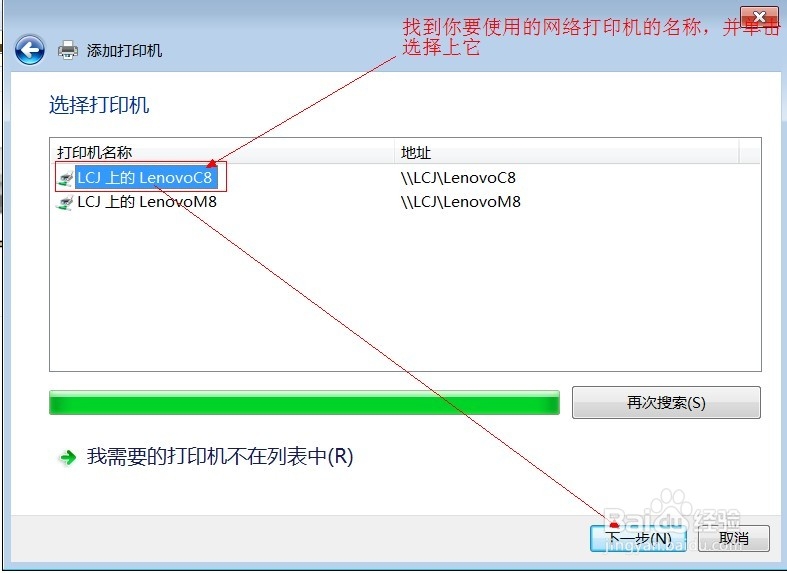
3、在弹出的窗口中选择上你要使用的打印机名称,如何有多少,这个一定要选择对了,否则,不会正常工作的。
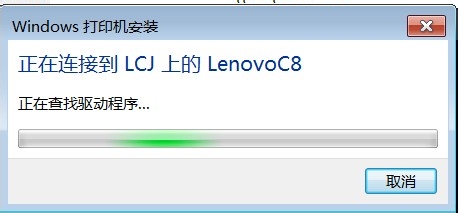
4、点击“下一步”后,开始安装,
5、选择“安装驱动程序”
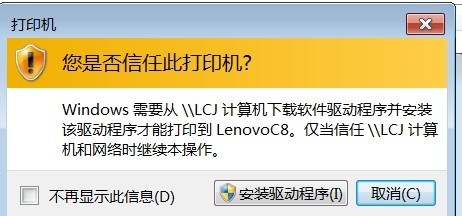
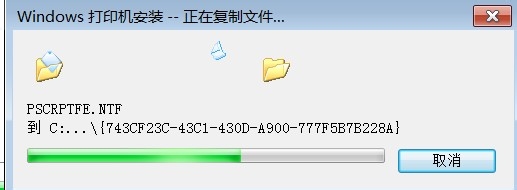
6、这时,电脑就会开始安装驱动程序。
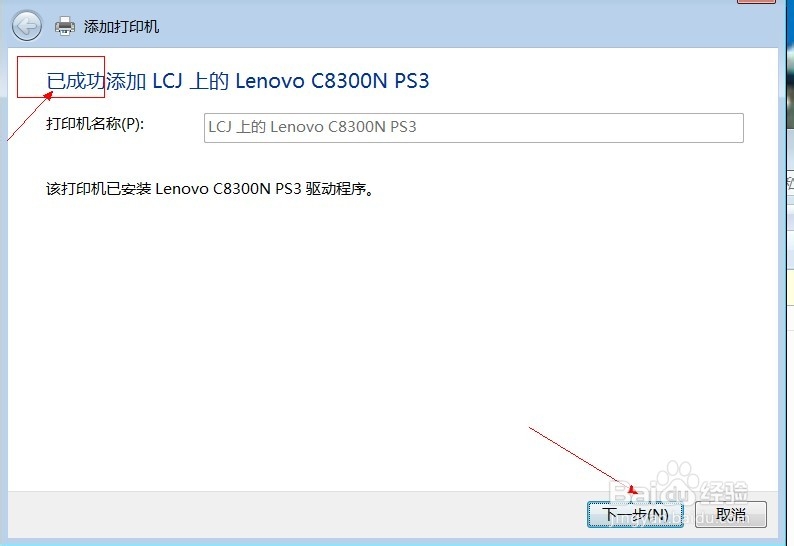
7、已安装成功了。点击“下一步”继续,
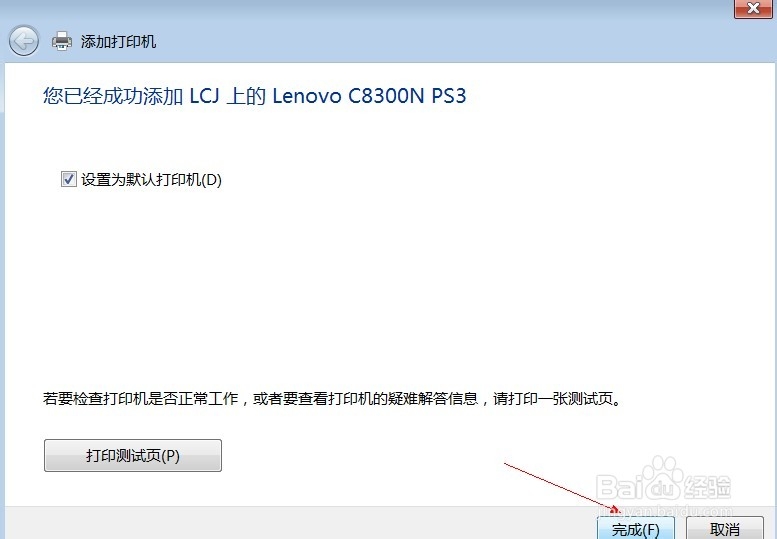
8、点击完成。这时你就可以使用这个打印机来打印东西了。
时间:2026-04-25 15:01:46
1、点击“开始”--“设备和打印机”
2、在打开的窗口中,点击“添加打印机”,在弹出的窗口中,选择第二项(红色箭头所指)
3、在弹出的窗口中选择上你要使用的打印机名称,如何有多少,这个一定要选择对了,否则,不会正常工作的。
4、点击“下一步”后,开始安装,
5、选择“安装驱动程序”
6、这时,电脑就会开始安装驱动程序。
7、已安装成功了。点击“下一步”继续,
8、点击完成。这时你就可以使用这个打印机来打印东西了。
