教你iPhone 6s手机如何开启微信始终显示预览

 时间:2026-04-30 08:39:29

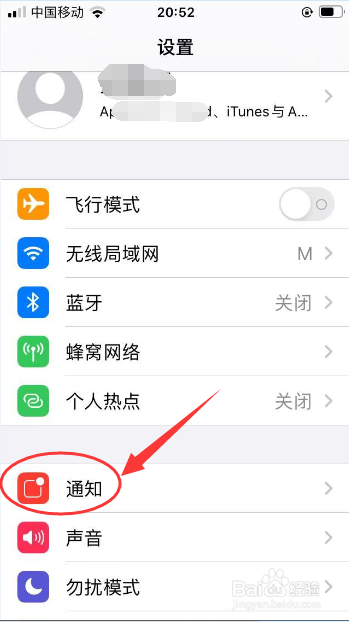
1、第一步、点击手机“设置”。

教你iPhone 6s手机如何开启微信始终显示预览

2、第二步、点击“通知”。

教你iPhone 6s手机如何开启微信始终显示预览

3、第三步、点击“微信”。

教你iPhone 6s手机如何开启微信始终显示预览

4、第四步、把“允许通知”右侧按钮打开,注意:灰色为关闭,绿色为开启。

教你iPhone 6s手机如何开启微信始终显示预览

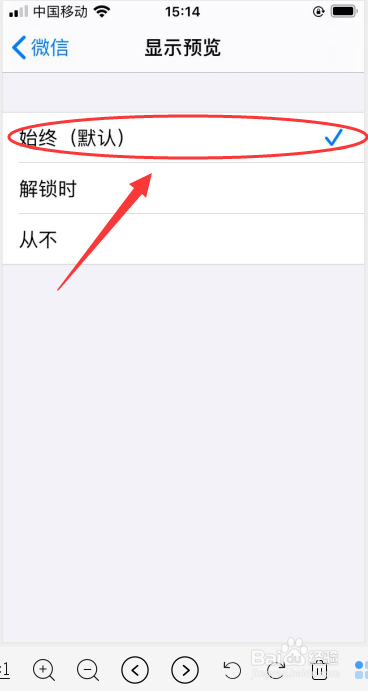
5、第五步、点击“显示预览”。

教你iPhone 6s手机如何开启微信始终显示预览

6、第六步、点击“始终”即可。

教你iPhone 6s手机如何开启微信始终显示预览

7、演示手机:iPhone 6s ,软件版本13.3;手机下载一个微信APP。总结:

第一步、点击手机“设置”。

第二步、点击“通知”。

第三步、点击“微信”。

第四步、把“允许通知”右侧按钮打开,注意:灰色为关闭,绿色为开启。

第五步、点击“显示预览”。

第六步、点击“始终”即可。

  • iphone显示闹钟但不响
  • 苹果手机通知怎么设置解锁时显示预览
  • 苹果手机怎么设置锁屏不显示微信消息内容
  • 苹果13微信来电铃声怎么设置?
  • 苹果如何设置显示预览?
  • 热门搜索
    大隐隐于市什么意思 什么眼霜去细纹好 不翼而飞的意思 id是什么意思 呵呵的意思 肥皂剧是什么意思 什么雨可以淋死人 长辈生日送什么礼物 港珠澳大桥什么时候通车 什么是二次元和三次元