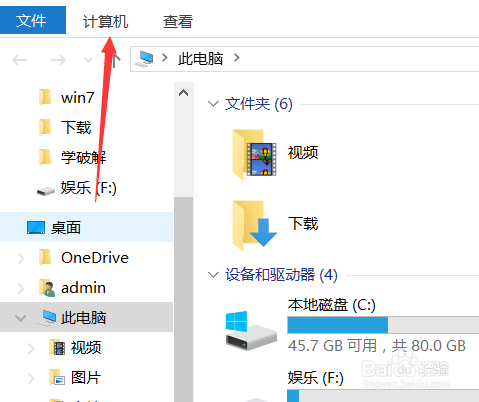
1、由于win10卸载程序的界面和其他系统有点区别,我们这里多以图片讲解为主,根据下图提示找到我们的资源管理器(也可以随便打开一个文件夹。)
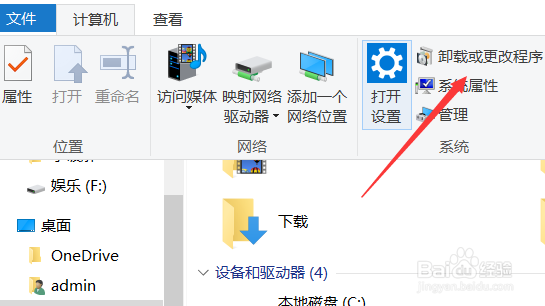
2、依次点击计算机---卸载和更改程序按钮。
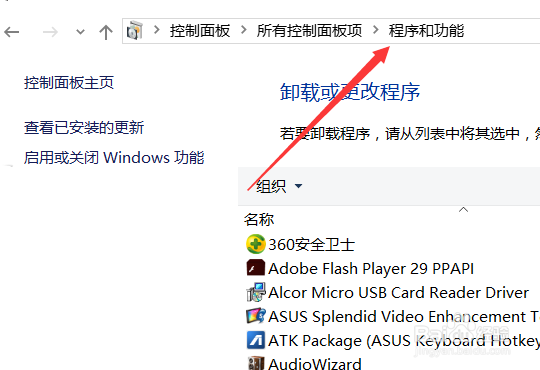
3、点击这个按钮之后我们会跳转到程序的卸载列表页面,也就是我们熟悉的控制面板。
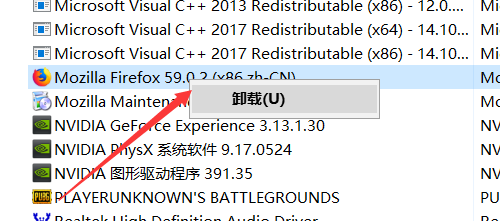
4、找到需要卸载的程序,鼠标右击弹出卸载字样,点击卸载。
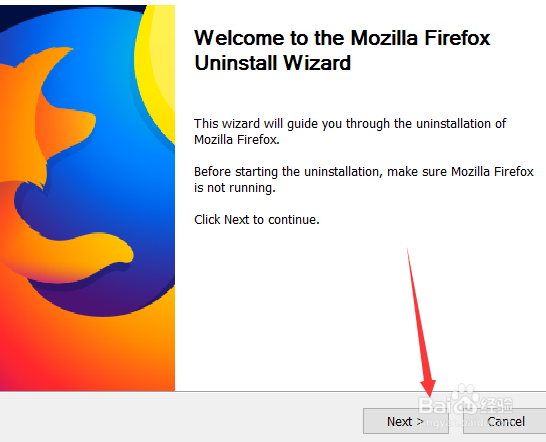
5、默认浏览器会在安装的时候和卸载向导一并安装,这里我们根据提示点击卸载。
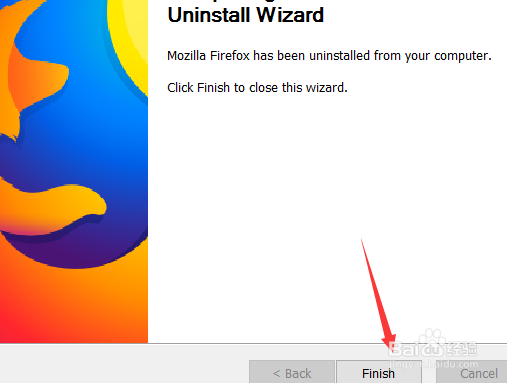
6、下一步点击完成即可完成卸载。
时间:2026-04-21 23:28:55
1、由于win10卸载程序的界面和其他系统有点区别,我们这里多以图片讲解为主,根据下图提示找到我们的资源管理器(也可以随便打开一个文件夹。)
2、依次点击计算机---卸载和更改程序按钮。
3、点击这个按钮之后我们会跳转到程序的卸载列表页面,也就是我们熟悉的控制面板。
4、找到需要卸载的程序,鼠标右击弹出卸载字样,点击卸载。
5、默认浏览器会在安装的时候和卸载向导一并安装,这里我们根据提示点击卸载。
6、下一步点击完成即可完成卸载。
