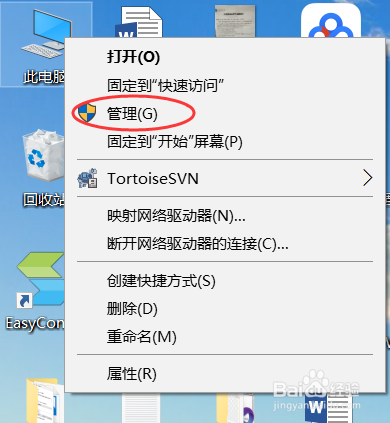
1、右击此电脑,进入管理。
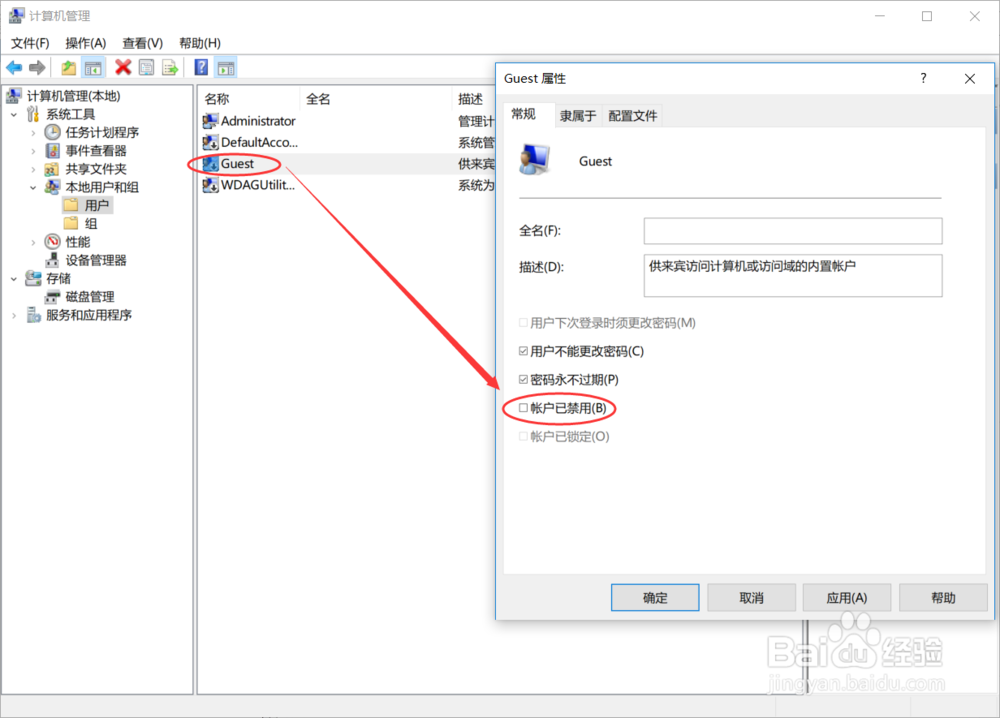
2、在系统工具中找到本地用户和组,再点开找到用户。

3、将 Guest 账户启用。
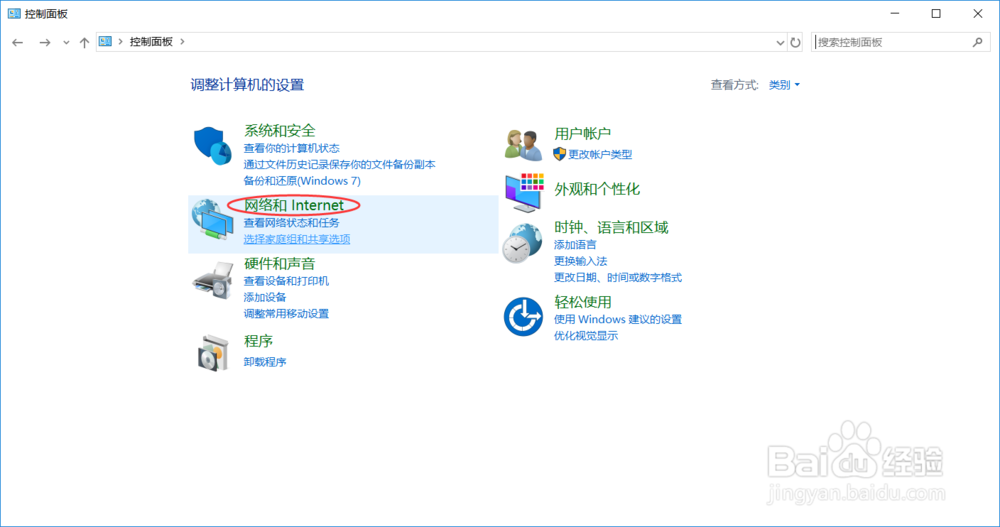
4、然后再去控制面板中,进入网络和 Interent。
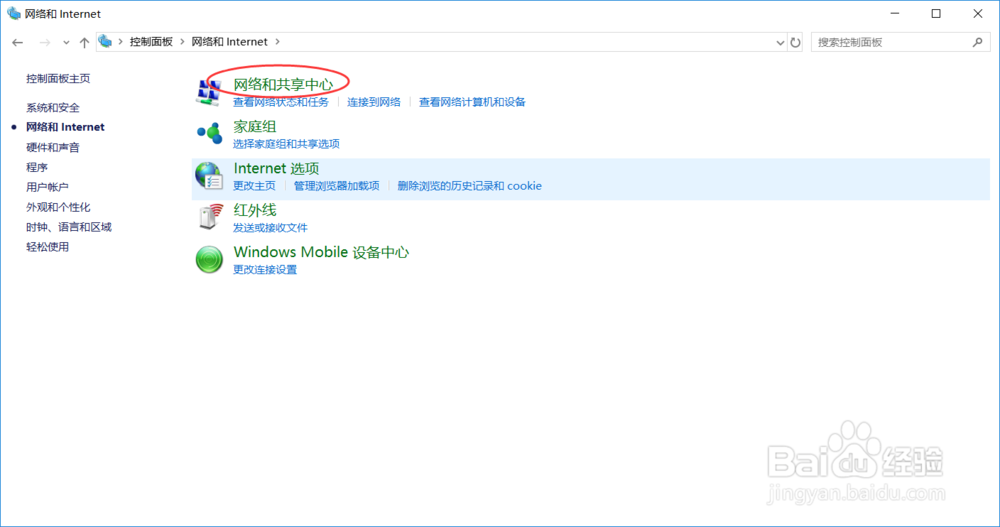
5、再进入网络和共享中心。
6、再进入更改高级共享设置。

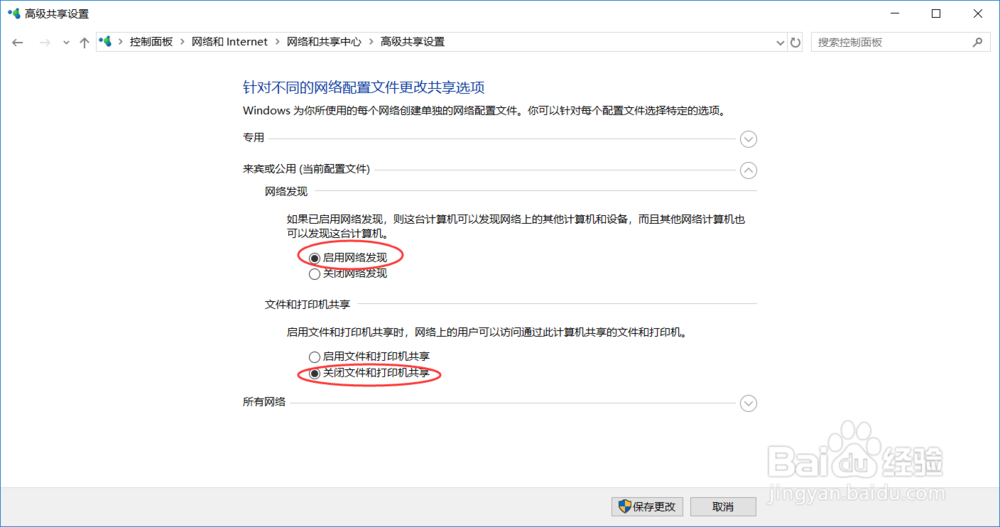
7、将网络发现设置为启用,文件和打印机共享也设置为启用。
时间:2026-05-21 00:41:41
1、右击此电脑,进入管理。
2、在系统工具中找到本地用户和组,再点开找到用户。
3、将 Guest 账户启用。
4、然后再去控制面板中,进入网络和 Interent。
5、再进入网络和共享中心。
6、再进入更改高级共享设置。
7、将网络发现设置为启用,文件和打印机共享也设置为启用。
