solidworks 如何快速创建GB 3D螺栓

 时间:2026-04-23 06:43:00

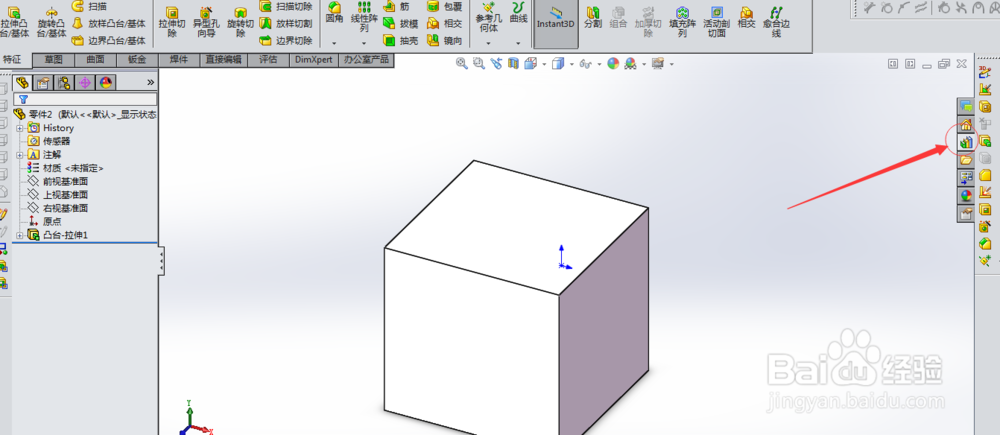
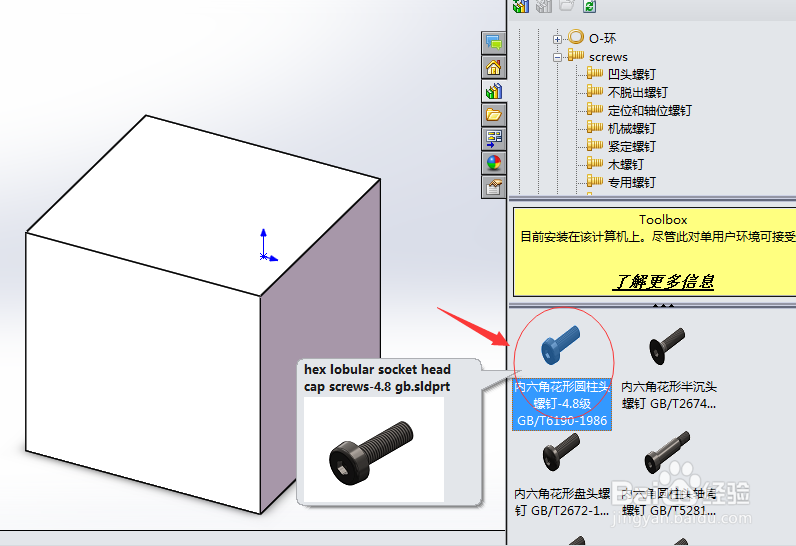
1、选择右侧的特征库

solidworks 如何快速创建GB 3D螺栓

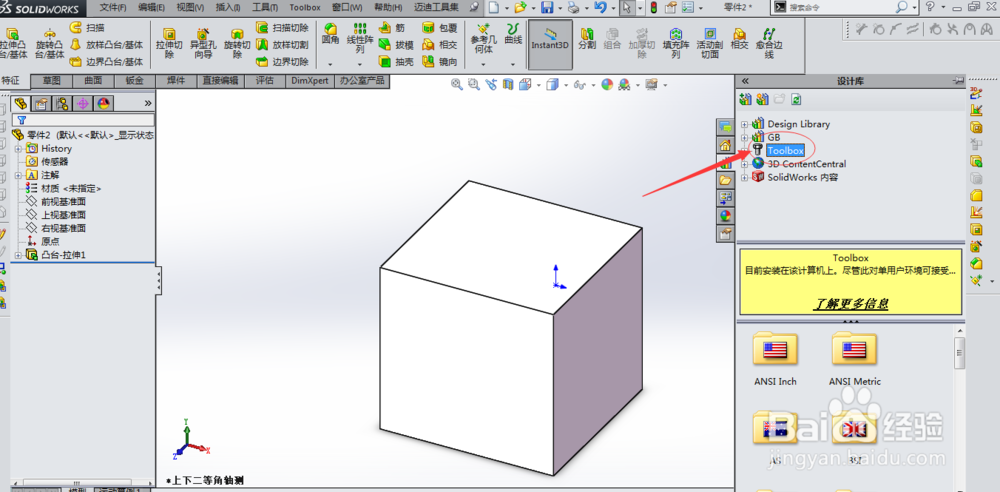
2、选择Toolbox

solidworks 如何快速创建GB 3D螺栓

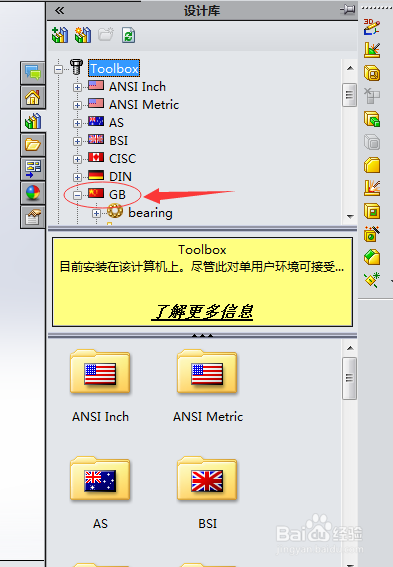
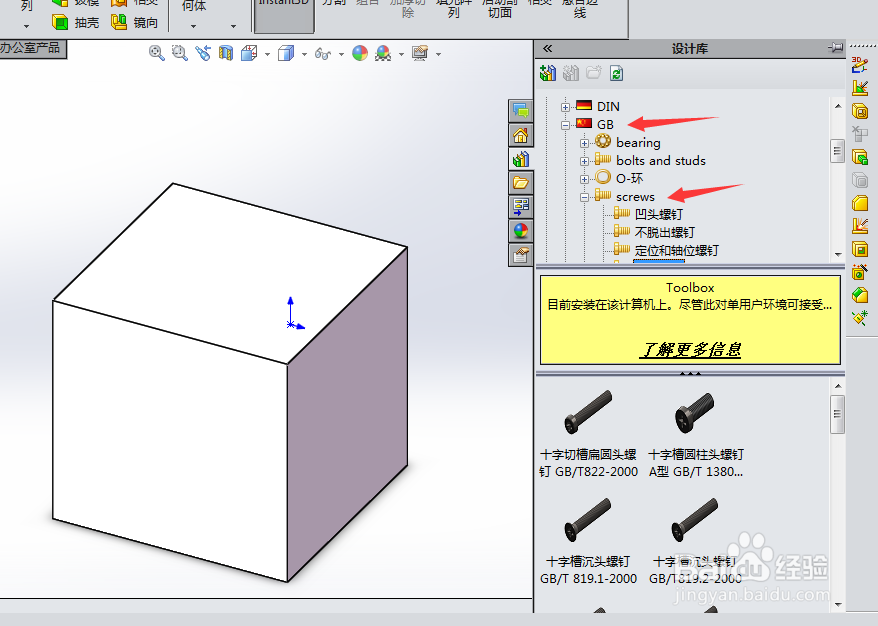
3、选择GB并,并选择需要的 螺栓规格

solidworks 如何快速创建GB 3D螺栓

solidworks 如何快速创建GB 3D螺栓

solidworks 如何快速创建GB 3D螺栓

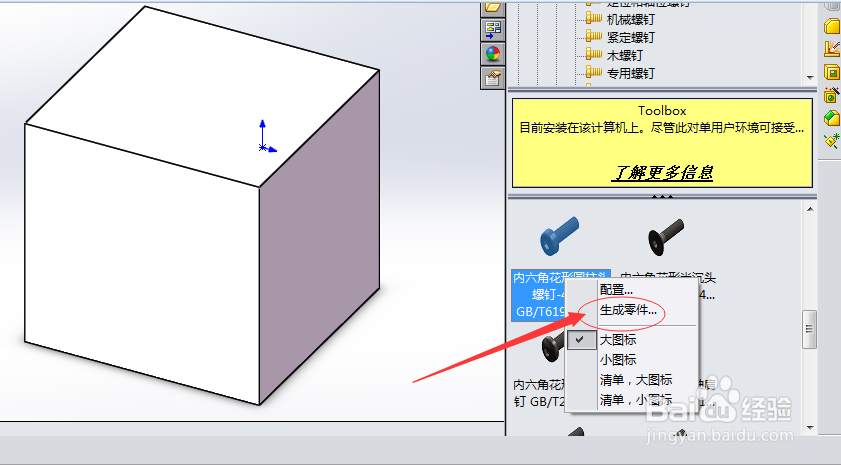
4、在螺栓的标准件上,右击,选择 生成新零件

solidworks 如何快速创建GB 3D螺栓

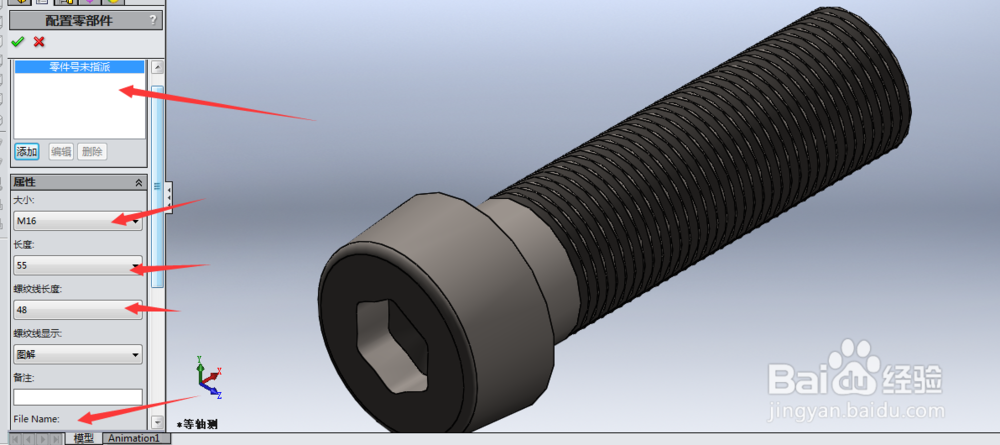
5、设置参数(螺栓的规格)

solidworks 如何快速创建GB 3D螺栓

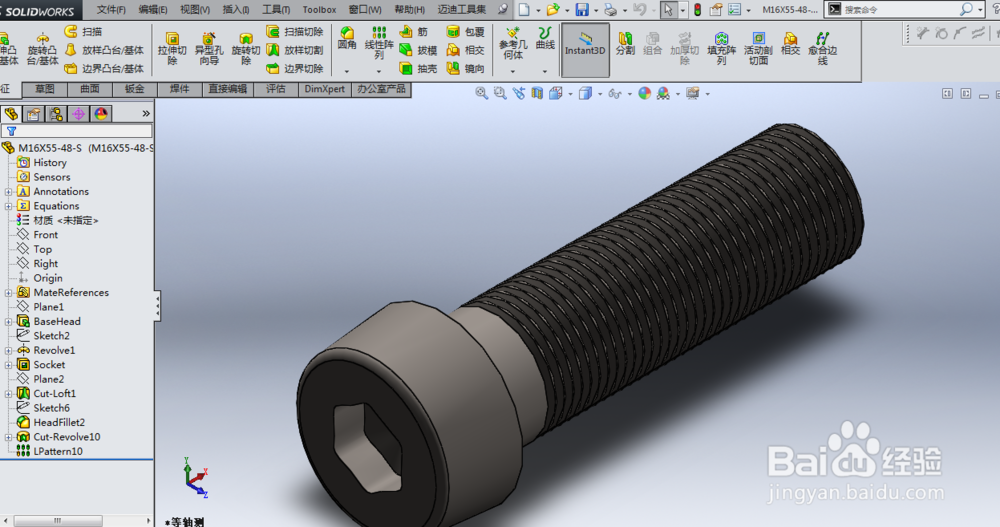
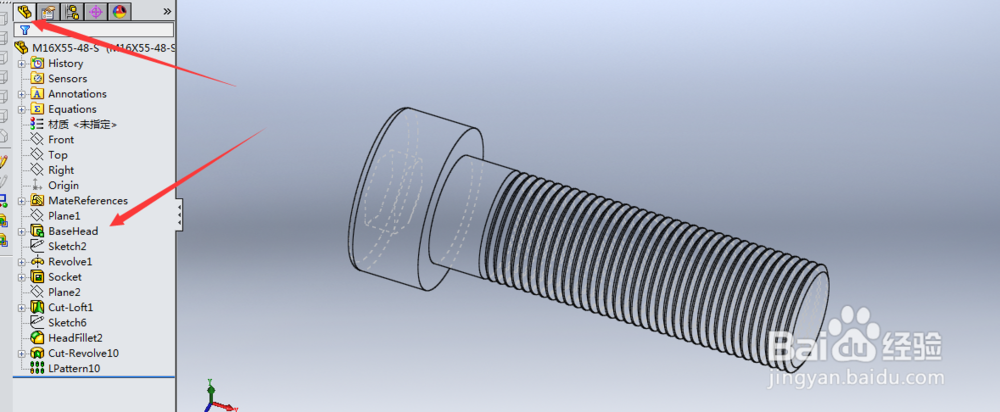
6、生成3D模型

solidworks 如何快速创建GB 3D螺栓

7、可以根据需要,对模型进行编辑

solidworks 如何快速创建GB 3D螺栓

  • solidworks工程图的线宽如何设置?
  • SolidWorks总提示“默认模板无效”怎么解决
  • SolidWorks怎么隐藏零件
  • SolidWorks怎么查看零件质量、体积等属性
  • solidworks怎么更改零件颜色
  • 热门搜索
    溃疡怎么办 虾仁怎么做好吃 麻将算牌方法和规律 我的世界火箭怎么飞 做肠粉的米浆怎么配 鱼缸换水的正确方法 头痛的原因和治疗方法 插花图片大全 壁纸怎么贴 金钱树的养殖方法和注意事项