1、以视频素材为例,首先,将数据差异悬殊的数据B2移至C2处。在B2中输入“100”。
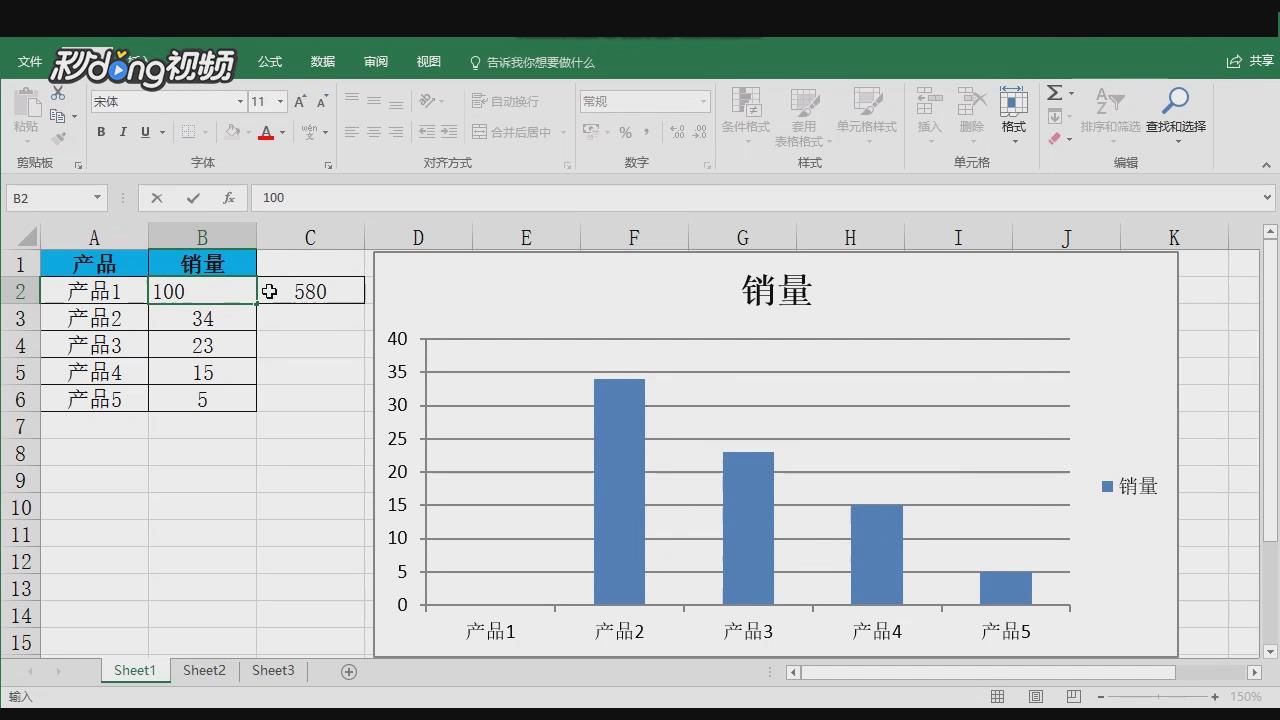
2、单击选中左侧坐标轴,右击删除。选中菜单栏,图表工具“数据标签、数据标签外”。
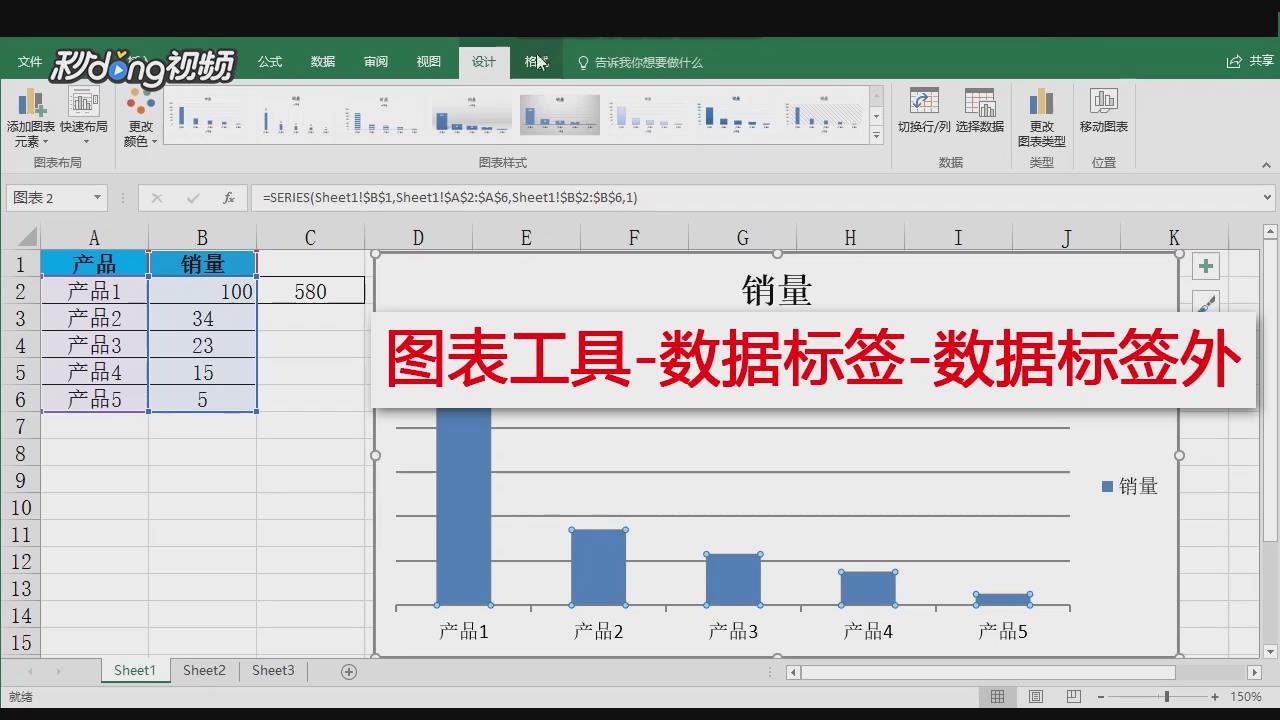
3、单击选中数据标签,在编辑框中输入图中所示公式。

4、选中菜单栏“图表工具、布局、插入、形状”,单击选中曲线。

5、点击菜单栏,绘图工具,选择格式“形状样式”,在轮廓中,设置适当颜色。
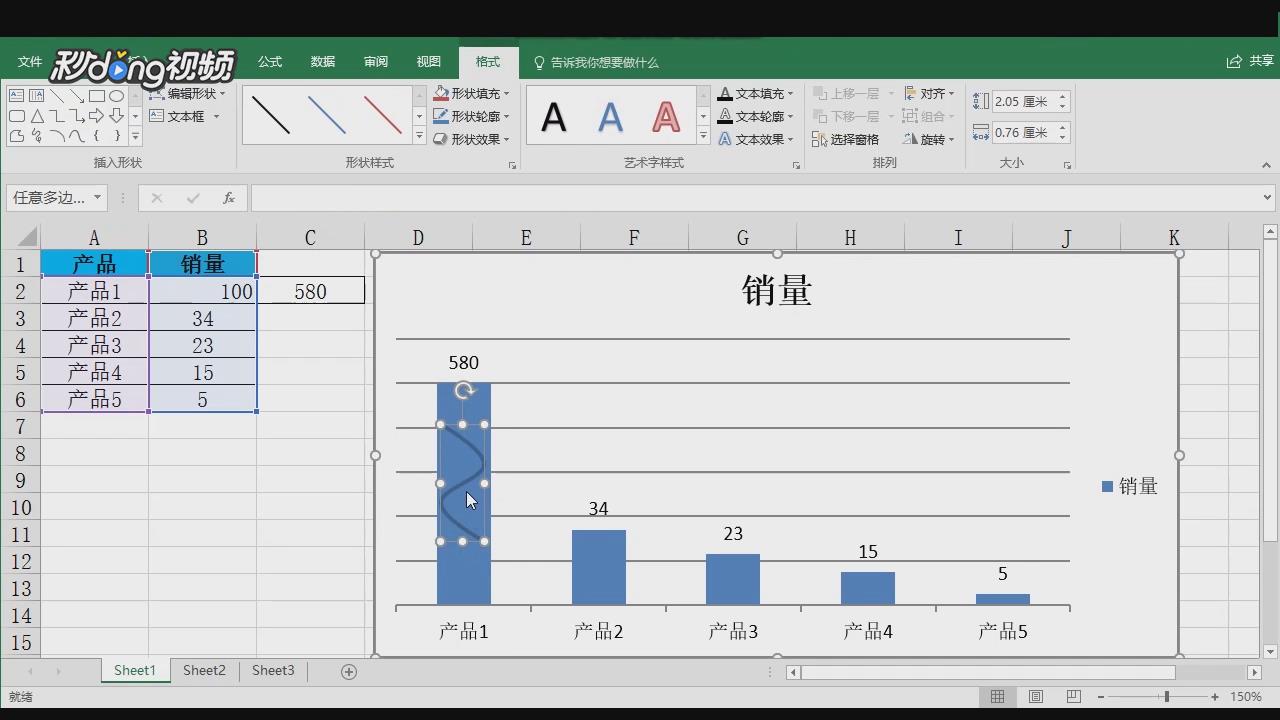
6、同理,将柱形图也设置适当颜色。通过上述方法,即可处理差异悬殊的数据。你,学会了吗?

时间:2026-04-22 19:50:13
1、以视频素材为例,首先,将数据差异悬殊的数据B2移至C2处。在B2中输入“100”。
2、单击选中左侧坐标轴,右击删除。选中菜单栏,图表工具“数据标签、数据标签外”。
3、单击选中数据标签,在编辑框中输入图中所示公式。
4、选中菜单栏“图表工具、布局、插入、形状”,单击选中曲线。
5、点击菜单栏,绘图工具,选择格式“形状样式”,在轮廓中,设置适当颜色。
6、同理,将柱形图也设置适当颜色。通过上述方法,即可处理差异悬殊的数据。你,学会了吗?
