1、第一步:打开软件
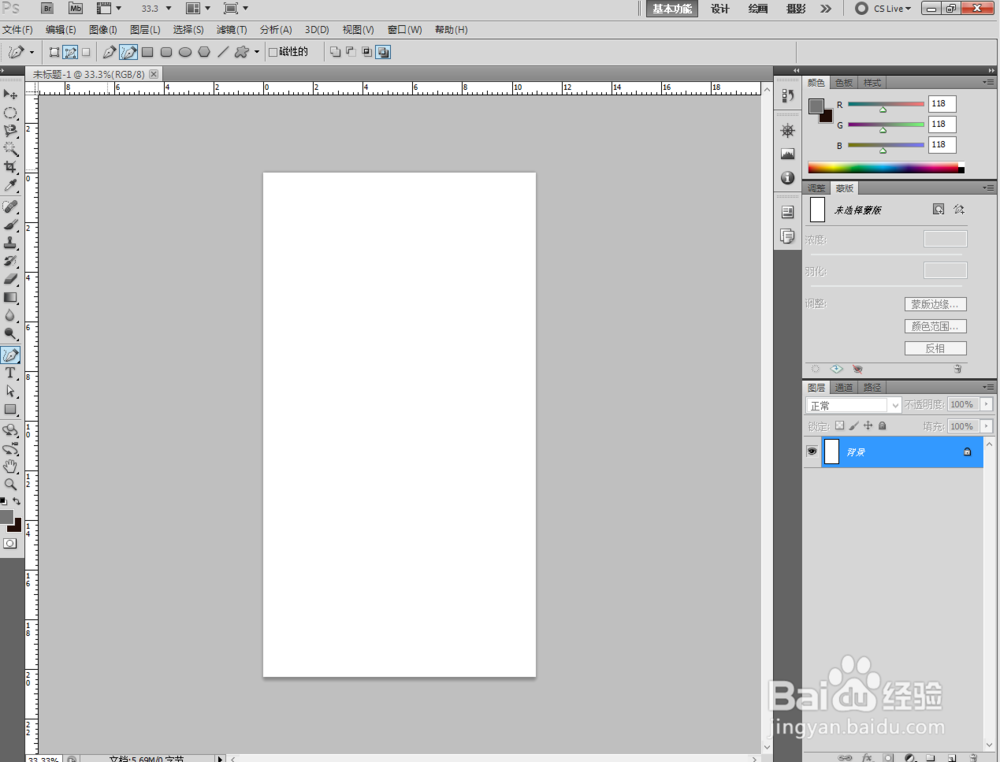
2、第二步:单击多边形工具画一个五角星,并填充为黑色。


3、第三步:选择图形,单击交互式工具,选择轮廓图。

4、第四步:选择好轮廓工具,由外向内拉伸。

5、第五步:在轮廓工具面板设置参数,单击确定。
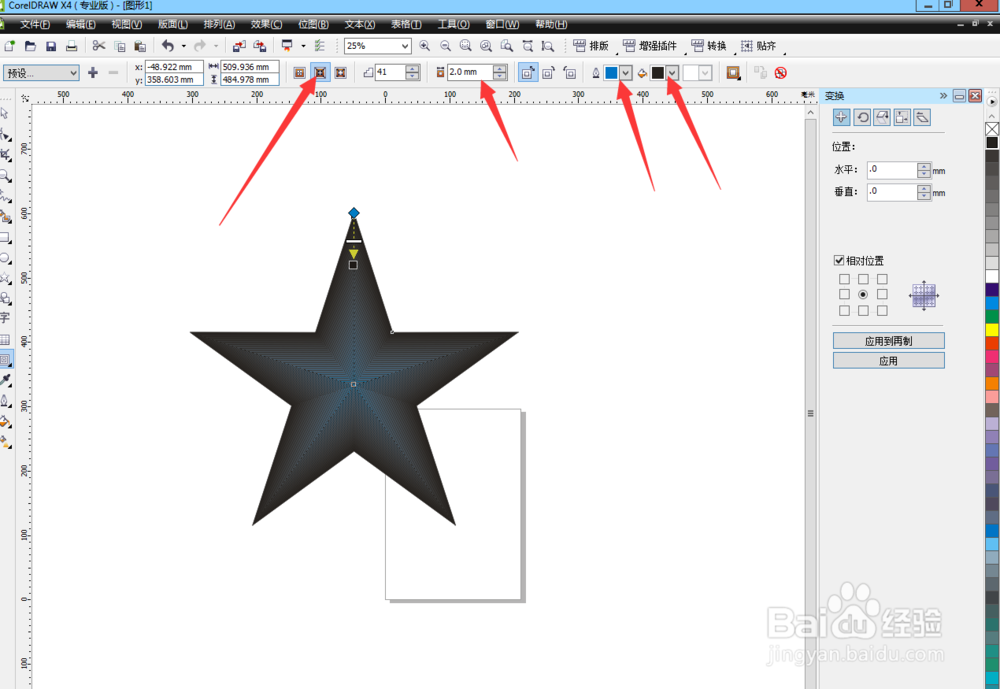
6、第六步:完成以后效果图如下:

时间:2026-04-21 21:05:31
1、第一步:打开软件
2、第二步:单击多边形工具画一个五角星,并填充为黑色。
3、第三步:选择图形,单击交互式工具,选择轮廓图。
4、第四步:选择好轮廓工具,由外向内拉伸。
5、第五步:在轮廓工具面板设置参数,单击确定。
6、第六步:完成以后效果图如下:
