怎么利用PS绘制立体翻页贴纸特效

 时间:2026-04-01 14:39:01

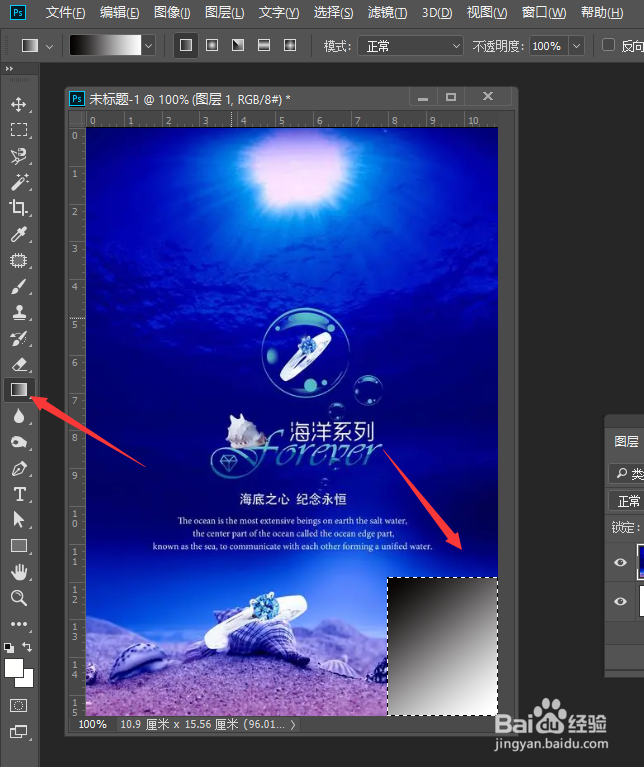
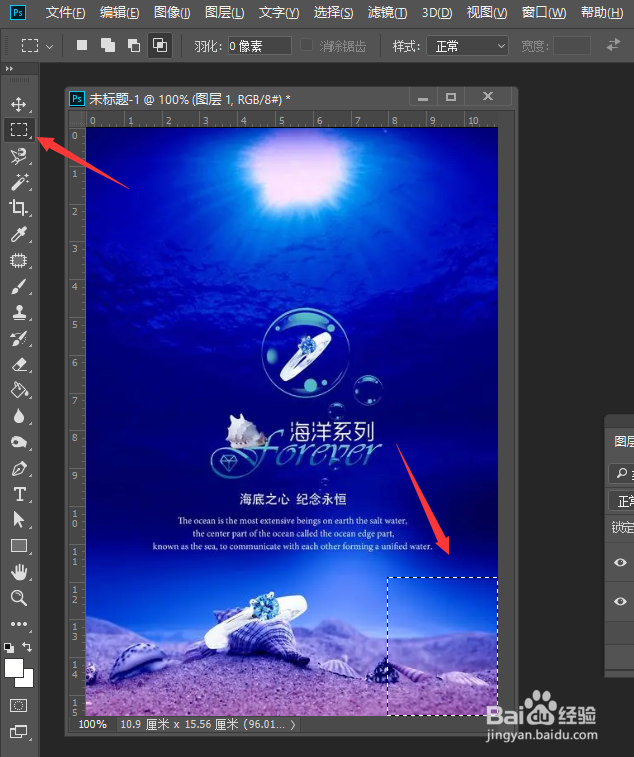
1、在此,我们在PS打开如图所示的贴纸图片,利用选区工具,在图片的右下角绘制如图所示的选区。
怎么利用PS绘制立体翻页贴纸特效

2、接下来我们直接利用黑白渐变填充功能,对右下角的矩形区域进行填充。

怎么利用PS绘制立体翻页贴纸特效

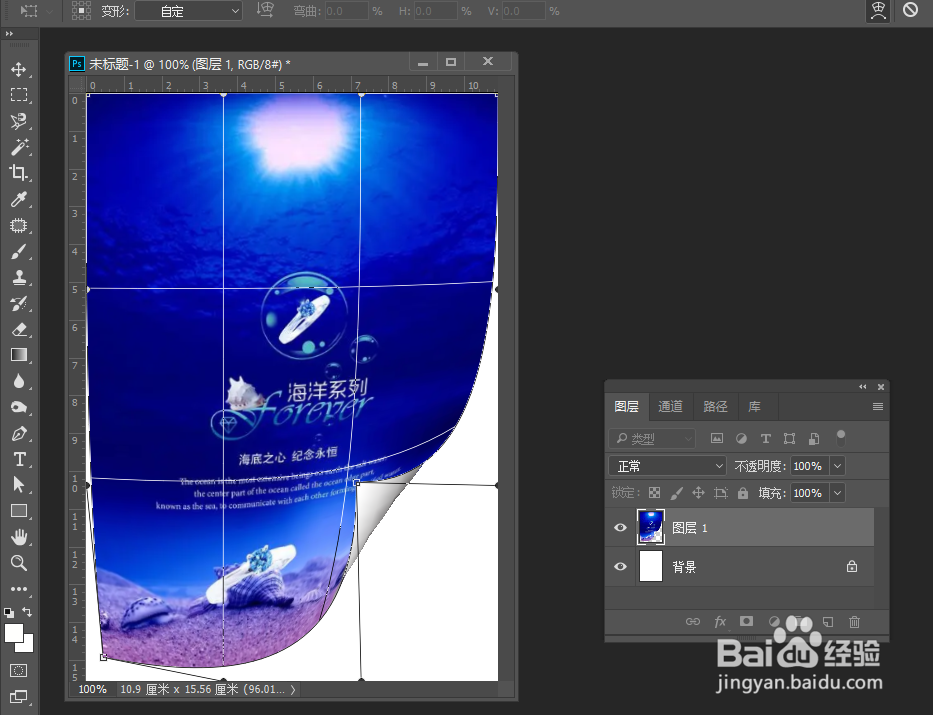
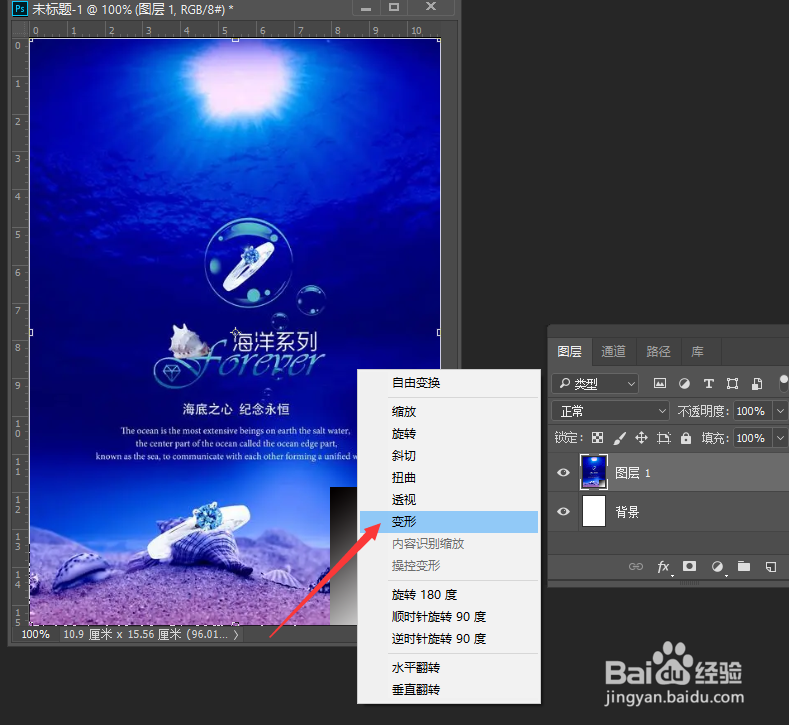
3、嗯,接下来鼠标右击对应的填充区域,从新列表中选择变形选项,按如图所示,对右下角的区域进行变形操作。
怎么利用PS绘制立体翻页贴纸特效

怎么利用PS绘制立体翻页贴纸特效

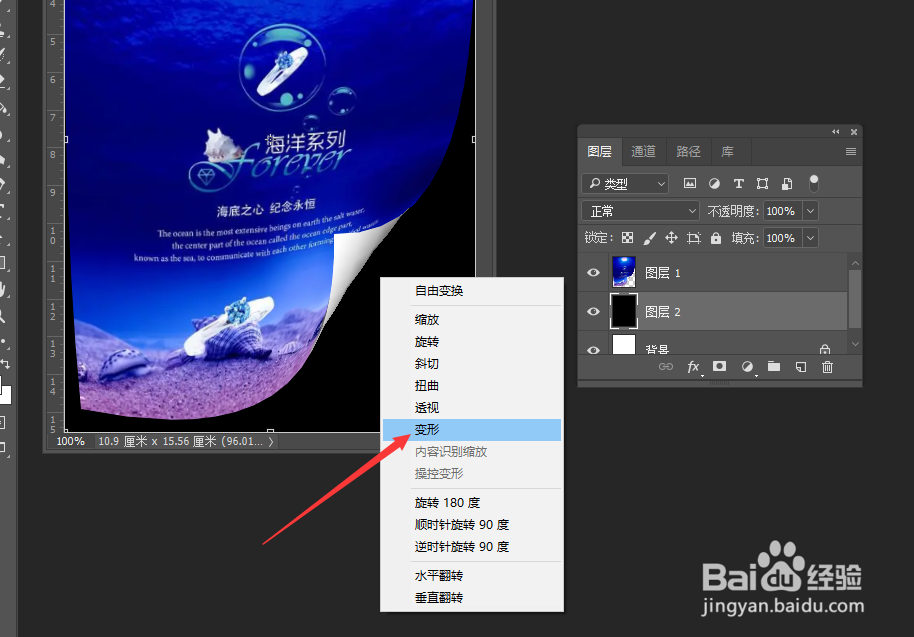
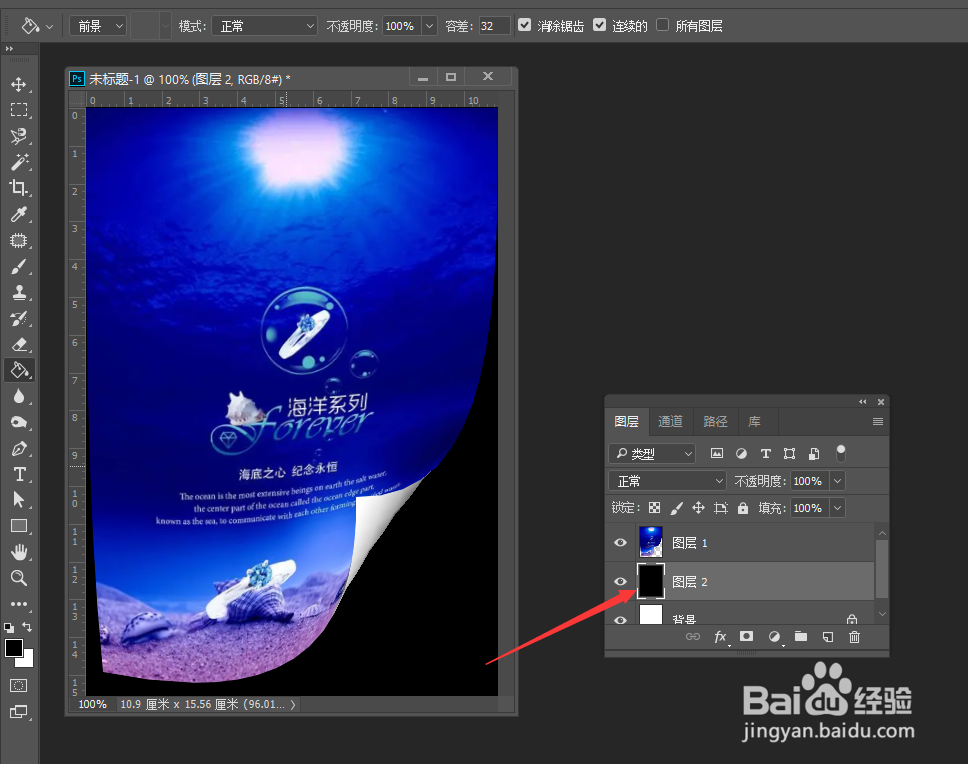
4、之后我们再创建一个新的图层,并放置到当前图层的下方,利用同样的方法对当前所填充的黑色涂层进行变形效果。
怎么利用PS绘制立体翻页贴纸特效

怎么利用PS绘制立体翻页贴纸特效

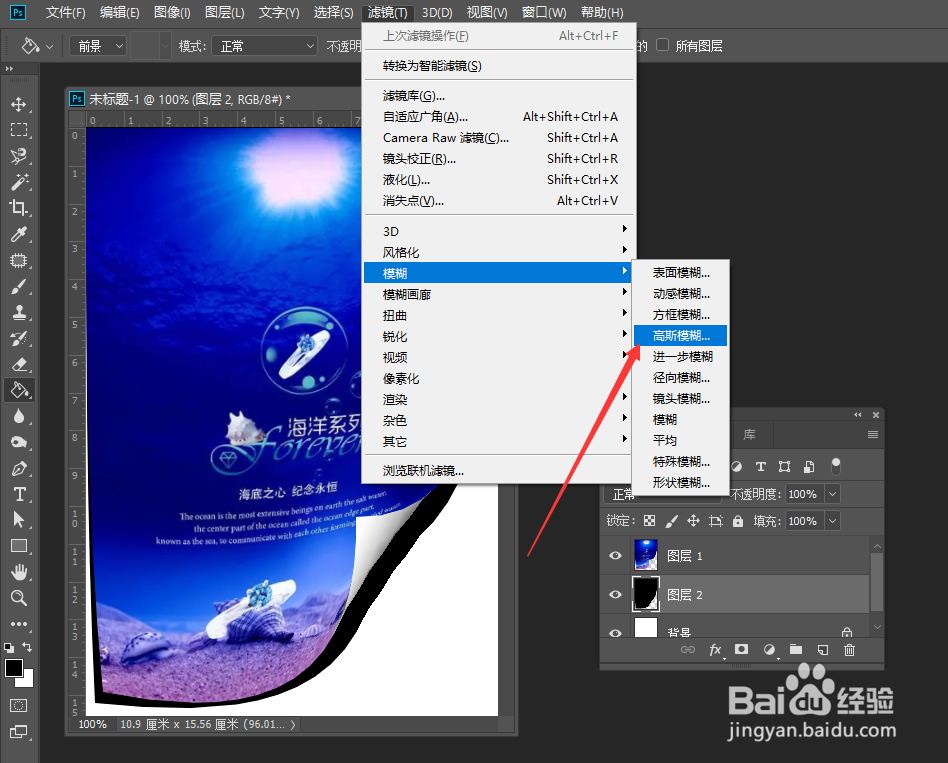
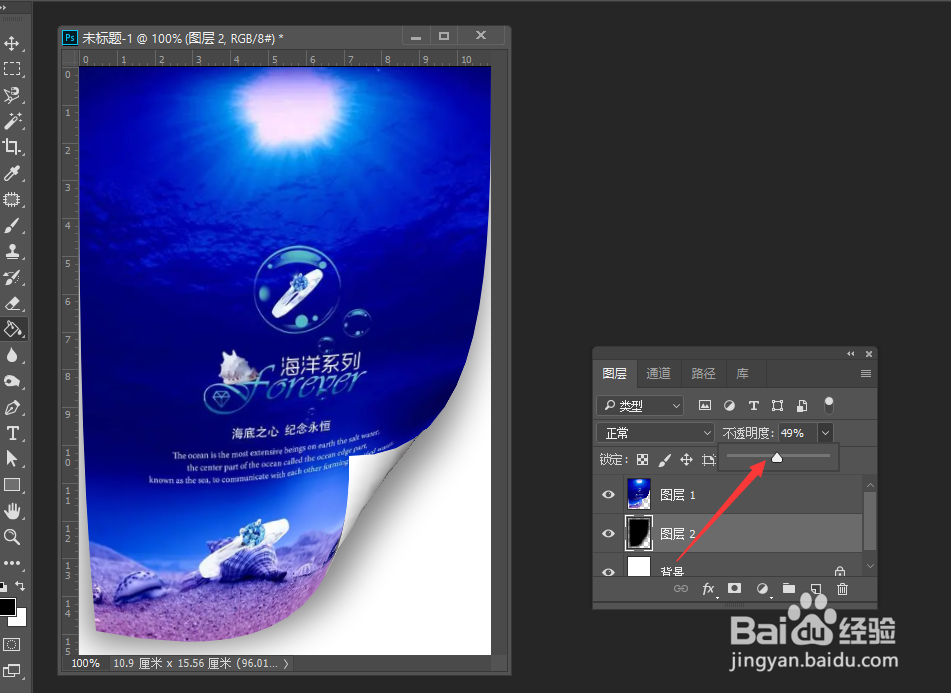
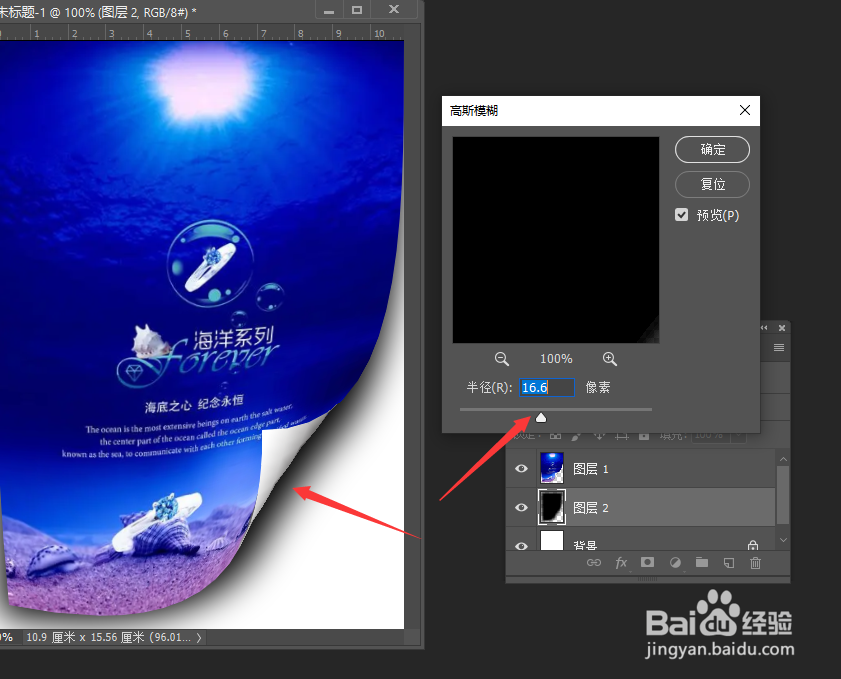
5、当实现背景图层的变形操作之后,我们再添加一种高斯模糊的滤镜效果。

怎么利用PS绘制立体翻页贴纸特效

6、在打开的高斯模糊界面中,我们按图示设置它的半径,最后,点击确定按钮,完成其最终效果如图所示。
怎么利用PS绘制立体翻页贴纸特效

怎么利用PS绘制立体翻页贴纸特效

  • PS如何抠出透明杯子
  • ps如何做出纤维效果
  • PS中滤镜杂色“蒙尘与划痕”怎么用?
  • AI参考线怎么打开?如何使用?
  • PR视频如何制作多画面转场效果?
  • 热门搜索
    专业代码在哪里查询 爱在哪里 丽江旅游网 如何治失眠 武当山在哪里 婚戒怎么选 泰山在哪里 郑州四中怎么样 末地传送门怎么开启 360免费wifi怎么用