win10怎么更改开机密码

 时间:2026-02-15 01:28:46

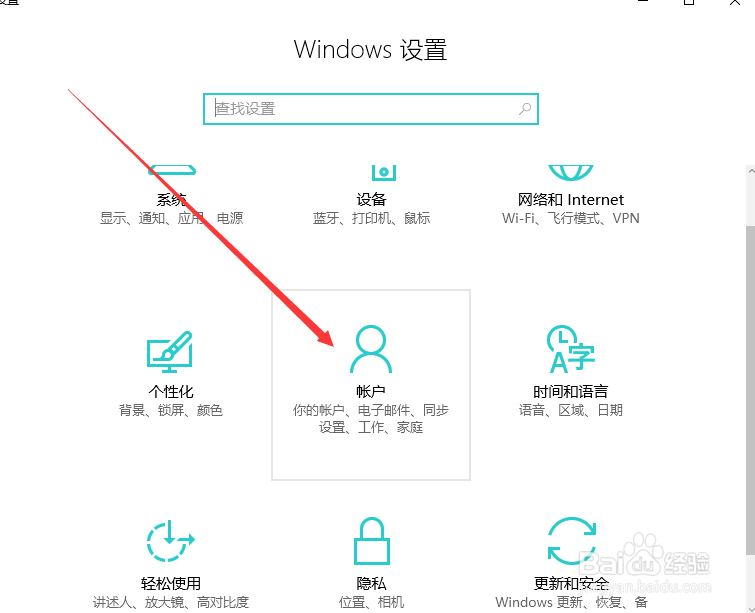
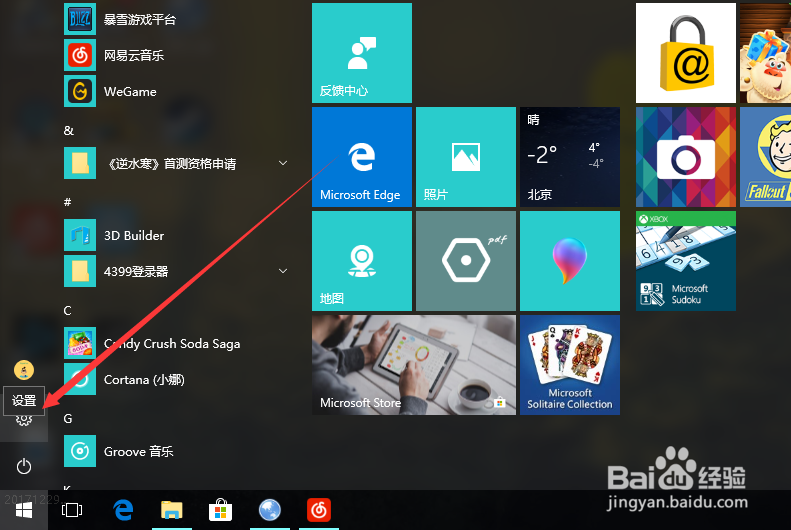
1、打开我们的win10菜单栏,找到设置按钮然后点击。

win10怎么更改开机密码

win10怎么更改开机密码

2、在设置面板中我们找到“账户”这一栏,点击进入。

win10怎么更改开机密码

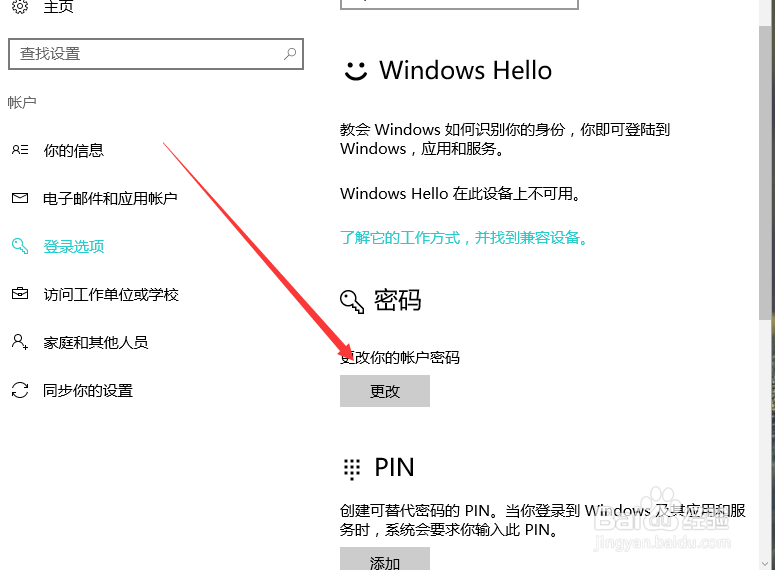
3、在账户管理界面中我们找到“登陆选项”,然后在右边找到“密码”,点击更改。

win10怎么更改开机密码

win10怎么更改开机密码

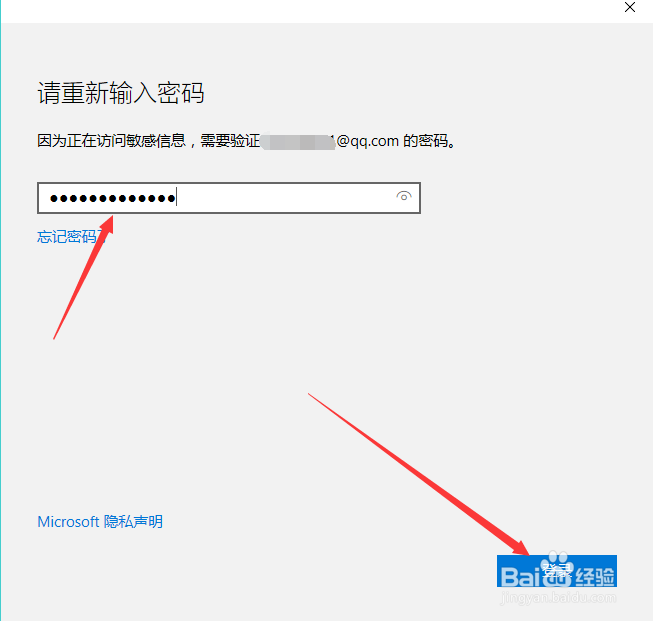
4、输入我们以前旧的密码,才能进行下一步操作。

win10怎么更改开机密码

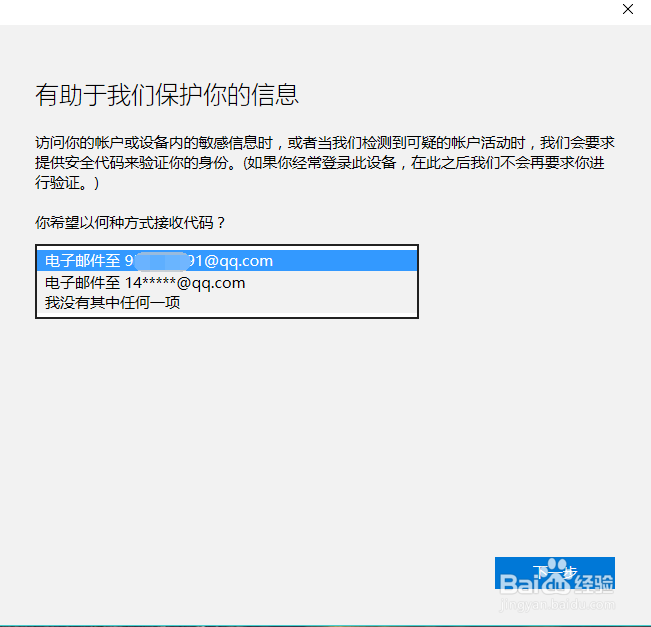
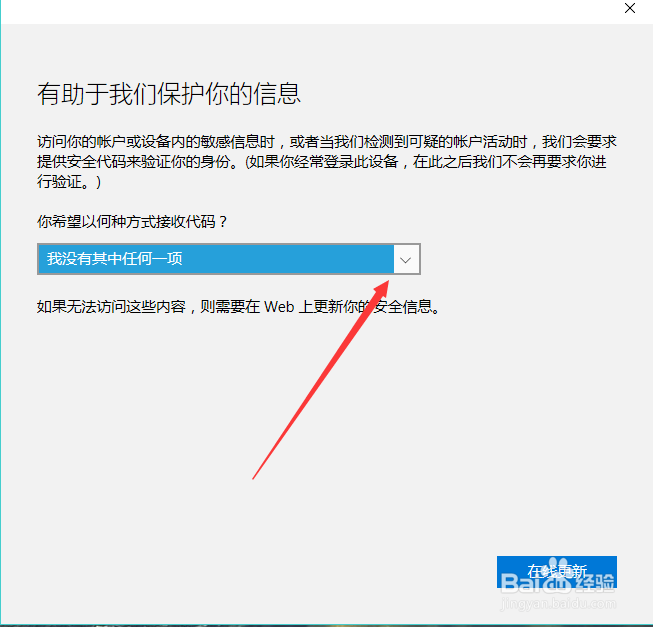
5、一般我们以前设置密码的时候都会让我们输入一个邮箱账号,这个时候我们就需要用到它了,点击我们的邮箱账号。
win10怎么更改开机密码

win10怎么更改开机密码

6、然后等到收到一封邮件的时候,输入我们的代码,点击下一步。

win10怎么更改开机密码

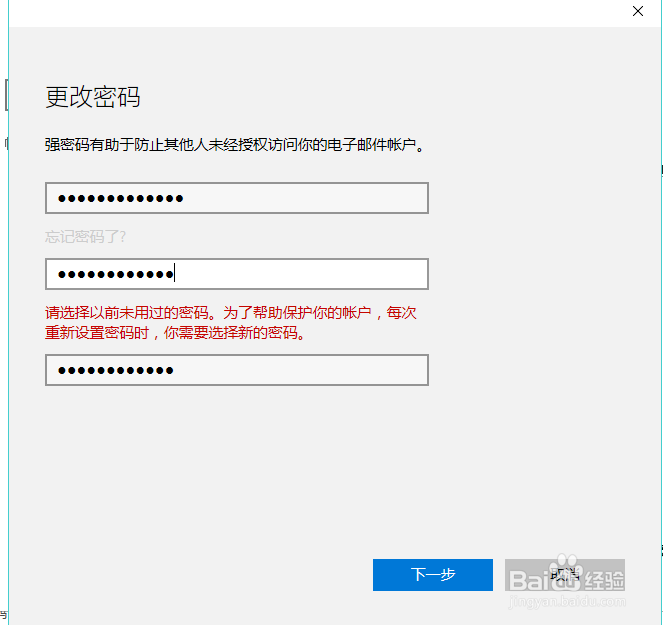
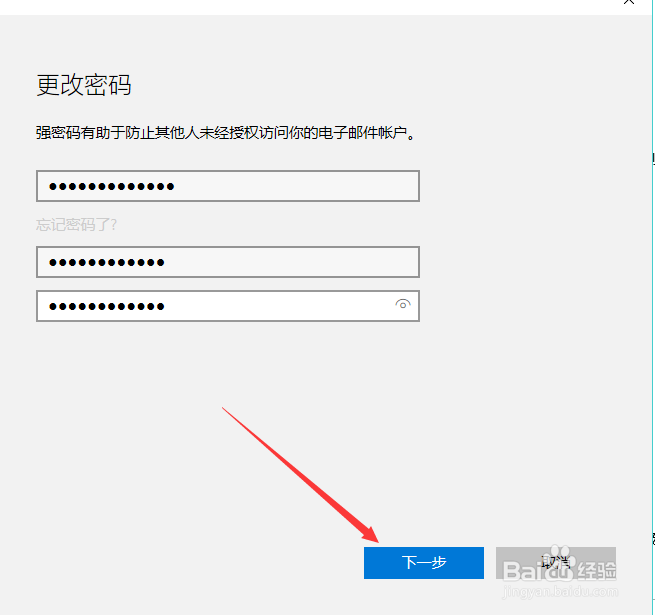
7、在这里我们输入我们的旧密码和我们需要的新密码,值得一提的是,这里我们不能使用我们以前用过的密码,所以我们选择一个新的密码,然后完成更改设置。
win10怎么更改开机密码

win10怎么更改开机密码

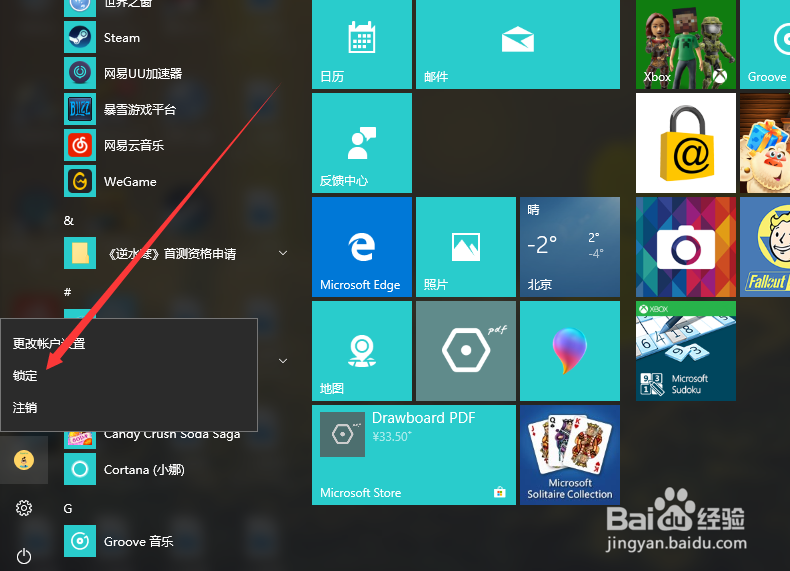
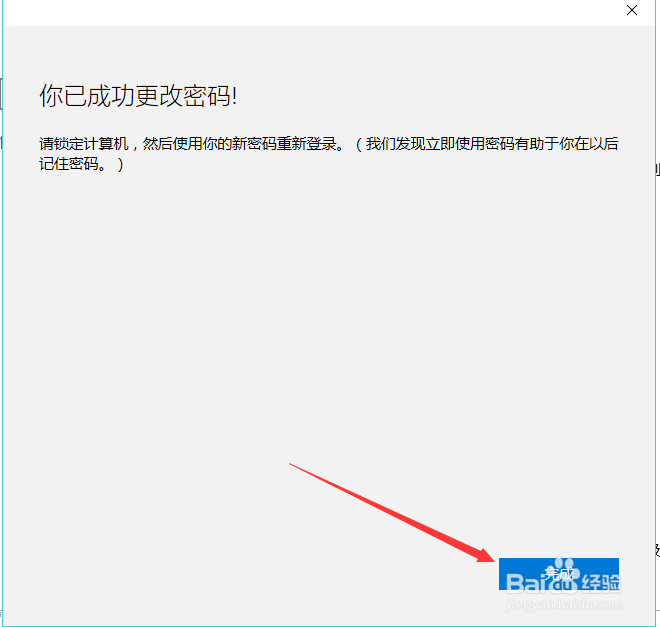
8、接着我们在打开菜单,然后找到账户,将我们的电脑锁定,重新输入我们新的密码验证更改是否成功。当然会成功啦。
win10怎么更改开机密码

win10怎么更改开机密码

  • 惠普商用笔记本UEFI BIOS,如何管理BIOS用户
  • 如何在Windows10通过组策略设置屏幕保护超时
  • Windows10系统输错密码被锁住了怎么办?
  • Windows 7 注册表启动方法?
  • 减少WinSxS体积:[1]更改WinSxS文件权限
  • 热门搜索
    手机怎么连接wifi 安阳师范学院怎么样 男装搭配网 金正恩简介 瓷砖上的污渍怎么去除 装修攻略 每天吃什么减肥最快 去哈尔滨旅游攻略 顾城简介 坝上草原自驾游攻略