如何使用ps抠图并调整大小

 时间:2026-02-15 04:31:36

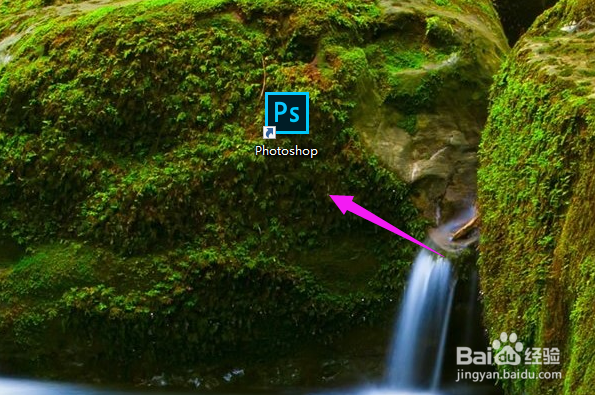
1、我们将PS打开下,如图。

如何使用ps抠图并调整大小

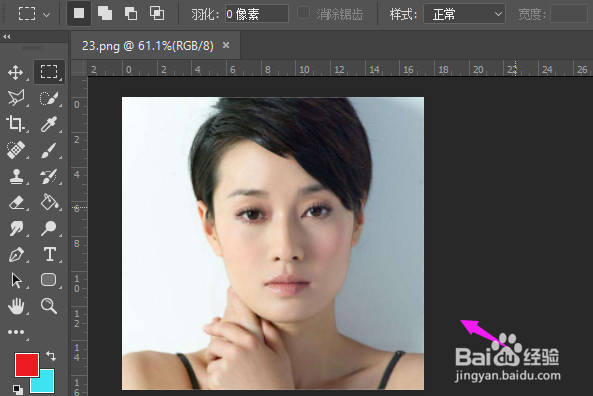
2、PS打开后,接着我们打开演示图片,如图。

如何使用ps抠图并调整大小

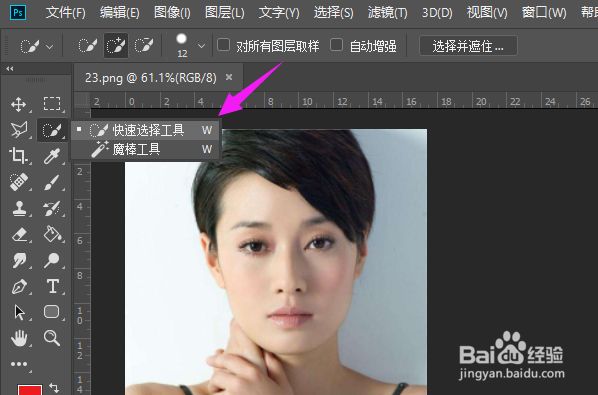
3、接着我们选择【快速选择工具】,如图。

如何使用ps抠图并调整大小

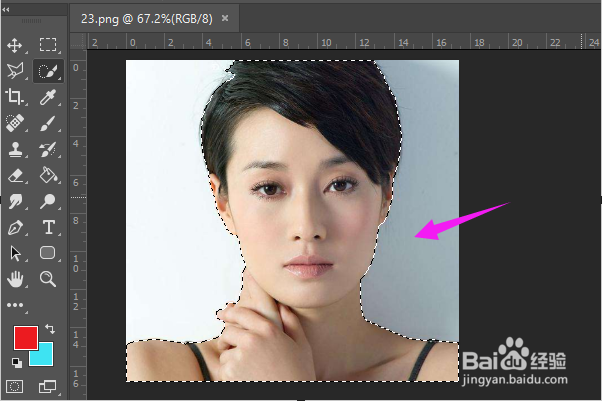
4、我们就把要抠图的部分选择出来,如图。

如何使用ps抠图并调整大小

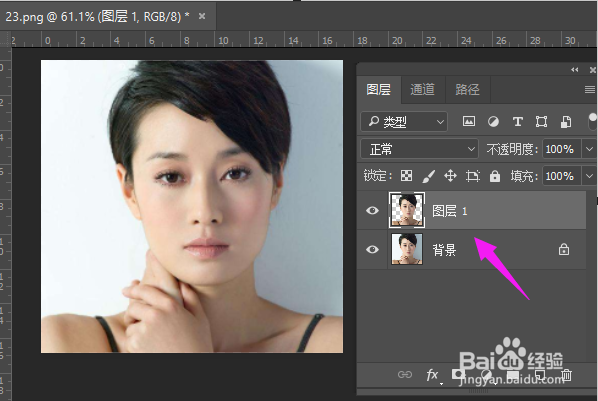
5、接着我们按下键盘的【ctrl+J】,把抠图区域复制出来,如图。

如何使用ps抠图并调整大小

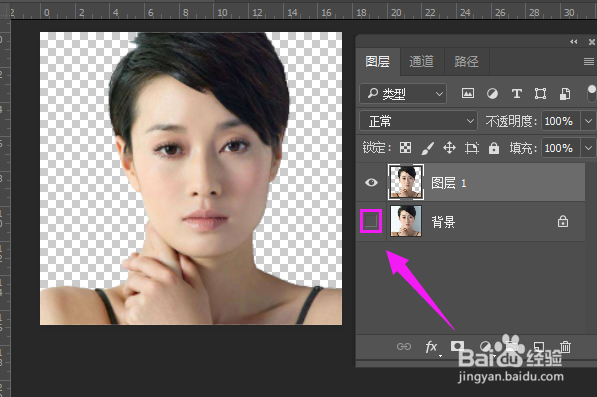
6、接着我们把背景层隐藏,如图。

如何使用ps抠图并调整大小

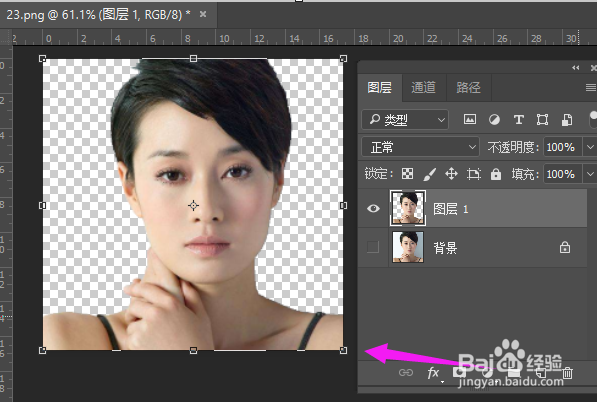
7、接着我们按下键盘的【ctrl+T】,如图。

如何使用ps抠图并调整大小

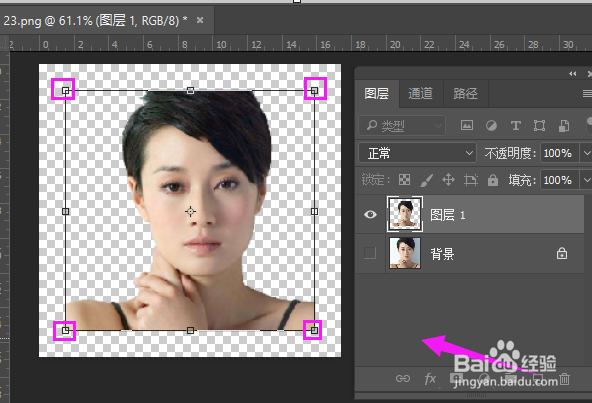
8、鼠标停留在四角任意一个,同时按住【shift】,就可以变换大小了,如图。
如何使用ps抠图并调整大小

1、1、将PS打开,打开演示图片。

2、选择【快速选择工具】。

3、把要抠图的部分选择出来。

4、按下【ctrl+J】,复制抠图区域。

5、把背景层隐藏,按下键盘的【ctrl+T】。

6、鼠标停留在四角任意一个,同时按住【shift】,变换大小。

  • Photoshop 如何制作光晕效果(二)应用自定义画笔
  • PS2019如何将图片的空白处处理成透明
  • 如何使用PS CC2018对人像皮肤做美白处理?
  • PS如何做重影图
  • photoshop文字输入如何让点变成文字
  • 热门搜索
    缪斯怎么打 你怎么看 大众尚酷怎么样 索菲亚衣柜怎么样 森林防火内容怎么写 幸福狐狸内衣怎么样 长青春痘了怎么办 牙出血是怎么回事 微信怎么转发 天龙八部视角怎么调远