C4D建模如何利用创建轮廓快速制作三角框模型?

 时间:2026-02-13 12:14:25

1、先来创建多边形对象。

再把侧边参数修改为3,再按自己需要修改一下半径大小和平面方式。

C4D建模如何利用创建轮廓快速制作三角框模型?

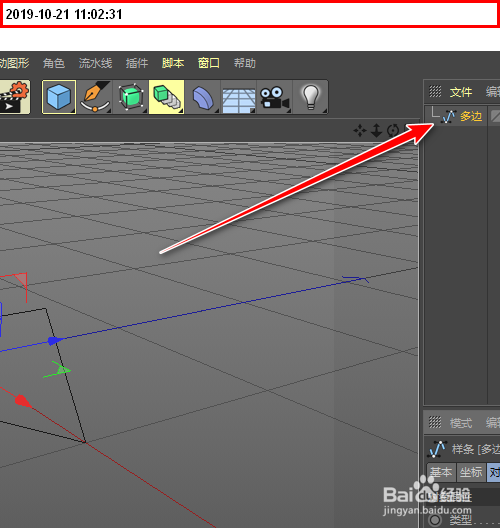
2、要操作挤压的话,要先把多边形对象变成样条。

按C键,转为可编辑对象,那么,多边形对象就是样条了,从对象图标可见
C4D建模如何利用创建轮廓快速制作三角框模型?

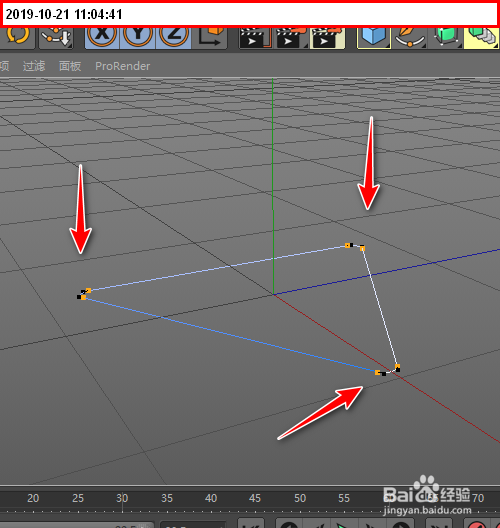
3、再转为点模式,三边的样条,各显示三个顶点。

鼠标右击 ,弹出右键 菜单,再选择倒角。

C4D建模如何利用创建轮廓快速制作三角框模型?

4、选择倒角,鼠标点住三边样条侧边向右边拉,一次完成,直到倒角达到想要的效果才松开鼠标。
C4D建模如何利用创建轮廓快速制作三角框模型?

5、完成倒角操作,

那么,重要的操作来了。鼠标再右击,调出右键 菜单。从中选择:创建轮廓

C4D建模如何利用创建轮廓快速制作三角框模型?

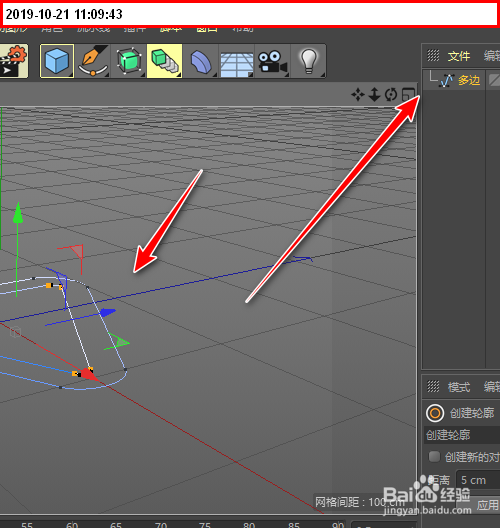
6、鼠标点住场景某个位置上,不松手,再向右边拉。

拉出一个三边样条。当看到达到自己想要的大小后 ,再放鼠标。

C4D建模如何利用创建轮廓快速制作三角框模型?

7、这时,我们看对象管理器中,其实,这里并没有多出一个对象。

所以说,虽然,场景中多了样条,实际上,他们属于同一个对象。
C4D建模如何利用创建轮廓快速制作三角框模型?

8、那么,这样我们就好操作了。

创建挤压对象。再把样条拉到挤压下级中。再调节挤压厚度。

C4D建模如何利用创建轮廓快速制作三角框模型?

9、场景中三角框模型就出来了。这比复制样条做得快。

最后,我们可以给三角框模型 添加材质。

C4D建模如何利用创建轮廓快速制作三角框模型?

C4D建模如何利用创建轮廓快速制作三角框模型?

  • C4D中如何做出两端凸起的立体柱效果
  • c4d如何绘制立体字
  • C4D阴影捕捉在哪可以找到
  • C4D中圆盘如何自由调整成圆弧面
  • c4d金属材质球怎么调
  • 热门搜索
    淘金币抵钱怎么用 真我手机是什么牌子 怎么练字才能有效果 嘴角起泡是什么原因 欧宝怎么样 如何投资商铺 如何没有你 电脑如何进入安全模式 如何远程桌面连接 人情世故是什么意思