CAD怎么新添加打印样式? cad设置打印样式的教程

 时间:2026-02-12 19:33:53

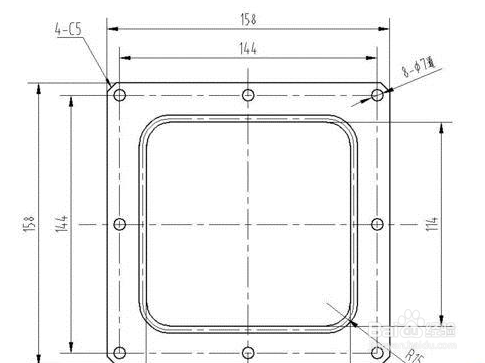
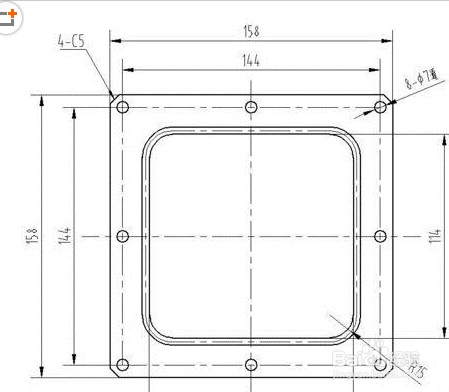
1、图纸打印如何显示粗细实线(如下图示意)
CAD怎么新添加打印样式? cad设置打印样式的教程

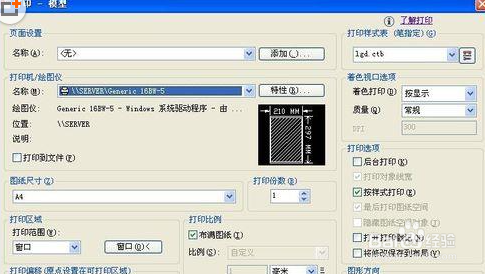
2、打开AutoCAD2010进入绘图界面,按Ctrl+P或是"文件"-“打印”显示“打印”对话框
CAD怎么新添加打印样式? cad设置打印样式的教程

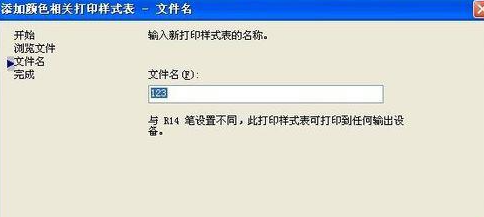
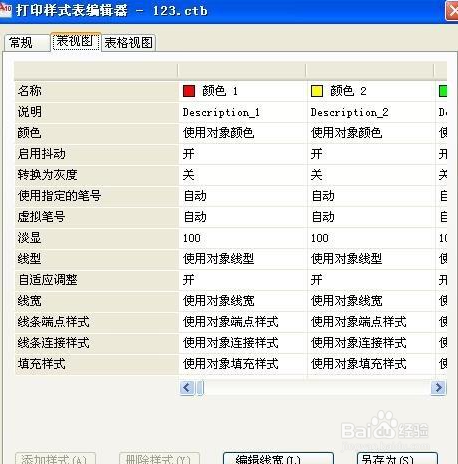
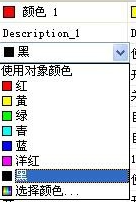
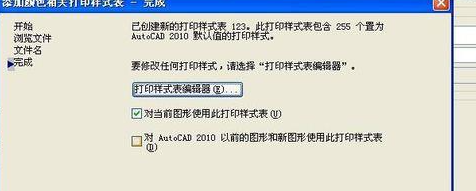
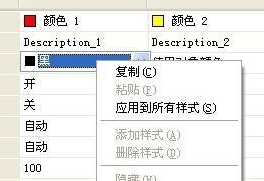
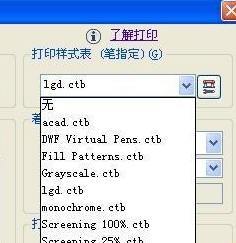
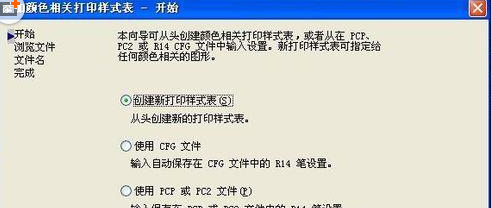
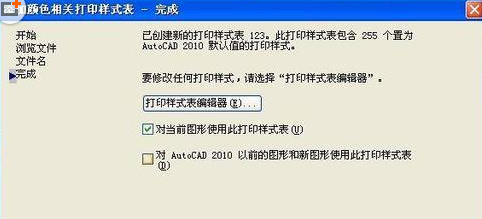
3、点击右上角“打印样式表”选择下拉箭头——选择“新建”——进入“添加颜色相关打印样式表”——选择“创建新打印样式表”,点击下一步——输入文件名(这里已123为例),点击下一步——选择“打印样式表编辑器”——进入编辑器——选择“表视图”——选择颜色1,使用对象颜色选择下拉箭头,选择黑色——在颜色出右击选择“应用到所有样式”这样所有颜色全部为设定的黑色
CAD怎么新添加打印样式? cad设置打印样式的教程

CAD怎么新添加打印样式? cad设置打印样式的教程

4、上面已经对颜色做了设定,接下来是对相应线的线宽做设定,见一下步骤:

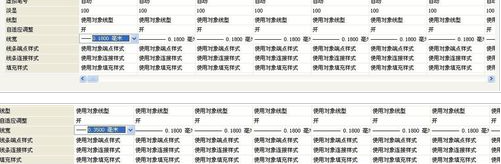
先设定细实线已宽度0.18mm为标准,已对颜色设定同样的方法来设定所有线宽(见下图),所有线宽设定好后就来单独设定粗实线的线宽(0.35mm)已颜色1为粗实线,在线宽一栏中点击下拉箭头直接选择0.35mm宽即OK。
CAD怎么新添加打印样式? cad设置打印样式的教程

CAD怎么新添加打印样式? cad设置打印样式的教程

CAD怎么新添加打印样式? cad设置打印样式的教程

CAD怎么新添加打印样式? cad设置打印样式的教程

CAD怎么新添加打印样式? cad设置打印样式的教程

CAD怎么新添加打印样式? cad设置打印样式的教程

5、点击保存并关闭进入“添加颜色相关打印样式表”选择“完成,然后打印预览即可。
CAD怎么新添加打印样式? cad设置打印样式的教程

CAD怎么新添加打印样式? cad设置打印样式的教程

CAD怎么新添加打印样式? cad设置打印样式的教程

CAD怎么新添加打印样式? cad设置打印样式的教程

6、希望能够帮到你

CAD怎么新添加打印样式? cad设置打印样式的教程

  • 如何对CAD线段进行等分
  • CAD中图纸图层锁定命令怎么操作?
  • CAD中的视口显示如何利用命名视图来控制
  • cad 如何画未知长度的斜墙
  • CAD编辑器怎么用 如何对CAD图纸进行编辑
  • 热门搜索
    微信黑夜模式怎么开 为什么要入党 为什么会得白血病 我的世界信标怎么做 牙疼怎么办立刻止痛 湿气重怎么办 牛肉馅的做法大全 南京为什么叫石头城 海为什么是蓝色的 红酒怎么开