1、打开一张工程图,如下图所示

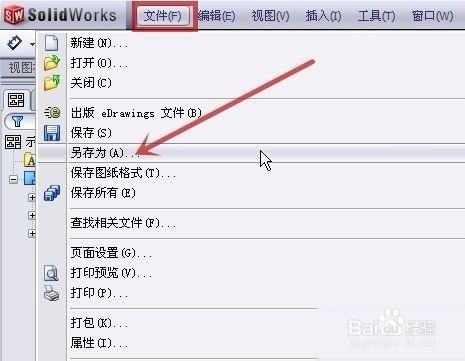
2、用鼠标左键单击主界面顶端的“文件”(图中红框)栏,在弹出的菜单中用鼠标左键单击“另存为”(图中红色箭头所指)。
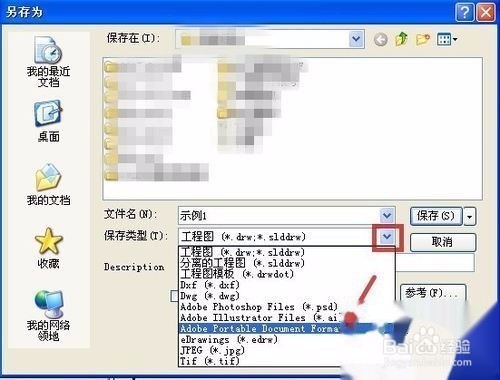
3、选好后,再选定文件要保存的位置(这里不详说),再用鼠标左键单击“保存”按钮(图中红色箭头所指),完成文件的保存。

4、选好后,再选定文件要保存的位置(这里不详说),再用鼠标左键单击“保存”按钮(图中红色箭头所指),完成文件的保存。
时间:2026-04-23 13:21:40
1、打开一张工程图,如下图所示
2、用鼠标左键单击主界面顶端的“文件”(图中红框)栏,在弹出的菜单中用鼠标左键单击“另存为”(图中红色箭头所指)。
3、选好后,再选定文件要保存的位置(这里不详说),再用鼠标左键单击“保存”按钮(图中红色箭头所指),完成文件的保存。
4、选好后,再选定文件要保存的位置(这里不详说),再用鼠标左键单击“保存”按钮(图中红色箭头所指),完成文件的保存。
