如何在WPS Office 表格给文件添加密码?

 时间:2026-05-01 01:02:38

1、首先要打开WPS Office软件。

如何在WPS Office 表格给文件添加密码?

2、新建一个空白文档,导入一个已知表格。

如何在WPS Office 表格给文件添加密码?

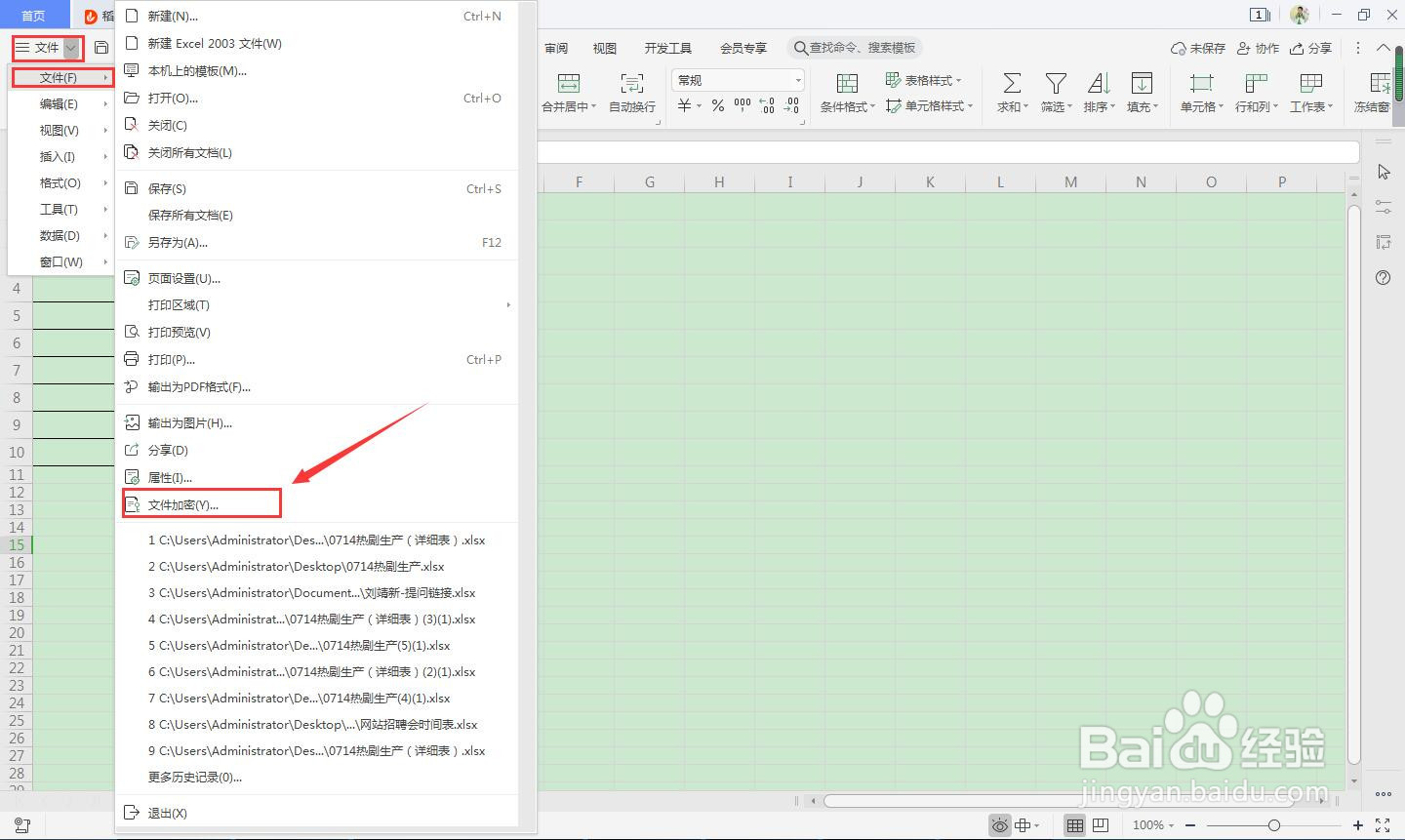
3、点击菜单栏“文件”--“文件”--“文件加密”。

如何在WPS Office 表格给文件添加密码?

4、弹出“选项框”,在打开权限的位置,输入打开文件密码。

如何在WPS Office 表格给文件添加密码?

5、再次输入打开文件密码,点击确定。

如何在WPS Office 表格给文件添加密码?

6、然后点击“文件”--“另存为”,最后关闭表格,打开保存的表格,提示输入密码,证明文件加密成功。


如何在WPS Office 表格给文件添加密码?

如何在WPS Office 表格给文件添加密码?

1、1.首先要打开WPS Office软件。


2.新建一个空白文档,导入一个已知表格。
3.点击菜单栏“文件”--“文件”--“文件加密”。
4.弹出“选项框”,在打开权限的位置,输入打开文件密码。
5.再次输入打开文件密码,点击确定。
6.然后点击“文件”--“另存为”,最后关闭表格,打开保存的表格,提示输入密码,证明文件加密成功。
  • Excel如何快速按照单元格值进行筛选
  • EXCEL输入文本自动添加序号
  • excel表格如何冻结多行多列?
  • Excel快速输入连续序号的方法:填充序列
  • Excel里面的文本格式怎么转换为纯数字?
  • 热门搜索
    引体向上怎么做 email地址怎么写 怎么在网上卖东西 阿拉斯加怎么养 怎么快速哭出来 网易uu加速器怎么样 烧鸡怎么做 投影手机怎么样 披肩发怎么扎好看 爆炸钩怎么上饵图解