Excel | 数据分析 插入图表

 时间:2026-02-14 15:02:43

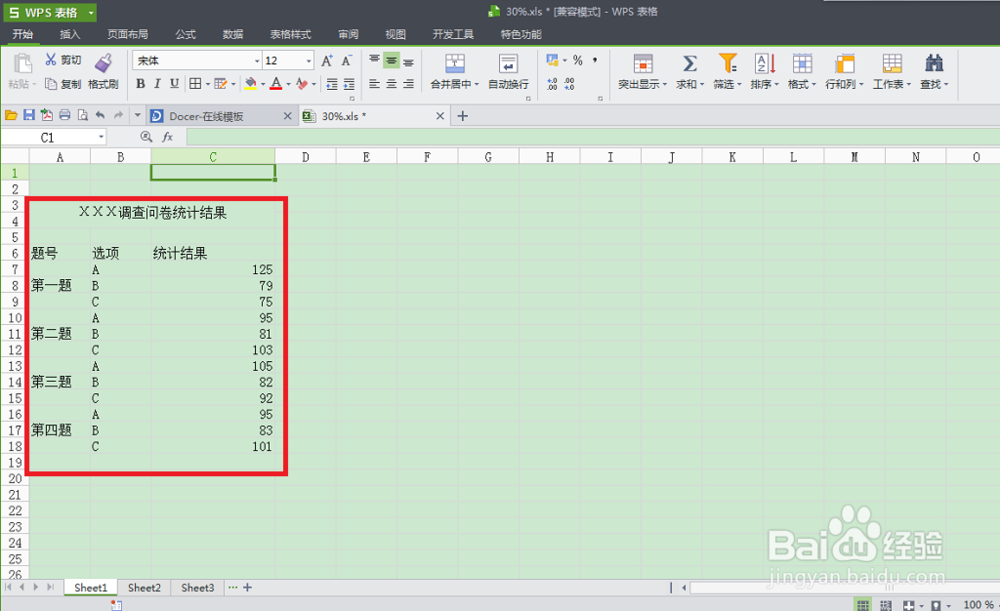
1、首先要将获得的数据储存在Excel中,以便进行后续的处理。
Excel | 数据分析 插入图表

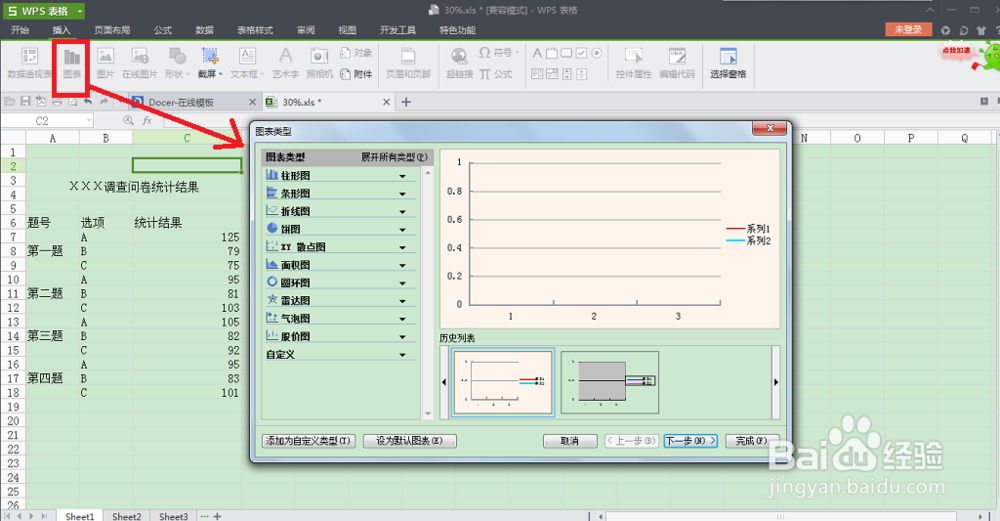
2、然后在工具栏选择“插入 | 图表”,弹出绘图界面,只要做好每一步,就能生成图表。
Excel | 数据分析 插入图表

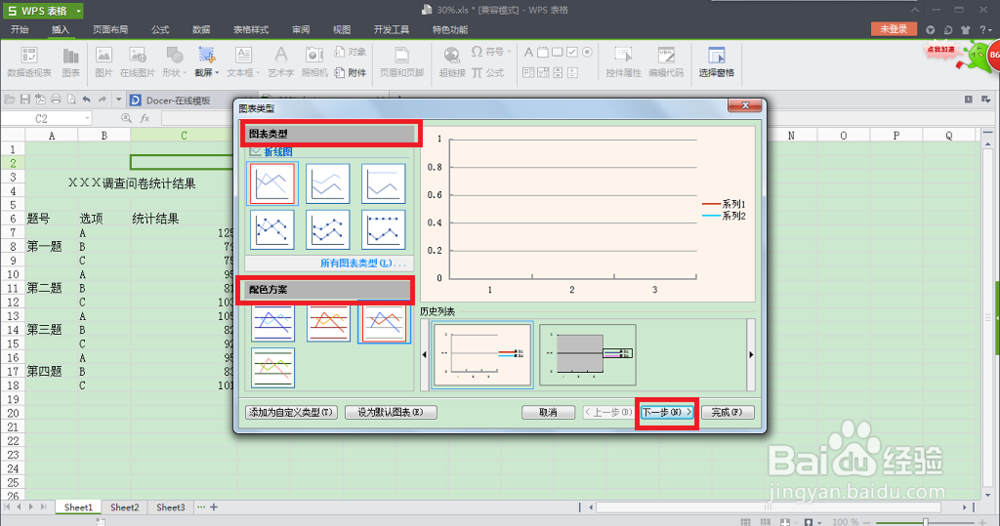
3、Excel提供了许多类型的图表,根据我们自己的需要,选择插入图表的类型,和配色方案,点击“下一步”。
Excel | 数据分析 插入图表

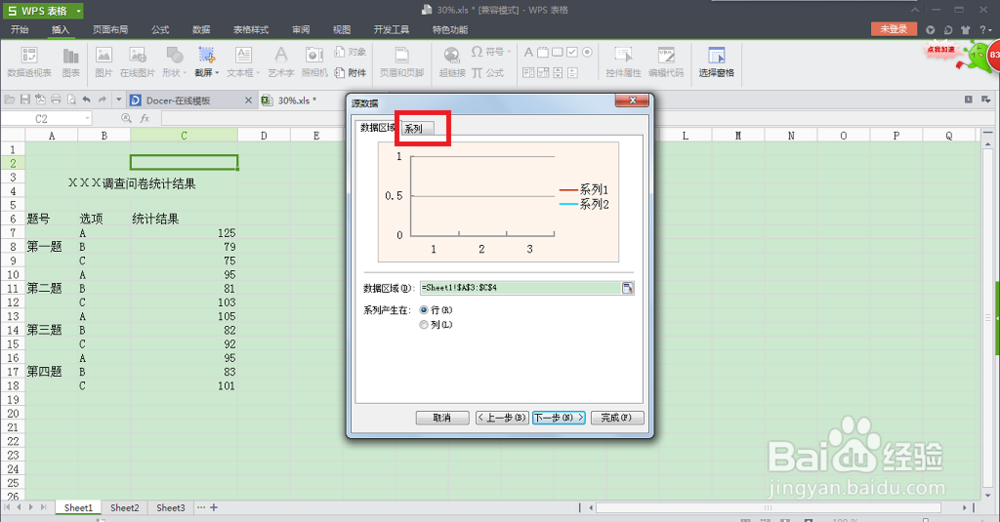
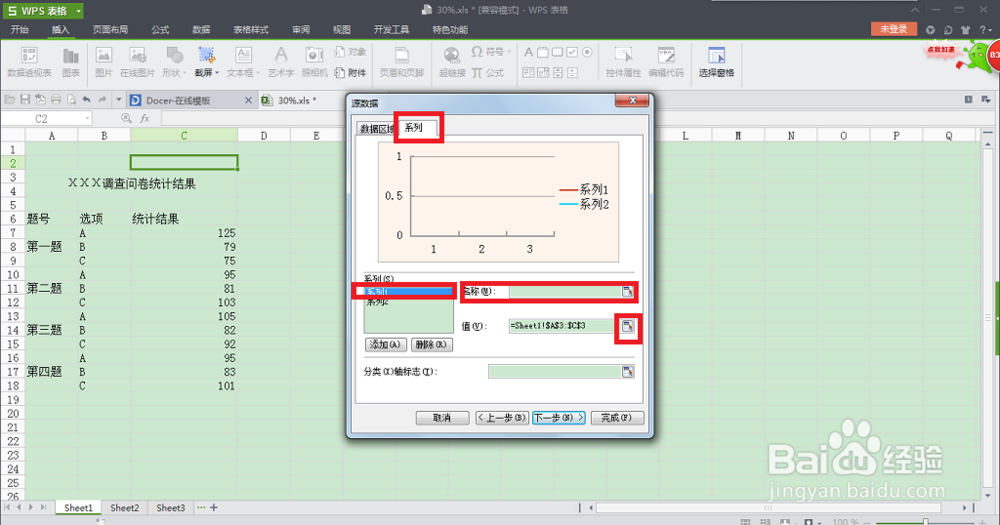
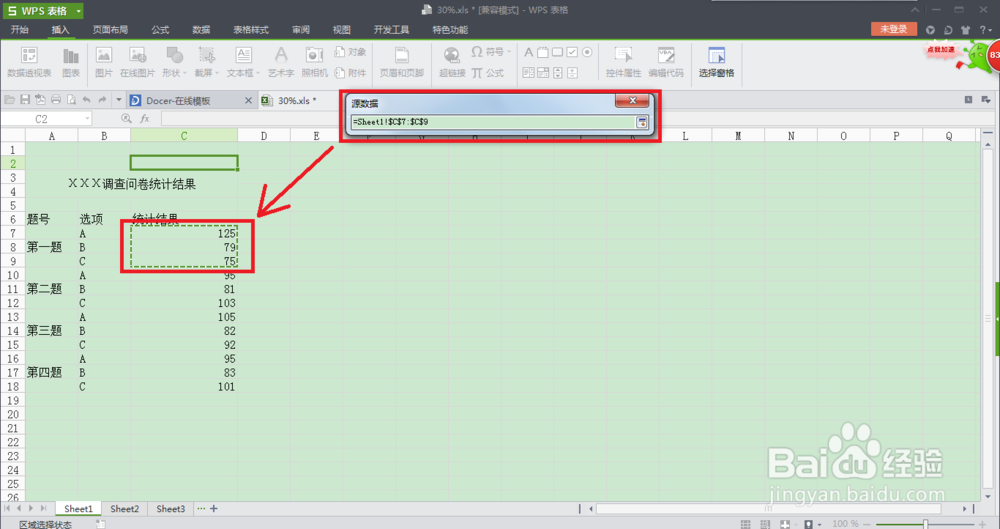
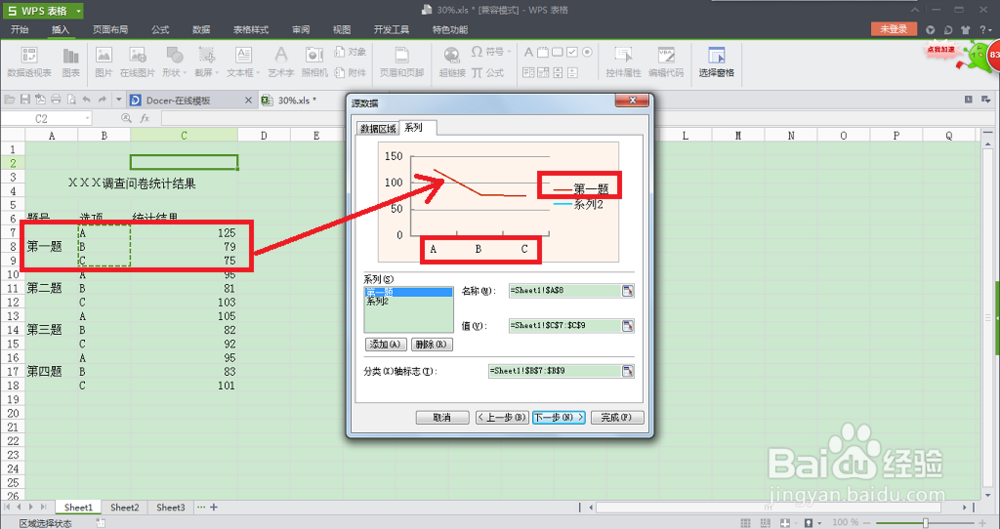
4、选择“系列”,然后编辑各个系列的名称,以及选择数据源。

Excel | 数据分析 插入图表

Excel | 数据分析 插入图表

Excel | 数据分析 插入图表

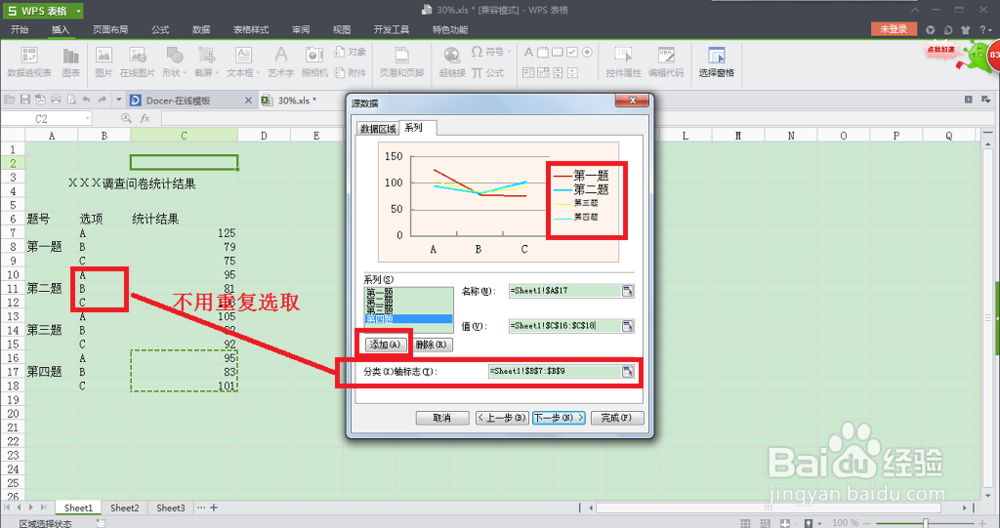
5、完成一个系列之后,在绘图对话框中可以进行预览(如图所示)。若有多个系列,则点击"添加",重复上述步骤,选择名字和数据源。分类轴标志只需选择一次,即系列一选择之后,系列二、三、四不用重复选取。完成之后,选择“下一步”。
Excel | 数据分析 插入图表

Excel | 数据分析 插入图表

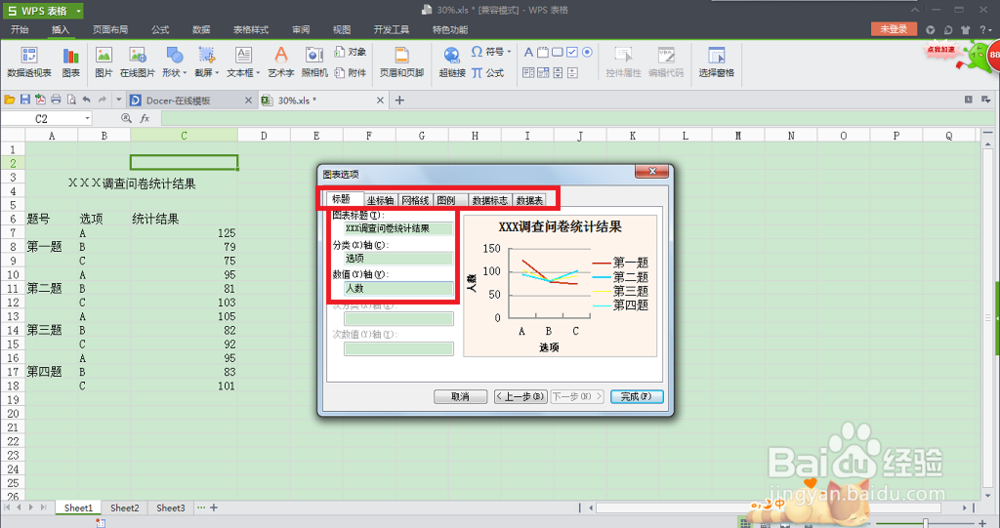
6、根据需要,在不同选项卡中,输入或勾选相应值。选择“完成”就能生成图表。
Excel | 数据分析 插入图表

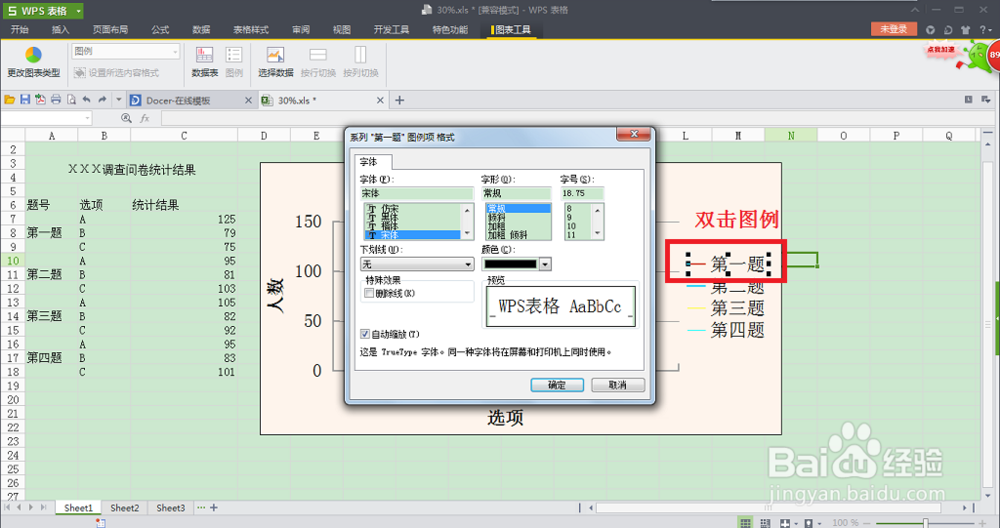
7、拖动边框就可以改变图表的大小。

双击图例可以对线型、颜色等进行编辑。
Excel | 数据分析 插入图表

Excel | 数据分析 插入图表

  • excel粗外边框设置
  • excel图表形状样式设置在哪
  • excel怎么给表格添加所有框线
  • 自动调整列宽在哪里
  • 工作表标签颜色怎么设置
  • 热门搜索
    什么茶减肥效果好 浦东机场停车攻略 鬼剃头怎么治 手机热点怎么用 颐和园攻略 霍达简介 牙齿不整齐怎么办 进化之地2攻略 到贵州旅游攻略 怎么快速去痘