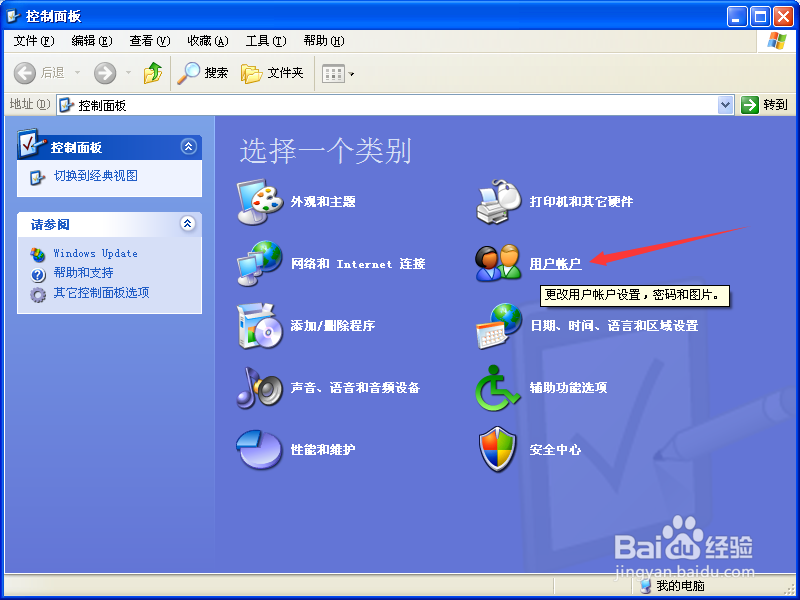
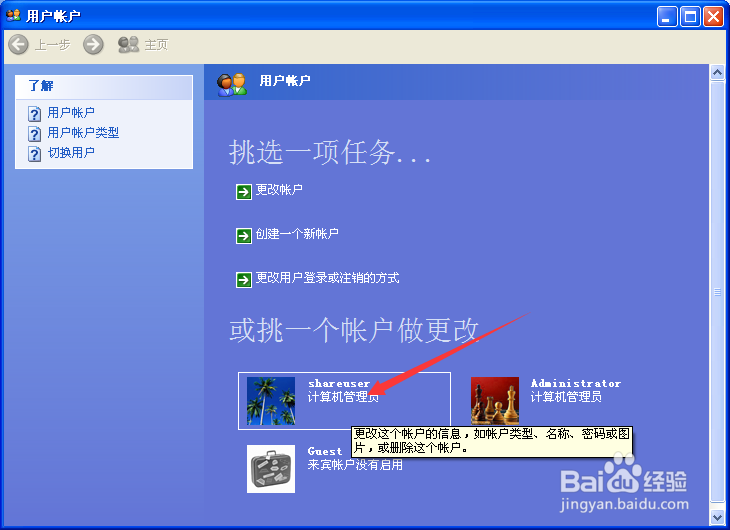
1、先在我们的电脑里面添加一个用户,需要设置密码
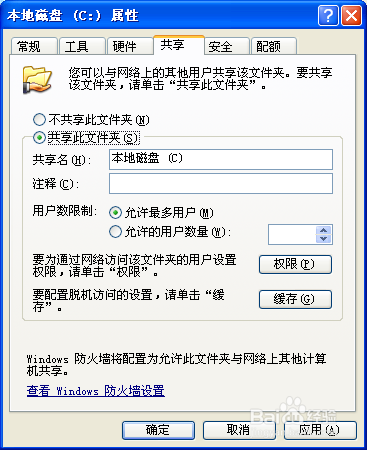
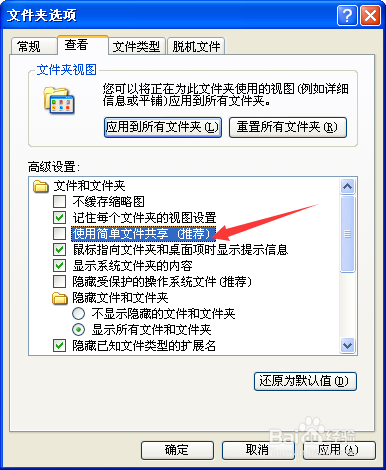
2、然后找到我们需要共享的文件夹,把文件夹的简单共享去掉。然后点击右键,找到属性,并且把共享此文件夹勾上。

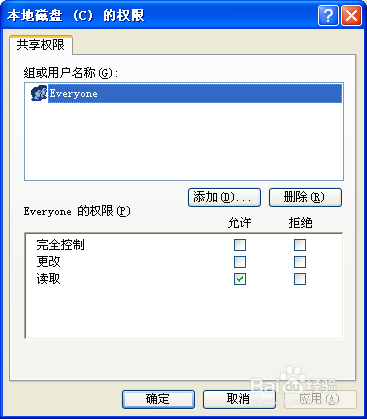
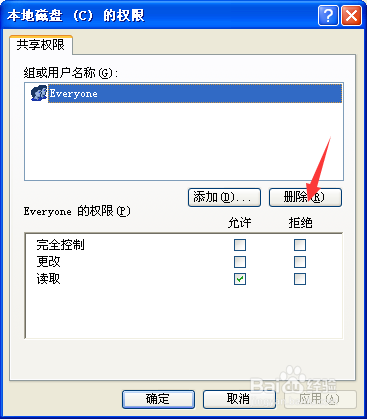
3、然后再点击权限这一项,把里面的everyone用户删除。
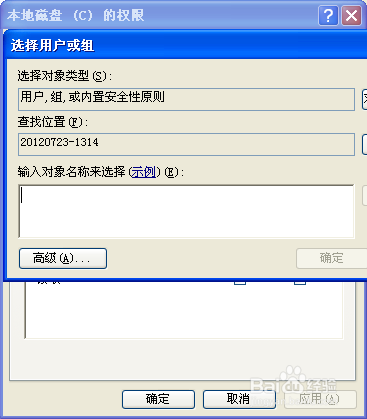
4、添加我们刚才新增的用户,并把完全控制选上让他有访问的权限。
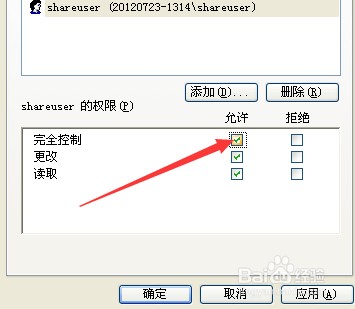
5、然后再点击确定,就可以了,这样,我们这个局域网里面的电脑就可以通过输入账号和密码来访问了,因为是完全控制,所以,这样就可以修改文件了,并且可以保存。
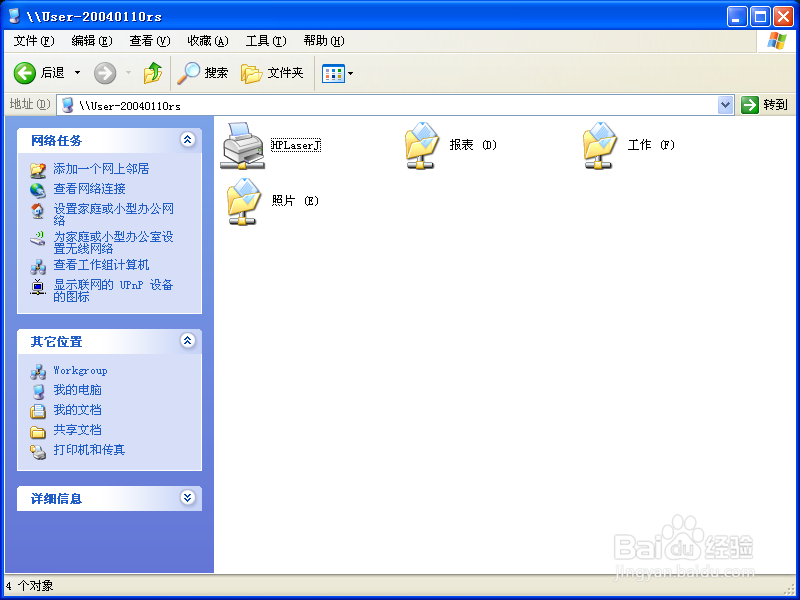
6、更多问题,请关注我们的百度经验。
时间:2026-04-26 18:00:02
1、先在我们的电脑里面添加一个用户,需要设置密码
2、然后找到我们需要共享的文件夹,把文件夹的简单共享去掉。然后点击右键,找到属性,并且把共享此文件夹勾上。
3、然后再点击权限这一项,把里面的everyone用户删除。
4、添加我们刚才新增的用户,并把完全控制选上让他有访问的权限。
5、然后再点击确定,就可以了,这样,我们这个局域网里面的电脑就可以通过输入账号和密码来访问了,因为是完全控制,所以,这样就可以修改文件了,并且可以保存。
6、更多问题,请关注我们的百度经验。
