打印表格的网格线和行列序号怎么设置

 时间:2024-10-25 11:07:00

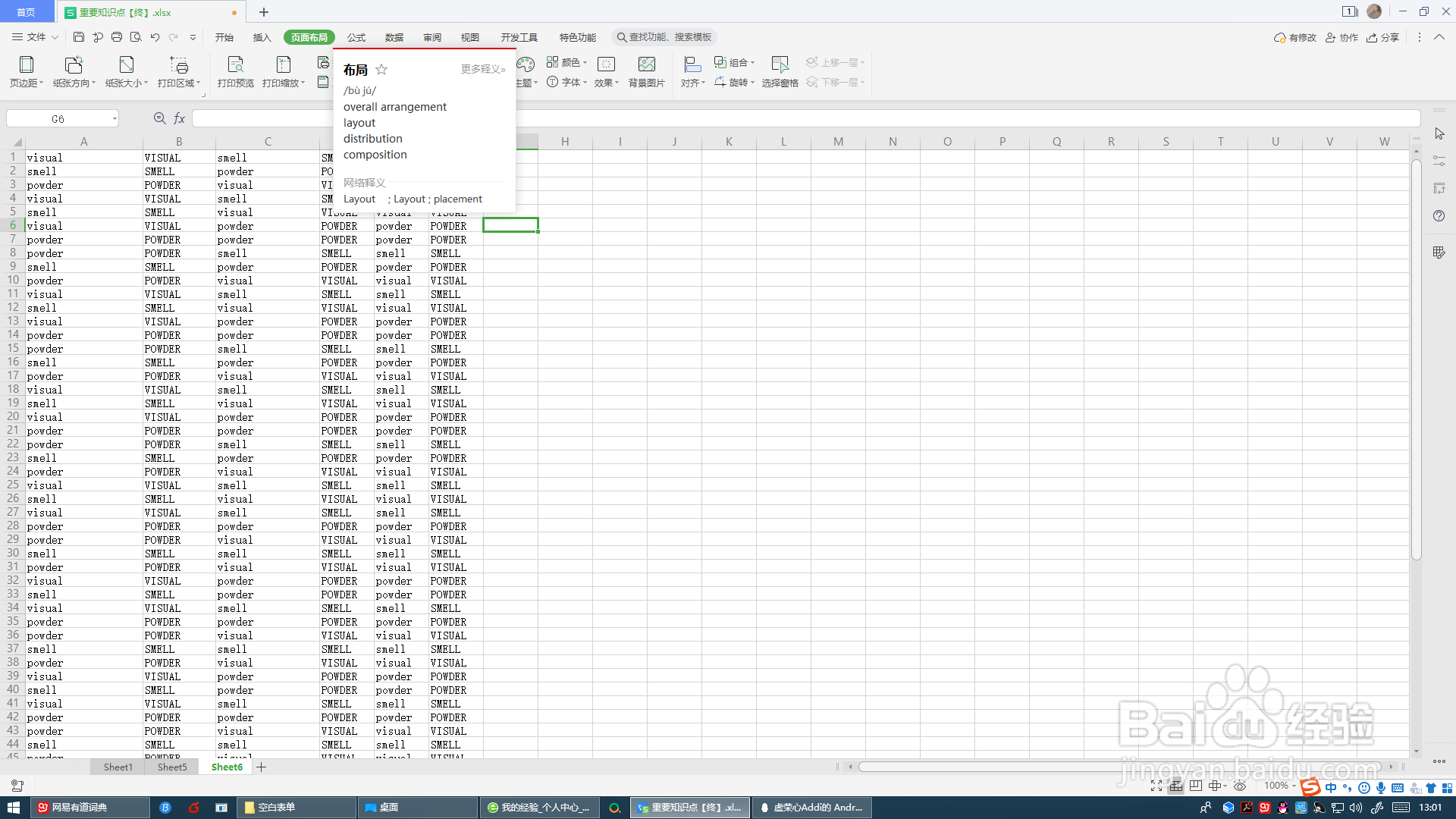
1、第一步,先打开需要打印的表格;

打印表格的网格线和行列序号怎么设置

2、第二步,现在我们是在-开始页面,用鼠标点击进入上方的-页面布局;

打印表格的网格线和行列序号怎么设置

3、第三步,点击页面布局下方的-打印标题或表头;

打印表格的网格线和行列序号怎么设置

4、第四步,系统会弹出一个-页面布局框,我们可以看到,此时的网格线和行列序号都没有选中;

打印表格的网格线和行列序号怎么设置

5、第五步,把网格线和行列序号选中,用鼠标在前方方框点击即可;

打印表格的网格线和行列序号怎么设置

6、第六步,点击右下角的打印预览,可以看到网格线和行列序号都已经设置好了;

打印表格的网格线和行列序号怎么设置

7、第七步,点击返回或者关闭,关闭打印预览,接着再次点击打印标题或表头,点击右下角的确定;

打印表格的网格线和行列序号怎么设置

8、希望能对您有帮助!

  • Excel如何将选区内指定内容录入到多簿
  • 在excel中怎么互换列的顺序?
  • excel表格打不开的解决方法(详细)?
  • excel转PDF格式不正常解决办法
  • PPT文字批量修改幻灯片背景主题颜色
  • 热门搜索
    新款crv怎么样 耐威克猫粮怎么样 东北农业大学怎么样 总拉肚子怎么回事 怕冷是怎么回事 怎么缩小图片 喉咙发炎怎么好得快 怎么修复u盘 ab胶怎么用 来电秀怎么设置