苹果电脑怎么设置开机密码

 时间:2026-02-12 20:35:30

1、 我们首先进入苹果系统后,点击下面DOCK下的系统设置按钮。

苹果电脑怎么设置开机密码

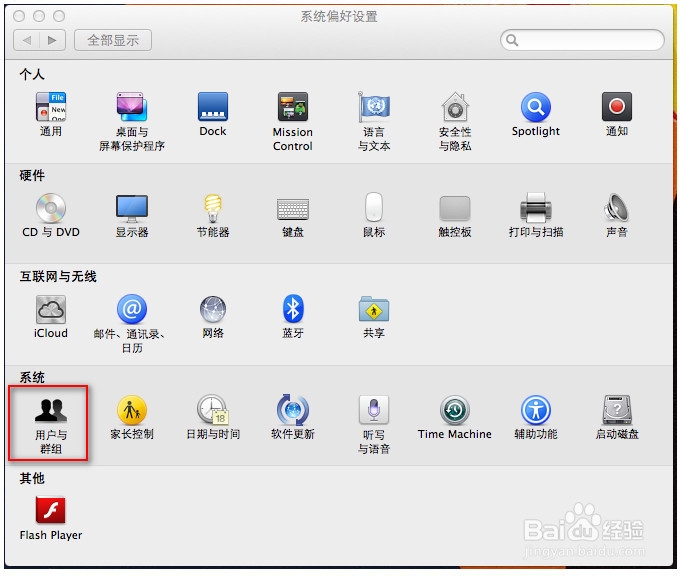
2、 进入系统偏好设置面板里,点击“用户与群组”。

苹果电脑怎么设置开机密码

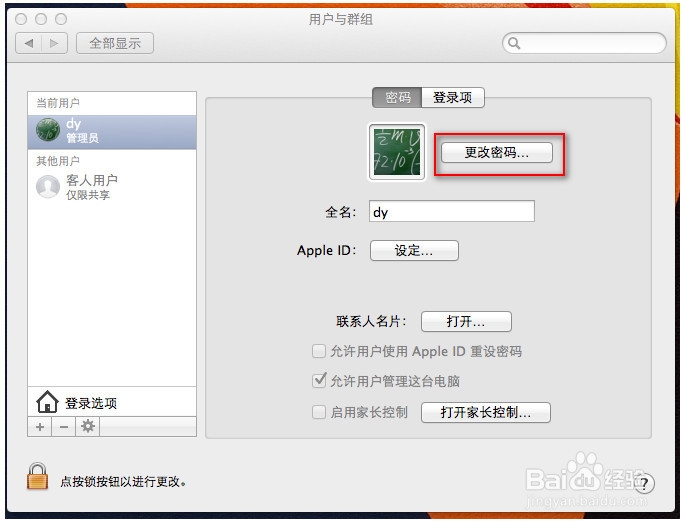
3、 弹出“用户与群组”对话框,我们先选中我们要设置的帐户,点击右侧的“更改密码”。
苹果电脑怎么设置开机密码

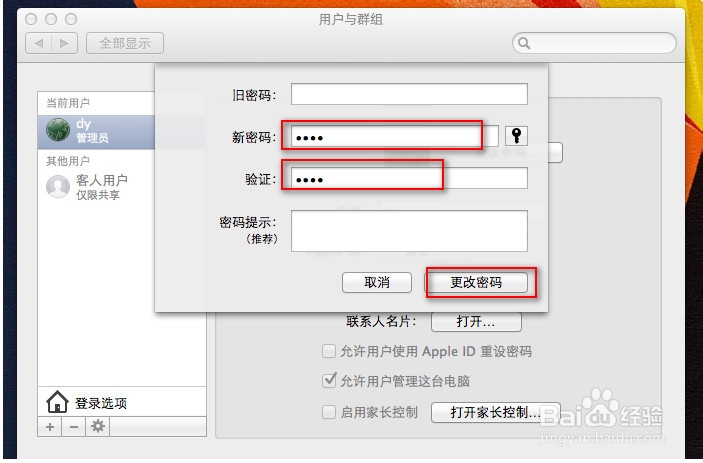
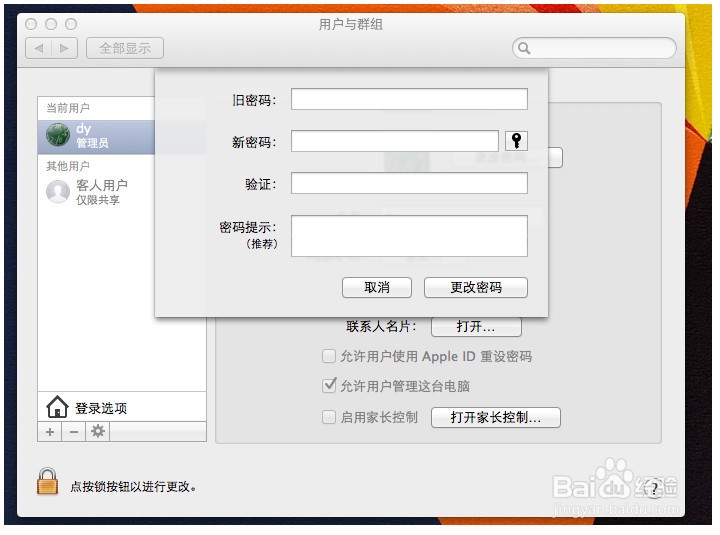
4、 弹出“更改密码”对话框,旧密码,我们没设置过就不要管。在新密码里将要设置的密码输俩遍。再点击“更改密码”。
苹果电脑怎么设置开机密码

苹果电脑怎么设置开机密码

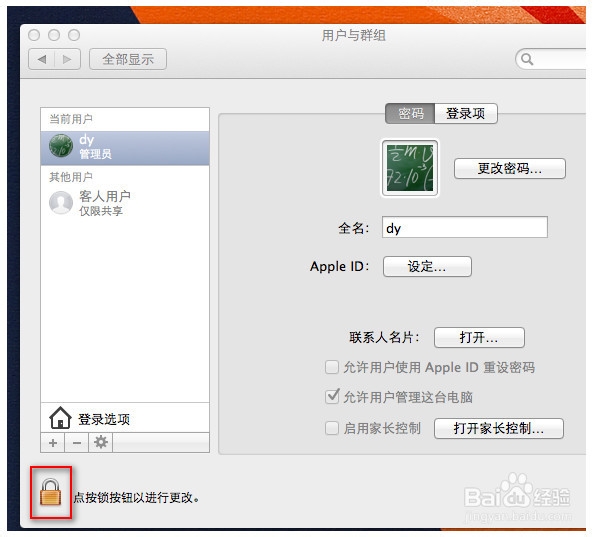
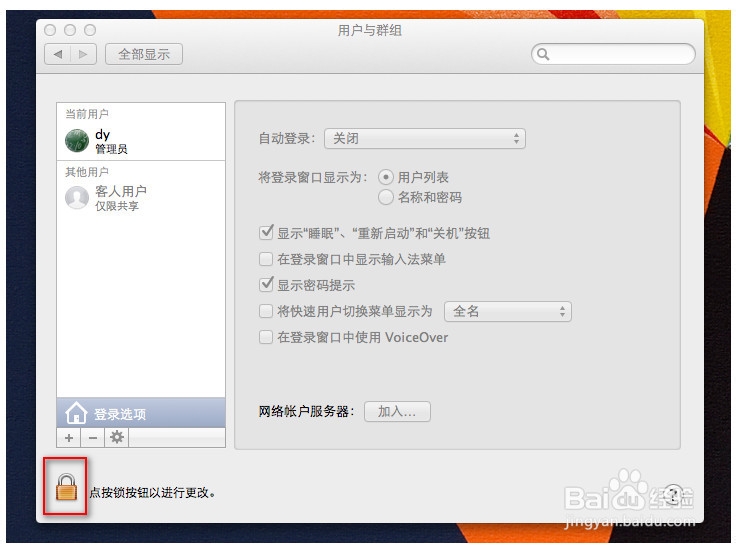
5、 我们再点击左下角的开锁按钮。

苹果电脑怎么设置开机密码

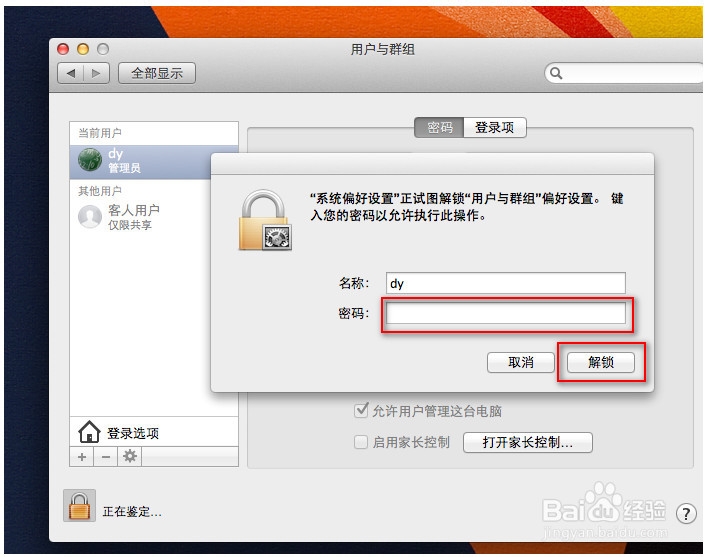
6、 弹出对话框,要解锁。我们将刚刚设置过的密码,输入一次,点“解锁”按钮。
苹果电脑怎么设置开机密码

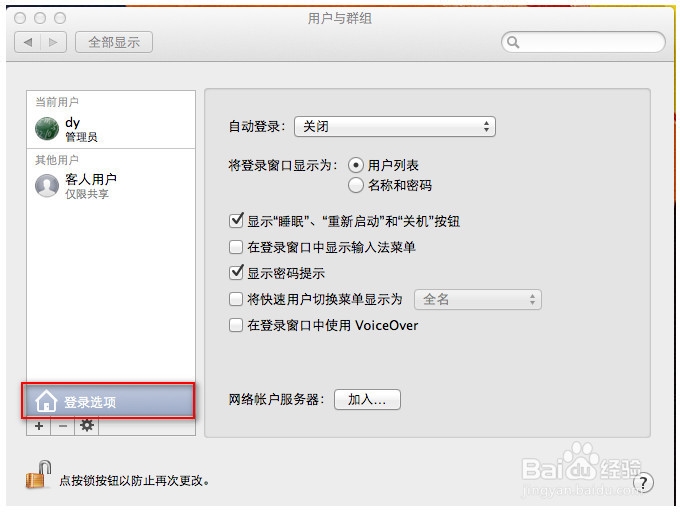
7、 如图所示,我们点击左侧的“登录选项”。

苹果电脑怎么设置开机密码

8、 我们在右侧的“自动登录”设置为“关闭”。

苹果电脑怎么设置开机密码

9、 最后我们再将“用户与群组”上锁,如图。

苹果电脑怎么设置开机密码

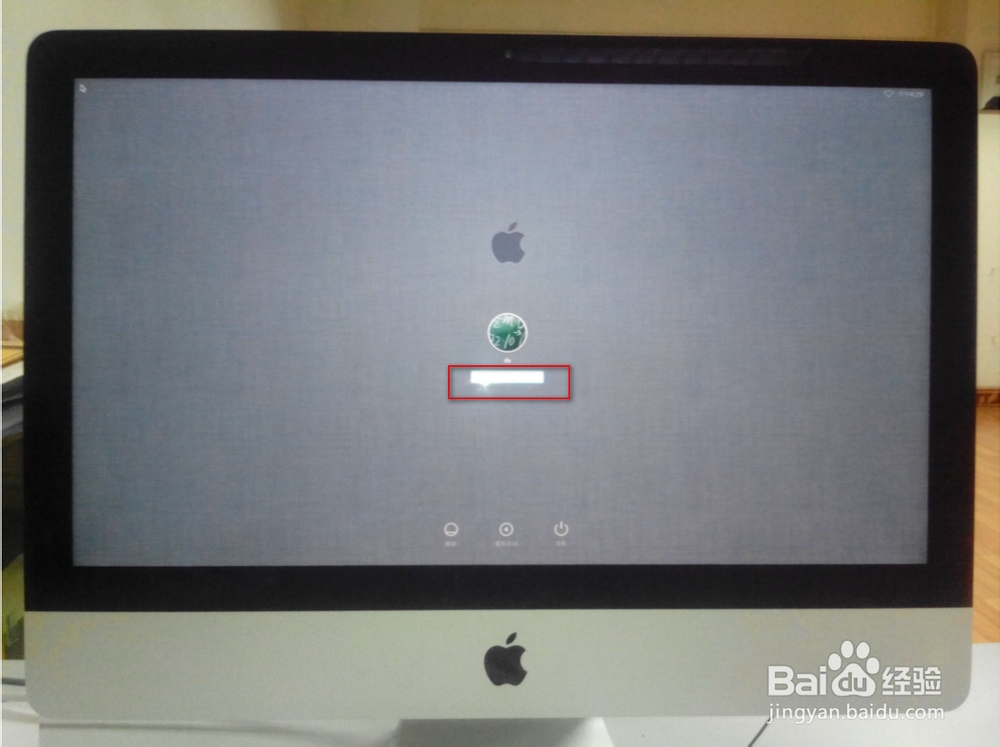
10、 我们将苹果机重启后,已经发现登录我们之前的帐户,需要输入密码才能登录了。
苹果电脑怎么设置开机密码

  • 如何在你的Mac设备上设置icloud?
  • mac电脑新版本系统没有任何来源怎么办?
  • MacBook Pro开机显示名称和密码
  • 苹果电脑本地磁盘隐藏与显示?
  • 苹果电脑密码忘了怎么办
  • 热门搜索
    人参果的作用 胖人穿什么衣服好看 什么是虚拟内存 odm是什么意思 花言巧语的意思 开淘宝店需要什么 核桃的作用 空气净化器的作用 洗车液什么牌子好 藜麦米的功效与作用