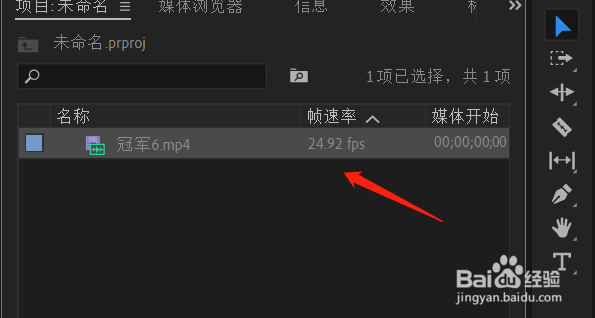
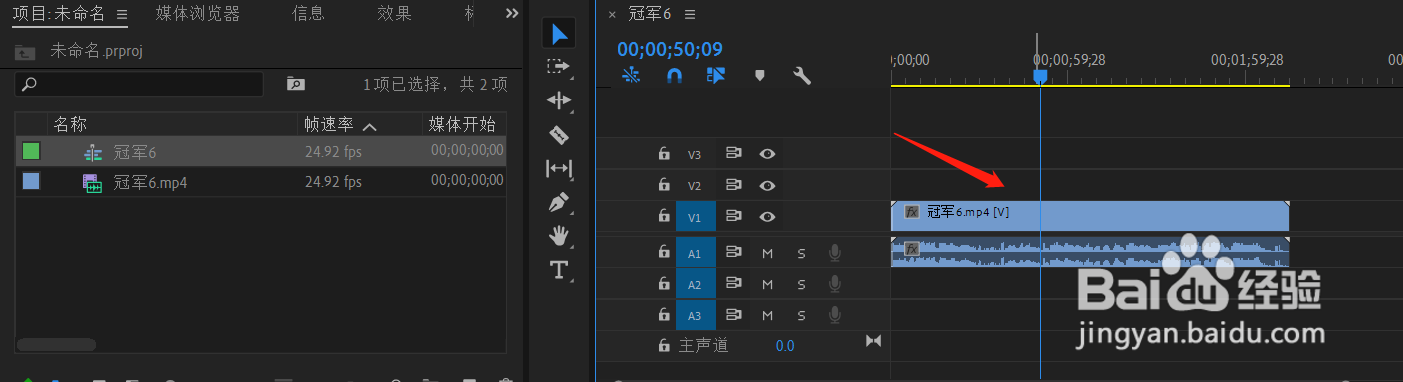
1、打开PR Adobe Premiere Pro后,导入本地视频文件,然后将视频文件拉到右侧的时间轴上
2、在时间轴上的最下面有一个滚动条,拉动他能显示关键帧
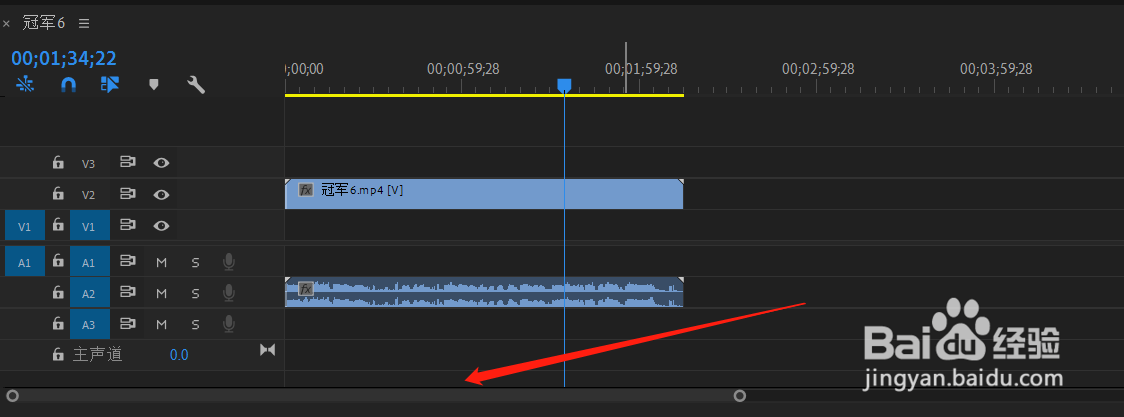
3、然后我们将它拉到最小,可以看到此时视频指向的关键帧位置
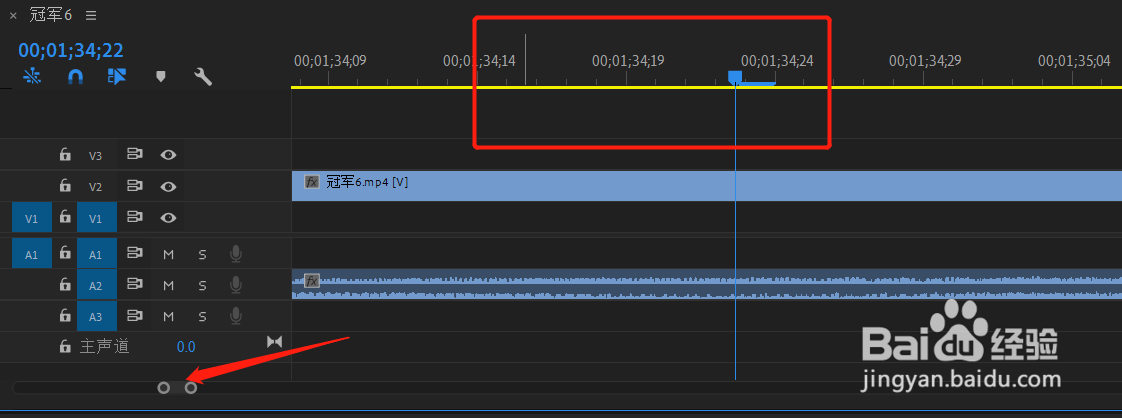
4、接下来,点击鼠标指向的位置(关键帧导出)。弹出的窗口显示关键帧的具体位置可当作文件名用于记录
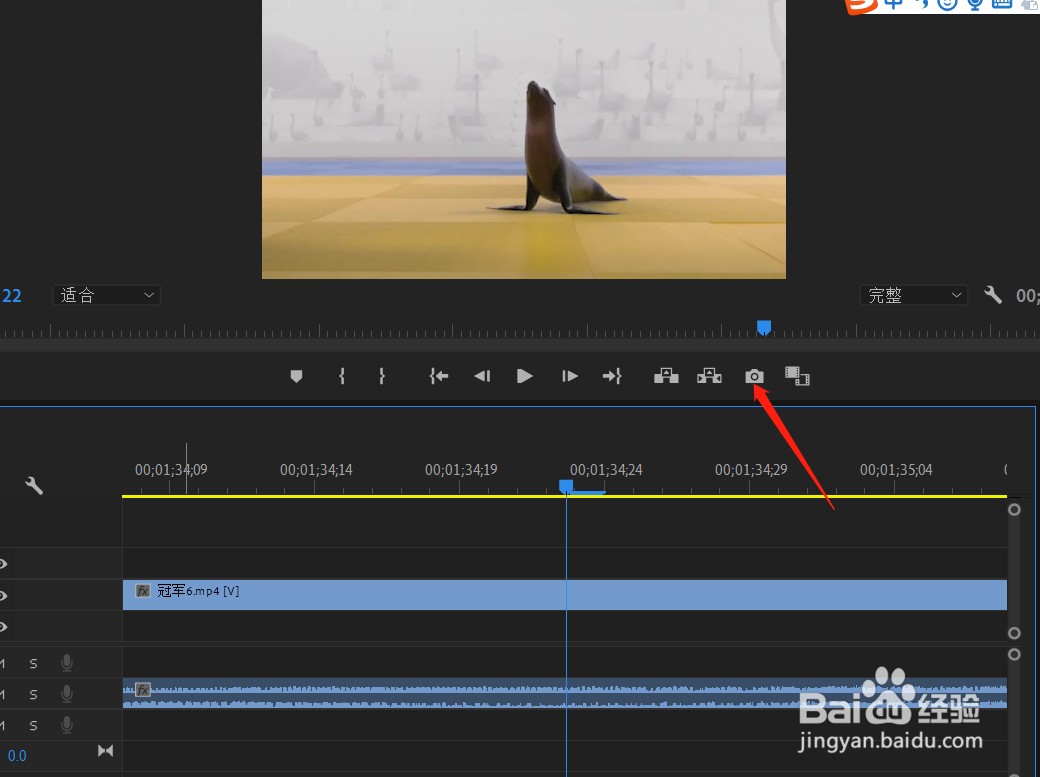
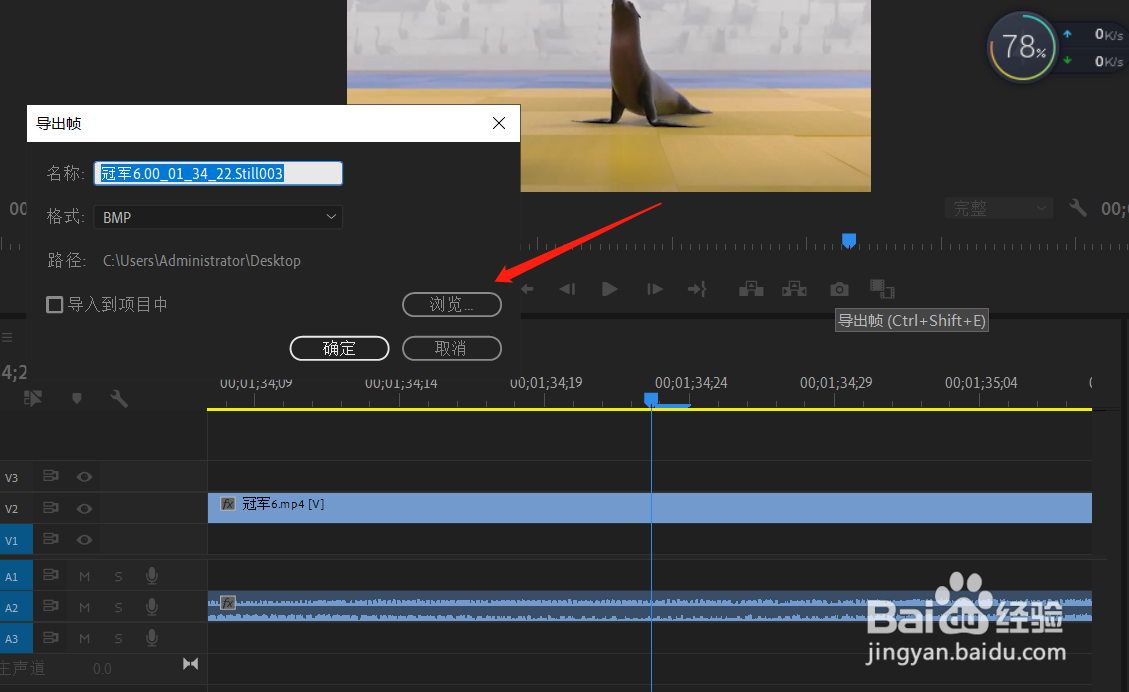
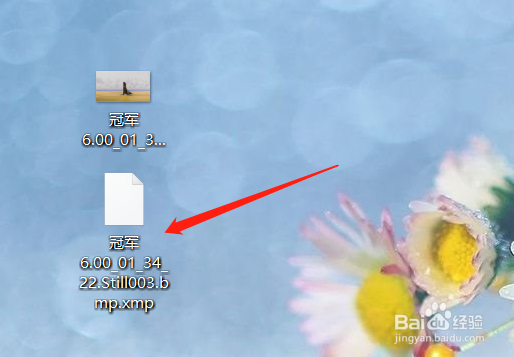
5、最后我们在保存文件的位置可以看到已经导出的关键帧文件和一个xmp文件,其中xmp文件没有任何影响可以删除
时间:2026-04-27 14:28:39
1、打开PR Adobe Premiere Pro后,导入本地视频文件,然后将视频文件拉到右侧的时间轴上
2、在时间轴上的最下面有一个滚动条,拉动他能显示关键帧
3、然后我们将它拉到最小,可以看到此时视频指向的关键帧位置
4、接下来,点击鼠标指向的位置(关键帧导出)。弹出的窗口显示关键帧的具体位置可当作文件名用于记录
5、最后我们在保存文件的位置可以看到已经导出的关键帧文件和一个xmp文件,其中xmp文件没有任何影响可以删除
