1、使用photoshop打开待编辑的图片。

2、复制图层。


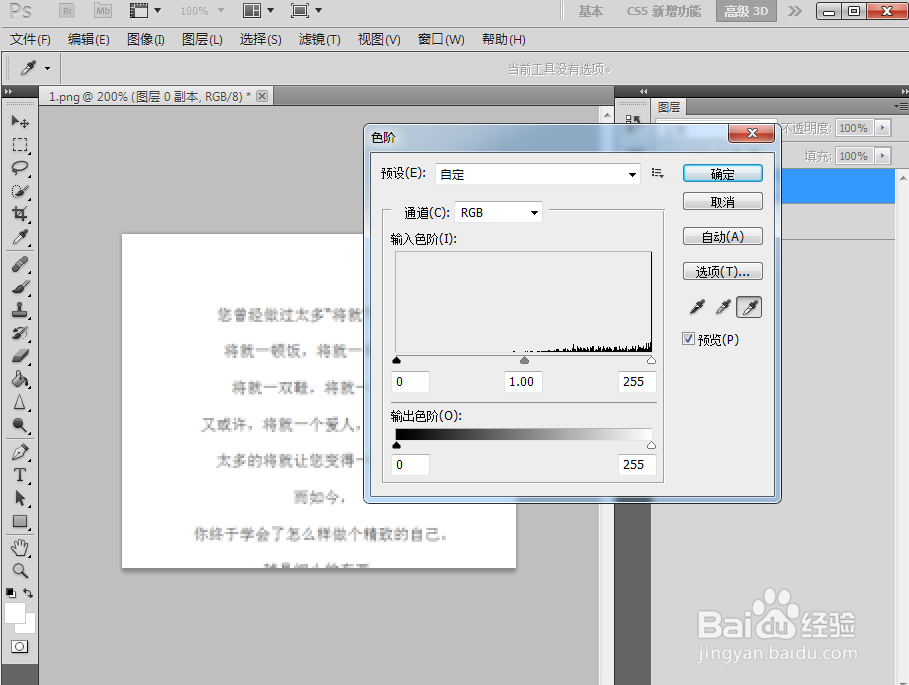
3、图像-调整-色阶。
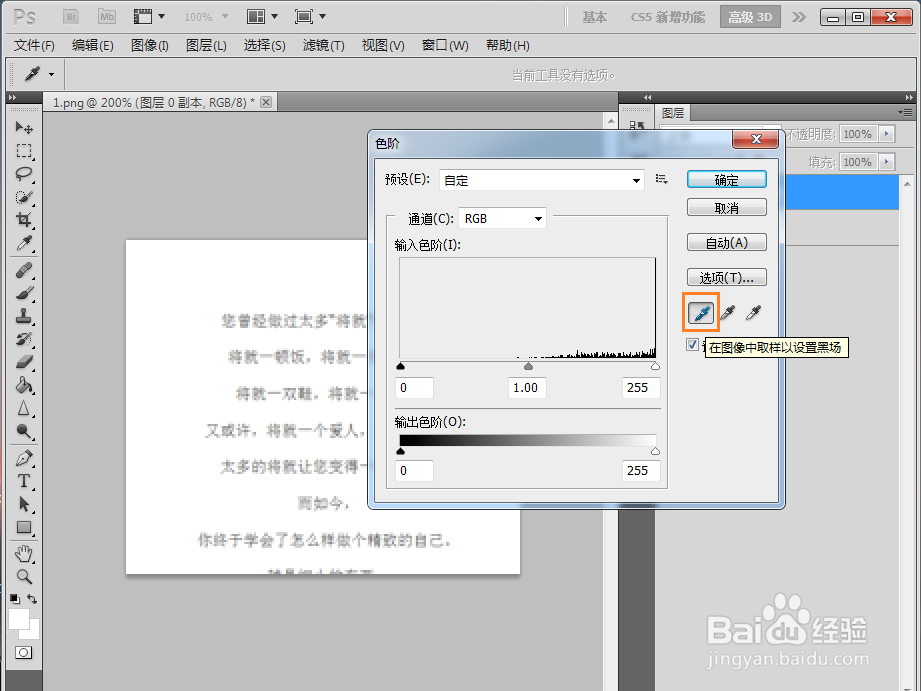
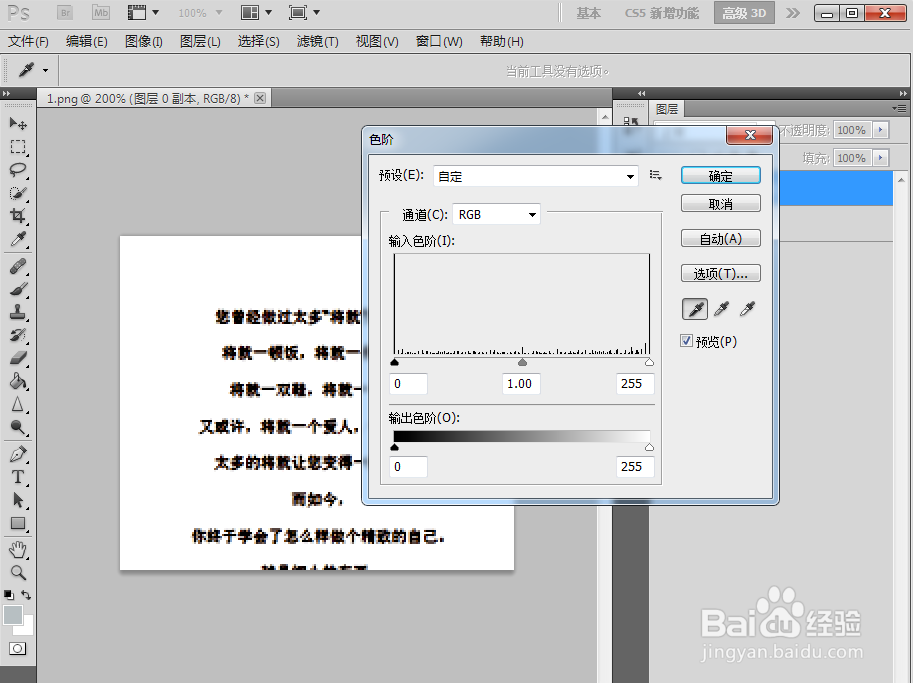
在弹出的对话框中,先点击最右边的取色吸管,在图片中选取白色背景;再点击最左边的取色吸管,在图片中选取黑色字体。
点击“确定”。


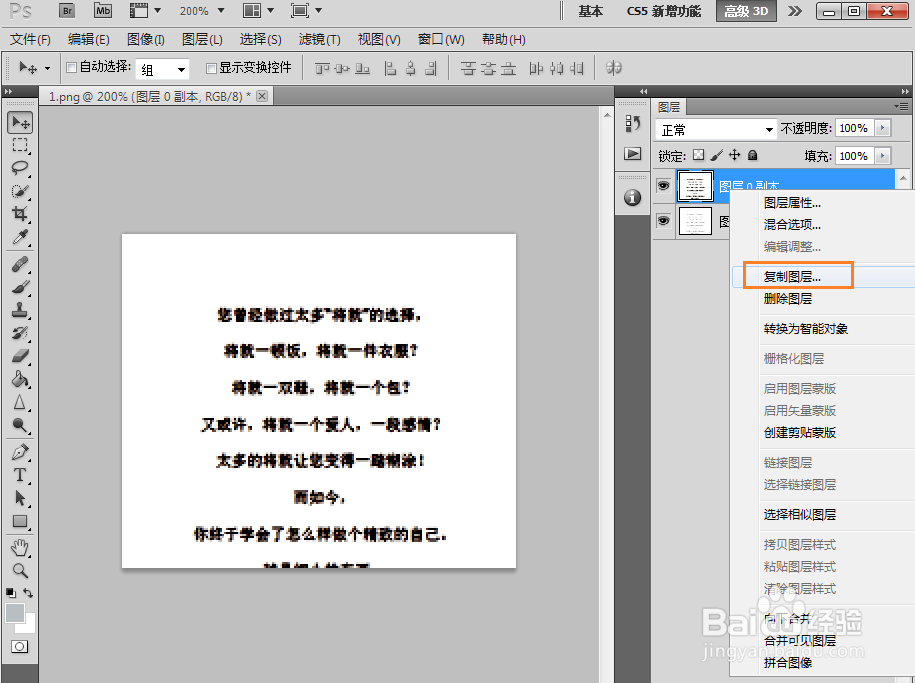
4、复制新的图层。
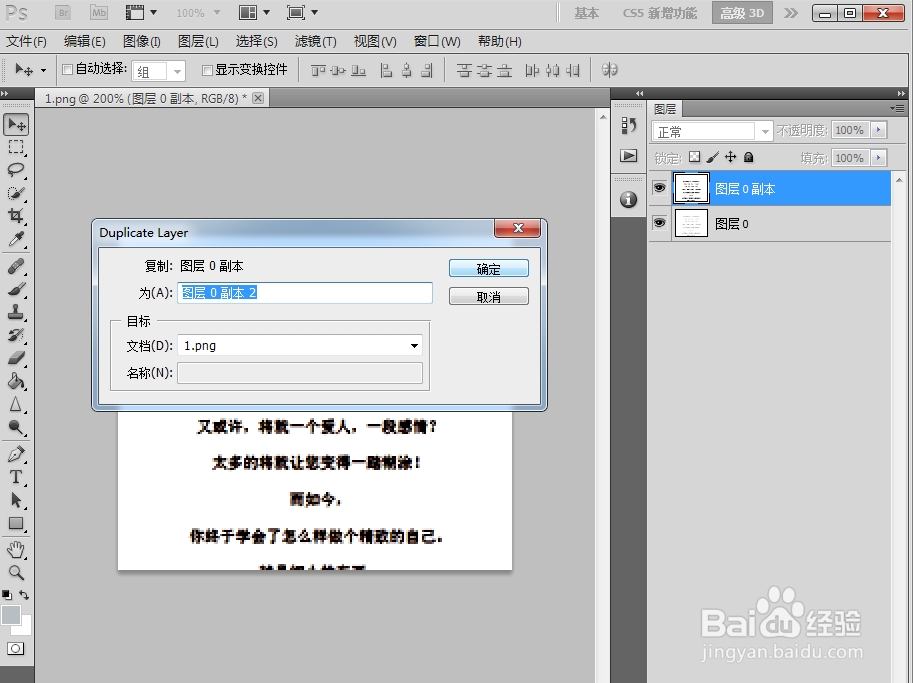
5、滤镜-其他-高反差保留-半径1.0像素(可视具体情况而定)。点击“确定”。
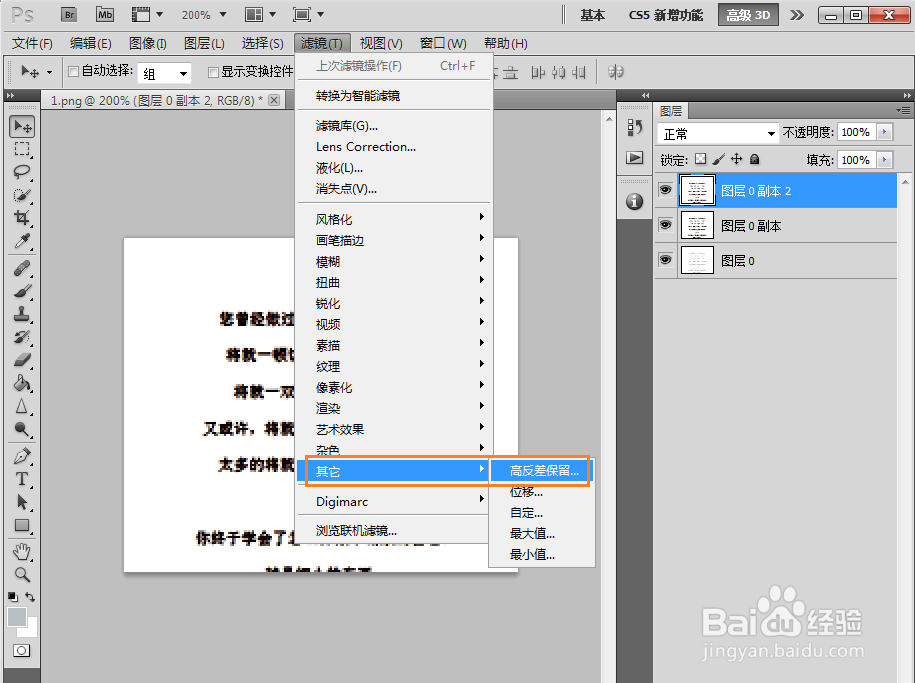

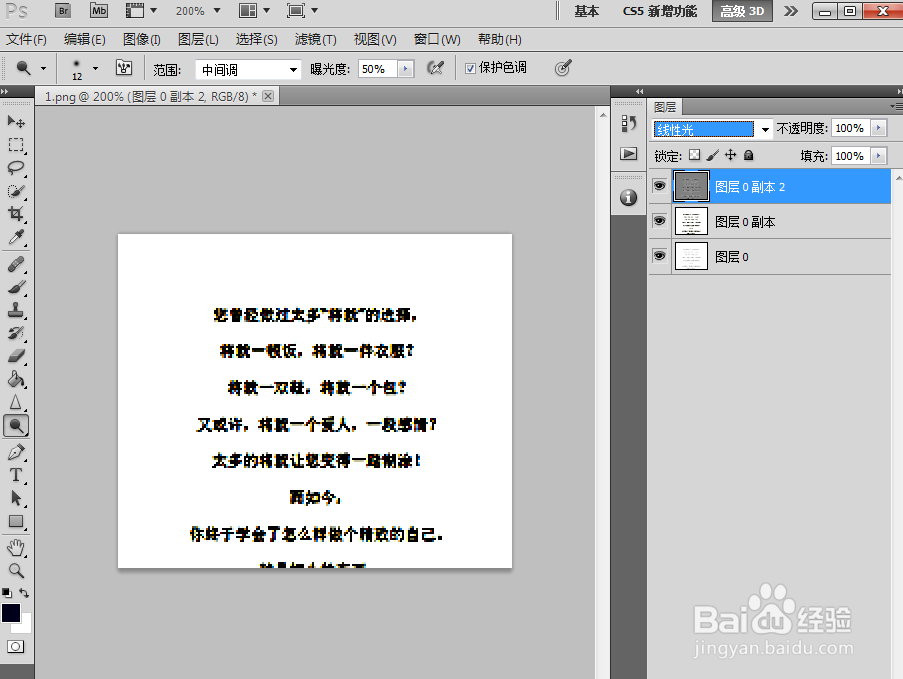
6、选择混合-线性光。点击“确定”。图片上的文字就可以变得更清晰了。

时间:2026-04-22 15:56:25
1、使用photoshop打开待编辑的图片。
2、复制图层。
3、图像-调整-色阶。
在弹出的对话框中,先点击最右边的取色吸管,在图片中选取白色背景;再点击最左边的取色吸管,在图片中选取黑色字体。
点击“确定”。
4、复制新的图层。
5、滤镜-其他-高反差保留-半径1.0像素(可视具体情况而定)。点击“确定”。
6、选择混合-线性光。点击“确定”。图片上的文字就可以变得更清晰了。
