修改移动cad已有块的基点

 时间:2026-04-22 09:33:58

1、新手教程:(高手直接拉到最后面看高手教程)

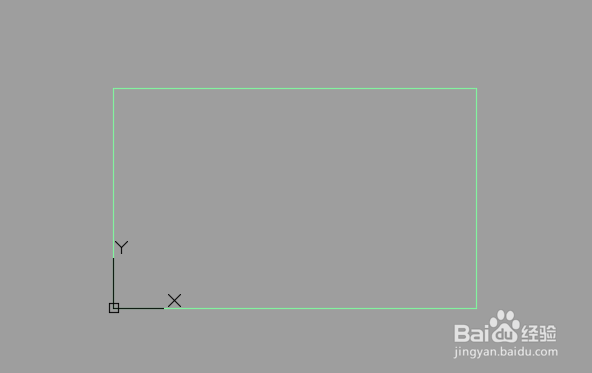
1.首先建立一个CAD块;

修改移动cad已有块的基点

2、如图,基点在左边。

修改移动cad已有块的基点

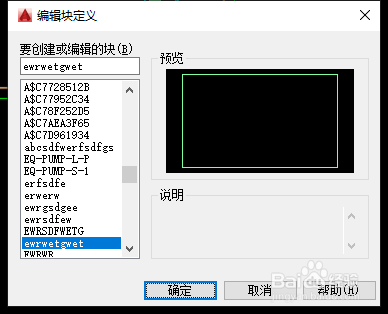
3、2.双击刚建立的CAD图块,打开块编辑器(千万不要进入块的在位编辑)。
修改移动cad已有块的基点

4、进入块编辑后看到的界面,如下:

修改移动cad已有块的基点

5、3.在面板或参数选项板中找到基点快捷按钮。

修改移动cad已有块的基点

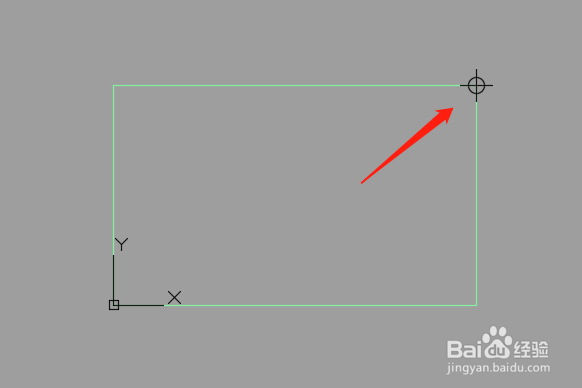
6、4.单击基点按钮,将光标移动到右上角,点中右上角。。

修改移动cad已有块的基点

7、4.单击关闭块编辑器按钮保存修改,退出块编辑后,块的基点已经移动到右上角了。如下图所示。

修改移动cad已有块的基点

8、高手教程:

打开块编版辑器,在“块编写选项板”,参数一栏最下面的“基点”按钮,

再点一下你想要的基准点,基准点更改位置成功。

  • 怎样在CAD中设置默认的保存版本
  • cad特性怎么调出来
  • cad单行文字转换成多行文字
  • cad不显示标注和文字
  • 如何解决打开cad图纸出现字体乱码的问题?
  • 热门搜索
    三国杀将魂怎么获得 计提折旧怎么算 南澳岛在哪里 中秋节怎么放假 怎么样瘦腰 cad如何标注尺寸 苦瓜怎么吃减肥 保险费怎么算 个人征信报告怎么看 如何打造高绩效团队