word如何/怎么快速选择多个图形/文本框对象?

 时间:2026-02-15 14:17:46

1、打开word文档。

word如何/怎么快速选择多个图形/文本框对象?

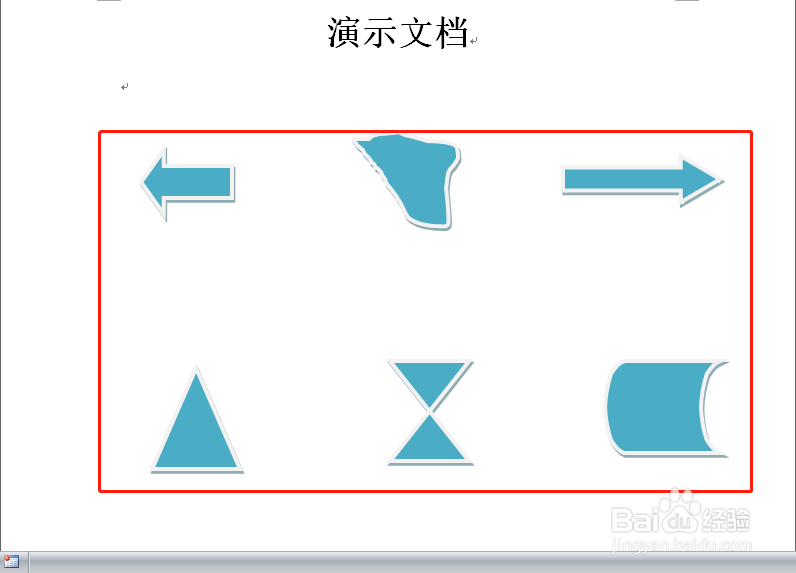
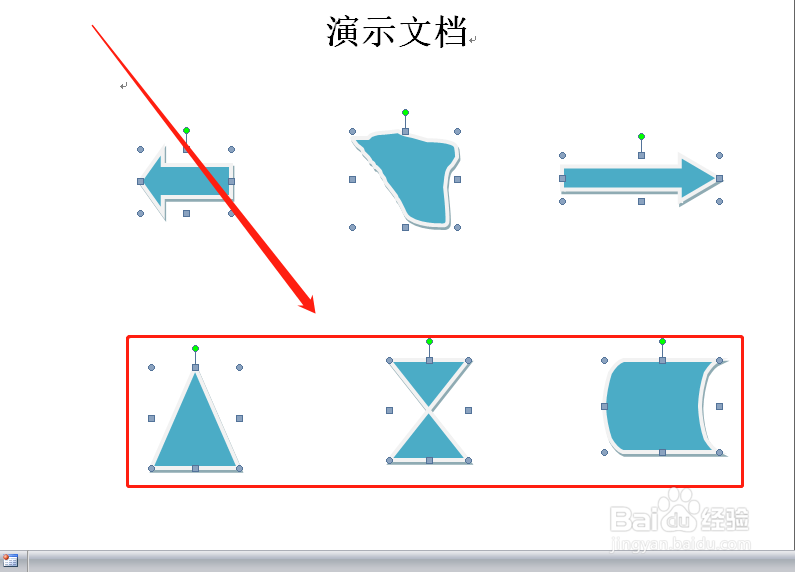
2、按下Ctrl键,然后鼠标点击要选中的对象即可选择多个对象。

word如何/怎么快速选择多个图形/文本框对象?

1、按下Shift键,然后鼠标点击要选中的对象即可选择多个对象。与上面的方法效果相同。
word如何/怎么快速选择多个图形/文本框对象?

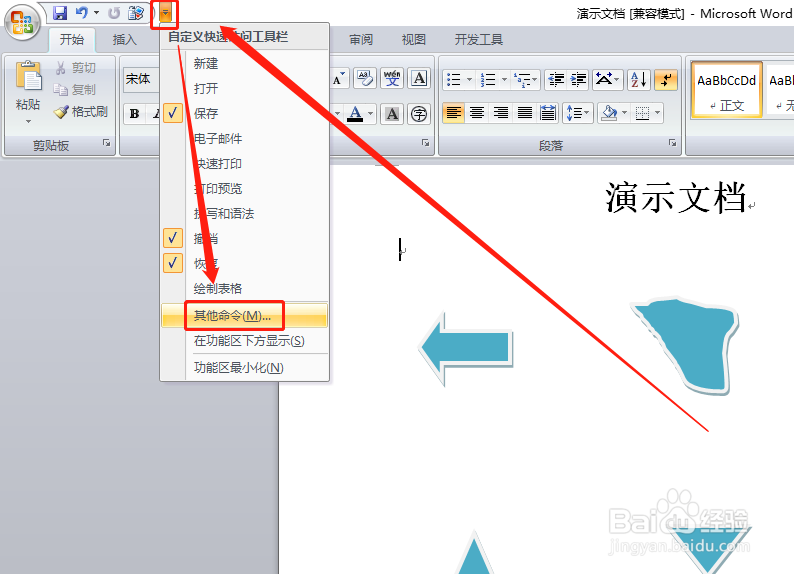
1、点击”自定义快速访问工具栏“按钮,在下拉菜单中点击”其它命令“。

word如何/怎么快速选择多个图形/文本框对象?

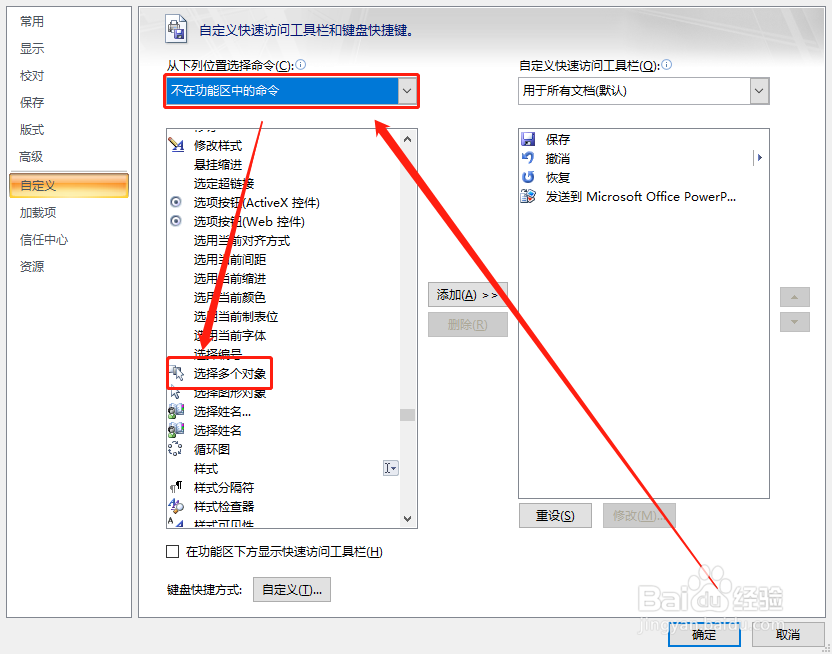
2、在弹出的窗口中选择”不在功能区中的命令“,然后下拉找到”选择多个对象“命令。
word如何/怎么快速选择多个图形/文本框对象?

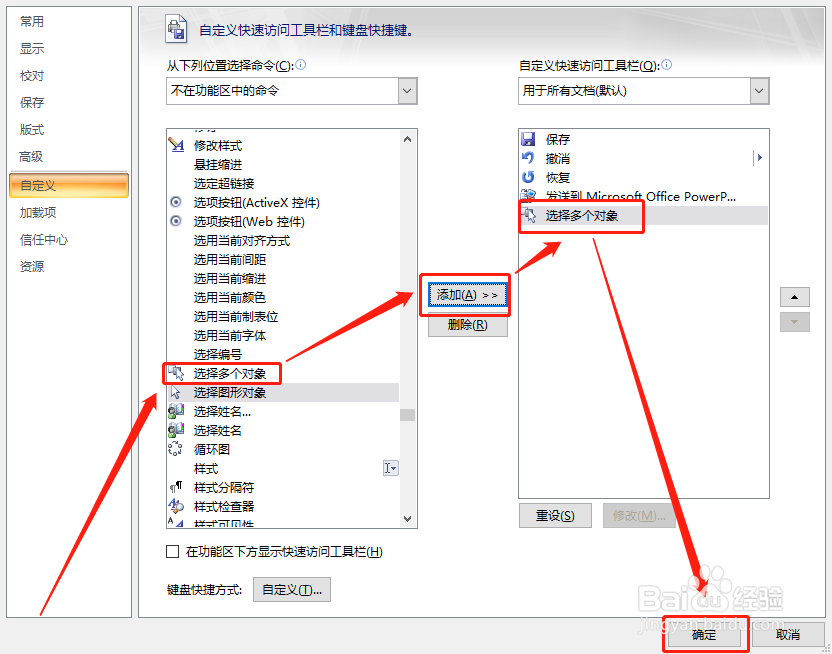
3、点选”选择多个对象“命令,然后点击”添加“,将命令添加到右侧框中,然后点击”确定“。
word如何/怎么快速选择多个图形/文本框对象?

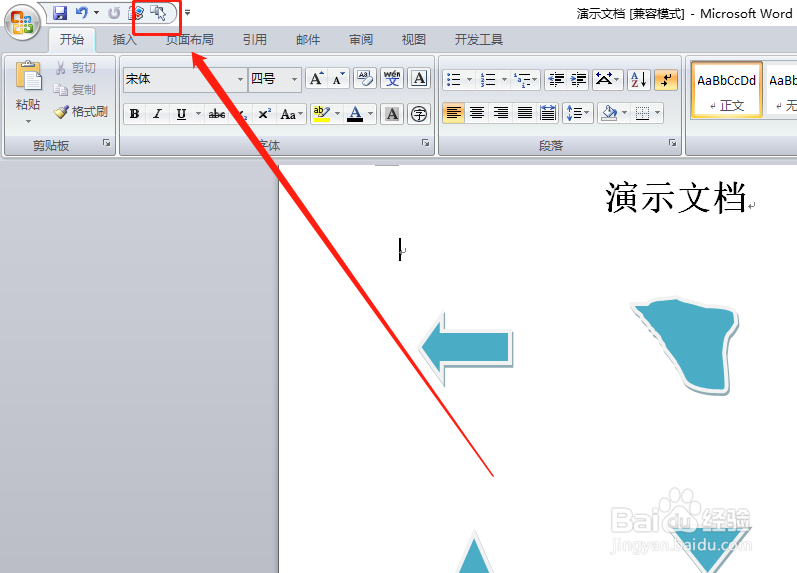
4、在”快速访问工具栏“中就有了”选择多个对象“命令的图标,点击它。

word如何/怎么快速选择多个图形/文本框对象?

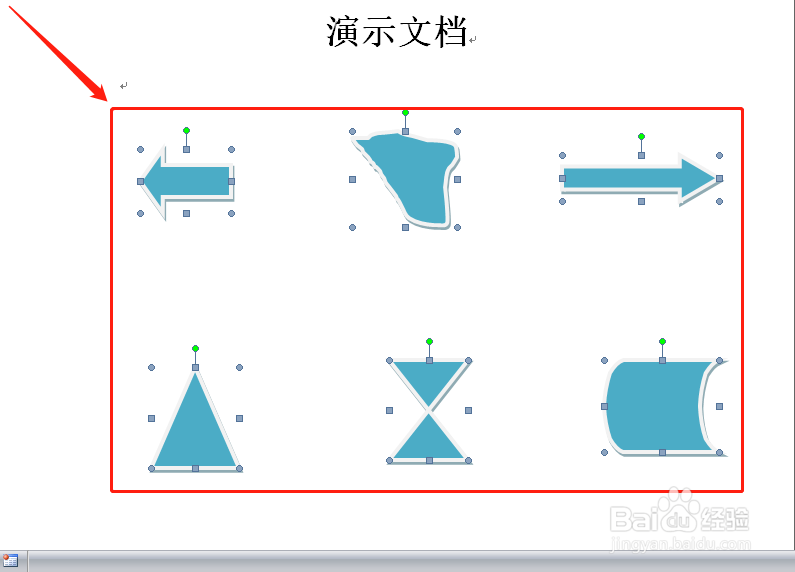
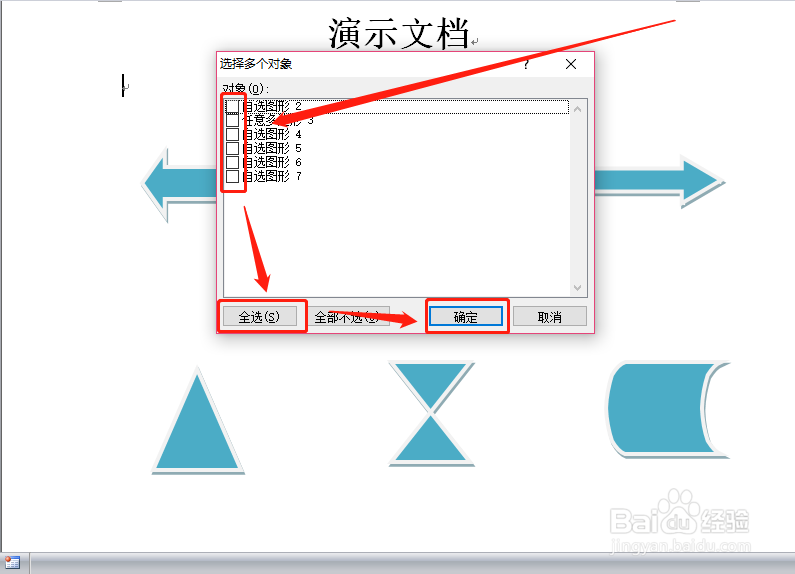
5、在弹出窗口中将所展示的对象全部勾选,或点击”全选“,然后点击”确定“。
word如何/怎么快速选择多个图形/文本框对象?

6、对象即全部被选中了。

word如何/怎么快速选择多个图形/文本框对象?

1、快速全选文档中的图形和文本框,可以大大提高工作效率。

2、上面介绍了三种方法,都是可以快速全选图形对象的方法。

3、感谢您对小编的关注!

了解更多知识,请参见下面链接。

  • word中的图片更改颜色怎么操作
  • 统一修改word文档中图片颜色
  • word2021把图片对齐到一个水平线上
  • WORD中怎么切掉图片多余部分?
  • Word 2010中如何增加“图片工具栏”
  • 热门搜索
    dig是什么意思 6月24日是什么星座 天王盖地虎的下一句是什么 苹果se2什么时候上市 什么路最窄 restaurant是什么意思 什么是鬼压床 吃杏有什么好处 touch什么意思 什么是转基因