1、启动桌面上的word

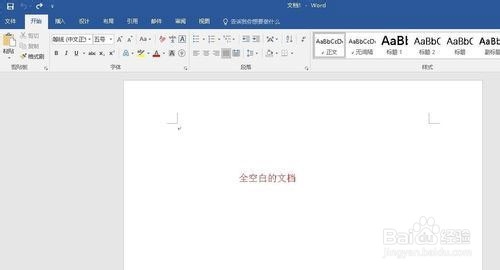
2、打开文档
3、我们看到是一个现成的表格,我们需要清除表格里的内容,但是要保留格式:

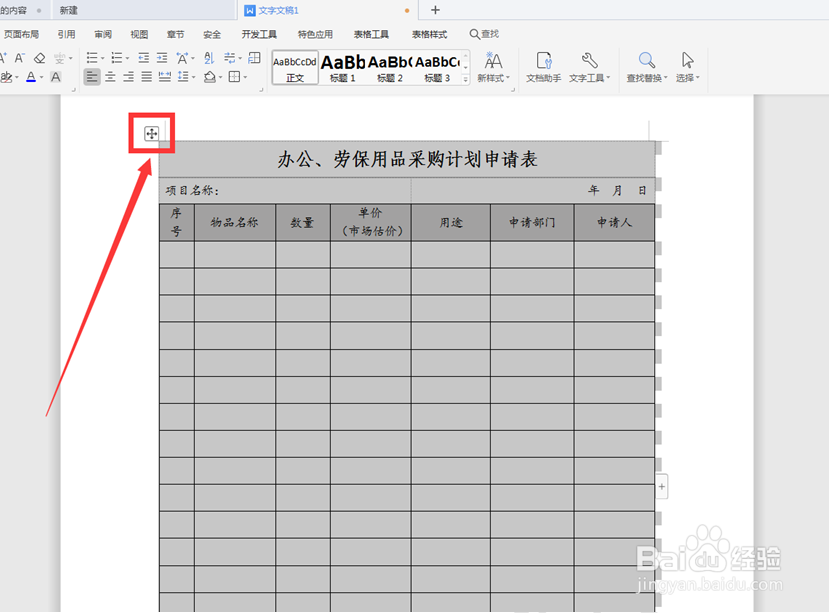
4、鼠标指到左上角的十字光标进行点击,我们看到表格已经被选中:
5、按下键盘上的【Delete】键,表格上的所有内容都已经清除:

6、以上就是我们今天学习的Word文字中关于批量清除表格里内容的技巧,看起来是不是很简单,大家学会了么?

7、安全退出
时间:2026-04-22 16:45:29
1、启动桌面上的word
2、打开文档
3、我们看到是一个现成的表格,我们需要清除表格里的内容,但是要保留格式:
4、鼠标指到左上角的十字光标进行点击,我们看到表格已经被选中:
5、按下键盘上的【Delete】键,表格上的所有内容都已经清除:
6、以上就是我们今天学习的Word文字中关于批量清除表格里内容的技巧,看起来是不是很简单,大家学会了么?
7、安全退出
